

 English
 Русский
 Turkish
 Português (Brasil)
 한국어
한국어 العربية
 Español
 ไทย
ไทย Tiếng Việt
 Français
 中文
中文 Deutsch
 Bahasa Indonesia
 Italiano
 Polski
 Українська
 فارسی
فارسی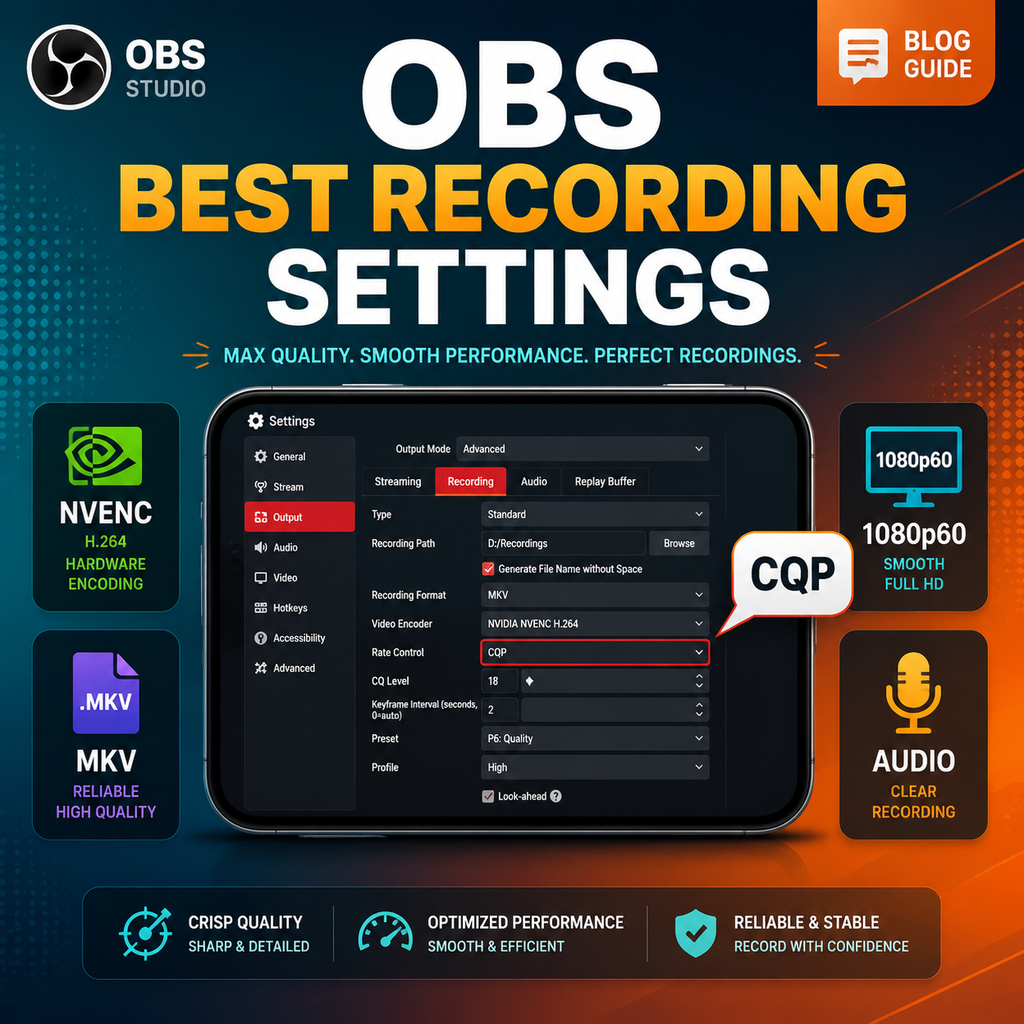
詳細出力モードに切り替える
OBSの録画機能を最大限に活用するには、設定 > 出力に移動し、出力モードを「簡易」から「詳細」に変更します。これにより、ビデオエンコード、オーディオトラックなどの細かい制御が可能になります。詳細モードになったら、「録画」タブをクリックして、録画品質とファイルサイズを決定する主要な設定にアクセスします。
適切な録画形式を選択する
録画形式は互換性と耐障害性を決定します。MKVはクラッシュ時に優雅に対処するため強く推奨されます。OBSが予期せず停止しても、ファイル全体が破損しません。ただし、編集の利便性のために、録画を自動的にMP4にリマックスすることができます。「詳細」タブの「録画」で「自動的にMP4にリマックスする」にチェックを入れます。これにより、OBSは録画後にMKVをMP4に変換し、クラッシュ時の安全性と幅広いソフトウェアサポートの両方を提供します。
最適なビデオエンコーダーを選択する
ビデオエンコーダーの選択はGPUに依存します。NvidiaユーザーはNVIDIA NVENC H.264(または圧縮効率の高いH.265/HEVC)を選択します。AMDユーザーはAMD HW H.264または同等のH.265を選択します。専用GPUがない場合は、CPUの内蔵グラフィックスを使用します。Intelの場合はQuickSync、AMDチップの場合はAMD HW H.264です。NVENCはシステムへの影響が最小限で優れたパフォーマンスを発揮するため、ゲームと録画の同時実行に最適です。
レート制御をCQPに設定して一貫した品質を実現
録画には、固定ビットレート(CBR)ではなく、固定量子化パラメータ(CQP)を使用します。CQPはビットレートを動的に変化させることで、シーン全体で一貫した視覚品質を保証します。CQレベルは16〜20に設定します。数値が低いほど高品質ですが、ファイルサイズは大きくなります。1080p60の録画では、18〜20が適切なバランスです。ファイルサイズを小さくしたい場合は、22を超えないようにしてください。この設定は品質とファイルサイズのバランスに最も影響を与えます。
パフォーマンスに合わせてエンコーダー設定を微調整する
キーフレーム間隔:編集を容易にするために2に設定します。0は自動選択ですが、問題が発生する可能性があります。プリセット:P5はバランスの取れた選択です。高性能GPUではP7を使用して最高品質を実現し、エンコーダー過負荷が発生する場合はP5に下げます。チューニング:高品質。マルチパスモード:フル解像度(GPUが苦戦する場合はクォーター解像度)。プロファイル:High。先読みのチェックを外し、適応量子化はチェックしたままにし、Bフレームを2に設定します。これらの設定は、高忠実度の録画のためにNVENCを最適化します。
オーディオとビデオの設定を最適化する
設定 > オーディオで、デスクトップとマイクのデバイスを設定します。最高のオーディオ品質を得るには、出力 > 録画タブで、オーディオエンコーダーをFFmpeg AACに設定し、各トラックのビットレートを320 kbpsに設定します。オーディオを分割する必要がある場合(例:ゲーム音とマイク音を分ける)、複数のオーディオトラックを有効にし、詳細オーディオプロパティで割り当てます。ビデオについては、ベース(キャンバス)解像度をモニターのネイティブ解像度(例:1920x1080)に設定し、出力(スケーリング)解像度を希望の録画解像度に設定します。スムーズなゲームプレイには60 FPSを使用します。解像度が異なる場合は、最高品質のためにLanczosダウンスケールフィルターを選択します。
一般的な録画の問題のトラブルシューティング
スタッターやエンコーダー過負荷が発生する場合は、プリセットをP5に下げるか、マルチパスモードをシングルパスに切り替えます。内蔵グラフィックスを使用するユーザーは、プリセットを「バランス」または「スピード」に下げます。また、録画パスがHDDではなく高速なSSDであることを確認し、フレーム落ちを防ぎます。ゲームのFPSが低下する場合は、CQレベルを少し下げるか、解像度を下げてみてください。長時間のセッションの前に、短い録画で設定をテストしてください。