

 English
 Русский
 Turkish
 Português (Brasil)
 한국어
한국어 العربية
 Español
 Tiếng Việt
 Français
 中文
中文 Deutsch
 Bahasa Indonesia
 Italiano
 日本語
日本語 Polski
 Українська
 فارسی
فارسی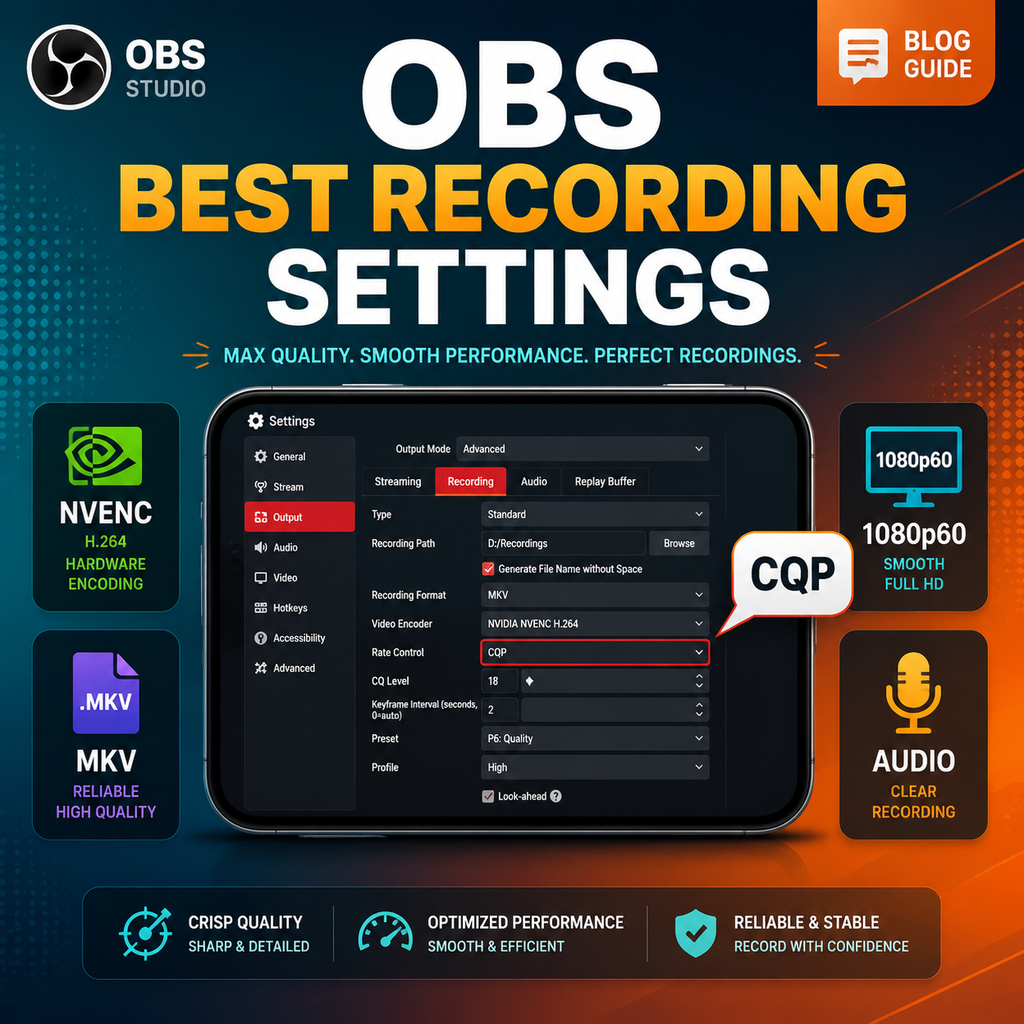
เปลี่ยนเป็นโหมดเอาต์พุตขั้นสูง
เพื่อปลดล็อกศักยภาพการบันทึกของ OBS ไปที่ Settings > Output และเปลี่ยน Output Mode จาก Simple เป็น Advanced ซึ่งจะแสดงชุดควบคุมแบบละเอียดสำหรับการเข้ารหัสวิดีโอ แทร็กเสียง และอื่นๆ เมื่ออยู่ในโหมดขั้นสูงแล้ว คลิกแท็บ Recording เพื่อเข้าถึงการตั้งค่าหลักที่จะกำหนดคุณภาพการบันทึกและขนาดไฟล์ของคุณ
เลือกรูปแบบการบันทึกที่เหมาะสม
รูปแบบการบันทึกของคุณกำหนดความเข้ากันได้และความทนทาน ขอแนะนำ MKX อย่างยิ่งเพราะจัดการกับข้อผิดพลาดได้ดี—หาก OBS หยุดทำงานโดยไม่คาดคิด ไฟล์ทั้งหมดของคุณจะไม่เสียหาย อย่างไรก็ตาม เพื่อความสะดวกในการตัดต่อ คุณสามารถตั้งค่าให้แปลงเป็น MP4 โดยอัตโนมัติ ในแท็บ Advanced ภายใต้ Recording ให้เลือก "Automatically remux to mp4" ด้วยวิธีนี้ OBS จะแปลง MKV เป็น MP4 หลังการบันทึกแต่ละครั้ง ทำให้คุณได้ประโยชน์ทั้งสองด้าน: ความปลอดภัยจากข้อผิดพลาดและการรองรับซอฟต์แวร์ที่กว้างขวาง
เลือกตัวเข้ารหัสวิดีโอที่เหมาะสมที่สุด
การเลือกตัวเข้ารหัสวิดีโอขึ้นอยู่กับ GPU ของคุณ สำหรับผู้ใช้ Nvidia ให้เลือก NVIDIA NVENC H.264 (หรือ H.265/HEVC เพื่อการบีบอัดที่ดีกว่า) ผู้ใช้ AMD ควรเลือก AMD HW H.264 หรือ H.265 ที่เทียบเท่า หากคุณไม่มี GPU เฉพาะ ให้ใช้กราฟิกในตัวของ CPU: QuickSync สำหรับ Intel หรือ AMD HW H.264 สำหรับชิป AMD NVENC ให้ประสิทธิภาพที่ยอดเยี่ยมโดยมีผลกระทบต่อระบบน้อยที่สุด ทำให้เหมาะสำหรับการเล่นเกมและบันทึกพร้อมกัน
ตั้งค่า Rate Control เป็น CQP เพื่อคุณภาพที่สม่ำเสมอ
สำหรับการบันทึก ให้ใช้ Constant Quantization Parameter (CQP) แทน Constant Bitrate (CBR) CQP ช่วยให้คุณภาพของภาพสม่ำเสมอในทุกฉากโดยปรับบิตเรตแบบไดนามิก ตั้งค่าระดับ CQ ระหว่าง 16 ถึง 20—ตัวเลขที่ต่ำกว่าจะให้คุณภาพสูงขึ้นแต่ไฟล์มีขนาดใหญ่ขึ้น ค่า 18–20 เป็นจุดที่เหมาะสมสำหรับการบันทึก 1080p60 หากคุณต้องการไฟล์ขนาดเล็ก หลีกเลี่ยงการตั้งค่าเกิน 22 การตั้งค่านี้มีผลกระทบมากที่สุดต่อการสมดุลระหว่างคุณภาพและขนาดไฟล์
ปรับแต่งการตั้งค่าตัวเข้ารหัสเพื่อประสิทธิภาพ
Keyframe Interval: ตั้งเป็น 2 เพื่อการตัดต่อที่ง่ายขึ้น; 0 จะเลือกอัตโนมัติแต่อาจทำให้เกิดปัญหา Preset: P5 เป็นตัวเลือกที่สมดุล; ใช้ P7 เพื่อคุณภาพดีที่สุดบน GPU ที่ทรงพลัง หรือลดเป็น P5 หากพบว่า encoder โหลดเกิน Tuning: High Quality Multipass Mode: Full Resolution (หรือ Quarter Resolution หาก GPU ของคุณมีปัญหา) Profile: High ยกเลิกการเลือก Look Ahead, เปิด Adaptive Quantization ไว้ และตั้ง B-frames เป็น 2 การตั้งค่าเหล่านี้จะปรับ NVENC ให้เหมาะสมสำหรับการบันทึกคุณภาพสูง
ปรับแต่งการตั้งค่าเสียงและวิดีโอ
ภายใต้ Settings > Audio ให้ตั้งค่าอุปกรณ์เดสก์ท็อปและไมโครโฟนของคุณ เพื่อคุณภาพเสียงที่ดีที่สุด ในแท็บ Output > Recording ให้ตั้งค่า Audio Encoder เป็น FFmpeg AAC และบิตเรตเป็น 320 kbps สำหรับแต่ละแทร็ก หากคุณต้องการแยกเสียง (เช่น แทร็กเกมและไมค์แยกกัน) ให้เปิดใช้งานหลายแทร็กเสียงและกำหนดใน Advanced Audio Properties สำหรับวิดีโอ ให้ตั้งค่า Base (Canvas) Resolution เป็นความละเอียดดั้งเดิมของจอภาพ (เช่น 1920x1080) และ Output (Scaled) Resolution เป็นความละเอียดที่ต้องการบันทึก ใช้ 60 FPS เพื่อการเล่นเกมที่ราบรื่น หากความละเอียดต่างกัน ให้เลือกฟิลเตอร์ Lanczos downscale เพื่อคุณภาพดีที่สุด
แก้ไขปัญหาการบันทึกทั่วไป
หากคุณพบอาการกระตุกหรือ encoder โหลดเกิน ให้ลด Preset เป็น P5 หรือเปลี่ยน Multipass Mode เป็น Single Pass สำหรับผู้ใช้กราฟิกในตัว ให้ลด preset เป็น Balanced หรือ Speed นอกจากนี้ ตรวจสอบให้แน่ใจว่าเส้นทางการบันทึกอยู่ใน SSD ที่เร็ว ไม่ใช่ HDD เพื่อป้องกันเฟรมตก หาก FPS เกมลดลง ให้ลองลดระดับ CQ เล็กน้อยหรือลดความละเอียด ควรทดสอบการตั้งค่าด้วยการบันทึกสั้นๆ ก่อนเซสชันยาว