

 English
 Русский
 Turkish
 Português (Brasil)
 한국어
한국어 العربية
 Español
 ไทย
ไทย Tiếng Việt
 Français
 中文
中文 Bahasa Indonesia
 Italiano
 日本語
日本語 Polski
 Українська
 فارسی
فارسی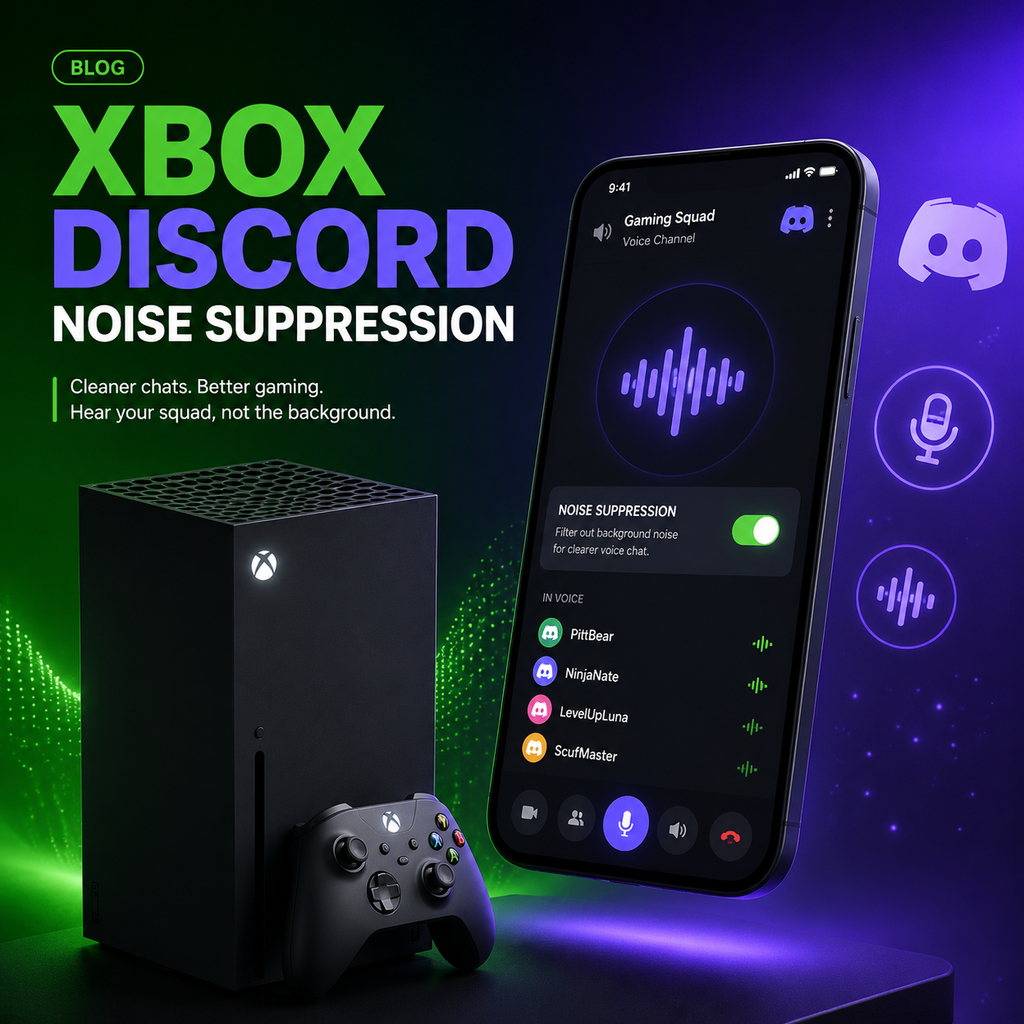
Discord-Sprachchat erhält Rauschunterdrückung auf Xbox
Das November-Update von Xbox bringt eine lang erwartete Funktion für den Discord-Sprachchat auf Xbox Series X/S: Rauschunterdrückung. Diese Funktion, die bereits im Xbox-Party-Chat verfügbar ist, wird nun auf Discord-Sprachkanäle ausgeweitet und ermöglicht es Ihnen, Hintergrundgeräusche wie Tastaturklicks, Lüfter oder Verkehr auszublenden, während Sie mit Freunden chatten. Ob in einer hitzigen Multiplayer-Session oder einem lockeren Treffen – saubereres Audio macht die Kommunikation klarer und angenehmer.
Um die Rauschunterdrückung während eines Discord-Sprachchats zu aktivieren, öffnen Sie einfach das Guide-Menü durch Drücken der Xbox-Taste, navigieren Sie zu Parties & Chats, wählen Sie Ihren Discord-Sprachkanal aus, dann Optionen und schalten Sie die Rauschunterdrückung ein. So einfach ist das. Die Funktion ist mit jedem an Ihre Konsole angeschlossenen Mikrofon kompatibel, einschließlich Headsets und integrierten Controllern.
So schalten Sie die Rauschunterdrückung Schritt für Schritt ein
Der Einstieg ist einfach. Sobald Sie einem Discord-Sprachkanal auf Ihrer Xbox beigetreten sind, folgen Sie diesen Schritten:
- Drücken Sie die Xbox-Taste, um das Guide-Menü zu öffnen.
- Gehen Sie zum Tab Parties & Chats.
- Markieren Sie Ihren Discord-Sprachkanal und drücken Sie A.
- Wählen Sie Optionen aus dem Menü.
- Schalten Sie die Rauschunterdrückung auf Ein.
Das ist alles. Sie werden sofort leisere Hintergründe bemerken, sodass Ihre Stimme klar durchkommt. Die Einstellung bleibt für diese Sitzung erhalten, kann aber jederzeit angepasst werden. Für beste Ergebnisse stellen Sie sicher, dass Ihr Mikrofon richtig positioniert ist und Ihre Datenschutzeinstellungen die Kommunikation mit allen erlauben.
Anpassen der Discord-Audioeinstellungen für ein optimales Erlebnis
Während die Rauschunterdrückung auf der Konsole ein Game-Changer ist, können Sie auch Einstellungen in der Discord-App auf dem Handy oder PC anpassen, bevor Sie einen Sprachkanal auf Ihre Xbox übertragen. Optionen wie Echounterdrückung, automatische Verstärkungsregelung und zusätzliche Rauschunterdrückungsstufen können angepasst werden, um Ihr Audio zu optimieren. Änderungen in der Discord-App werden auf Ihr Konsolenerlebnis übertragen und geben Ihnen eine detaillierte Kontrolle darüber, wie Sie für andere klingen.
Wenn Sie feststellen, dass die Rauschunterdrückung zu aggressiv ist, sollten Sie die Mikrofonempfindlichkeit verringern oder sie über die Discord-App deaktivieren, bevor Sie sich verbinden. Einige Benutzer haben berichtet, dass die Anpassung dieser Einstellungen hilft, sicherzustellen, dass Ihre Stimme klar aufgenommen wird, ohne dass Sie schreien müssen. Experimentieren Sie, um herauszufinden, was für Ihr Setup am besten funktioniert.
Behebung häufiger Probleme im Discord-Sprachchat
Gelegentlich können Probleme auftreten, wie z. B. dass Sie andere nicht hören können oder andere Sie nicht hören. Hier sind einige schnelle Lösungen:
- Überprüfen Sie, ob Sie sich nicht gleichzeitig in einem Discord-Sprachkanal und einem Xbox-Party-Chat befinden.
- Stellen Sie sicher, dass die Person, mit der Sie chatten, nicht stummgeschaltet oder blockiert wurde.
- Überprüfen Sie Ihre Datenschutzeinstellungen, die die Kommunikation mit allen erlauben, unter Profil & System > Einstellungen > Konto > Online-Datenschutz und Sicherheit.
- Passen Sie die Gruppenchat-Lautstärke für jeden Teilnehmer an, indem Sie seinen Namen auswählen und den Lautstärkeregler verschieben.
- Wenn die Rauschunterdrückung Ihre Stimme abschneidet, versuchen Sie, sie in der Discord-App zu deaktivieren, bevor Sie auf Xbox übertragen.
Wenn die Probleme weiterhin bestehen, starten Sie Ihre Konsole neu und senden Sie Feedback über die Funktion „Problem melden“, um Microsoft bei der Verbesserung des Erlebnisses zu helfen.
Rauschunterdrückung: Eine von der Community lang geforderte Funktion
Die Hinzufügung der Rauschunterdrückung zu Discord-Sprachchats auf Xbox behebt ein großes Problem für Spieler, die für die plattformübergreifende Kommunikation auf Discord angewiesen sind. Bisher konnten Hintergrundgeräusche ablenken, insbesondere in belebten Haushalten oder Streaming-Setups. Dieses Update stellt sicher, dass Ihre Stimme im Mittelpunkt bleibt, egal ob Sie Strategien koordinieren oder mit Freunden plaudern.
Xbox verbessert weiterhin seine Integration mit Discord, und dieses November-Update zeigt ein Engagement für die Verbesserung sozialer Funktionen. Da immer mehr Spieler vom Xbox-Party-Chat zu Discord wechseln, ist die Parität in der Audioqualität entscheidend. Mit der nun verfügbaren Rauschunterdrückung verringert sich die Lücke zwischen den beiden Plattformen und bietet ein konsistentes, hochwertiges Erlebnis, egal wo Sie chatten.
In Zukunft können wir weitere Verbesserungen erwarten, wenn Feedback eingeht. Die Möglichkeit, die Rauschunterdrückung direkt in den Discord-Einstellungen vor der Übertragung von Sprachkanälen umzuschalten, deutet auf eine tiefere Integration hin. Genießen Sie jetzt klarere Gespräche und weniger Hintergrundgeräusche mit diesem einfachen, aber leistungsstarken Update. Tauchen Sie ein in Ihre nächste Gaming-Session, in dem Wissen, dass jedes Wort, das Sie sagen, laut und deutlich gehört wird.