

 English
 Русский
 Turkish
 Português (Brasil)
 한국어
한국어 العربية
 Español
 ไทย
ไทย Tiếng Việt
 Français
 Deutsch
 Bahasa Indonesia
 Italiano
 日本語
日本語 Polski
 Українська
 فارسی
فارسی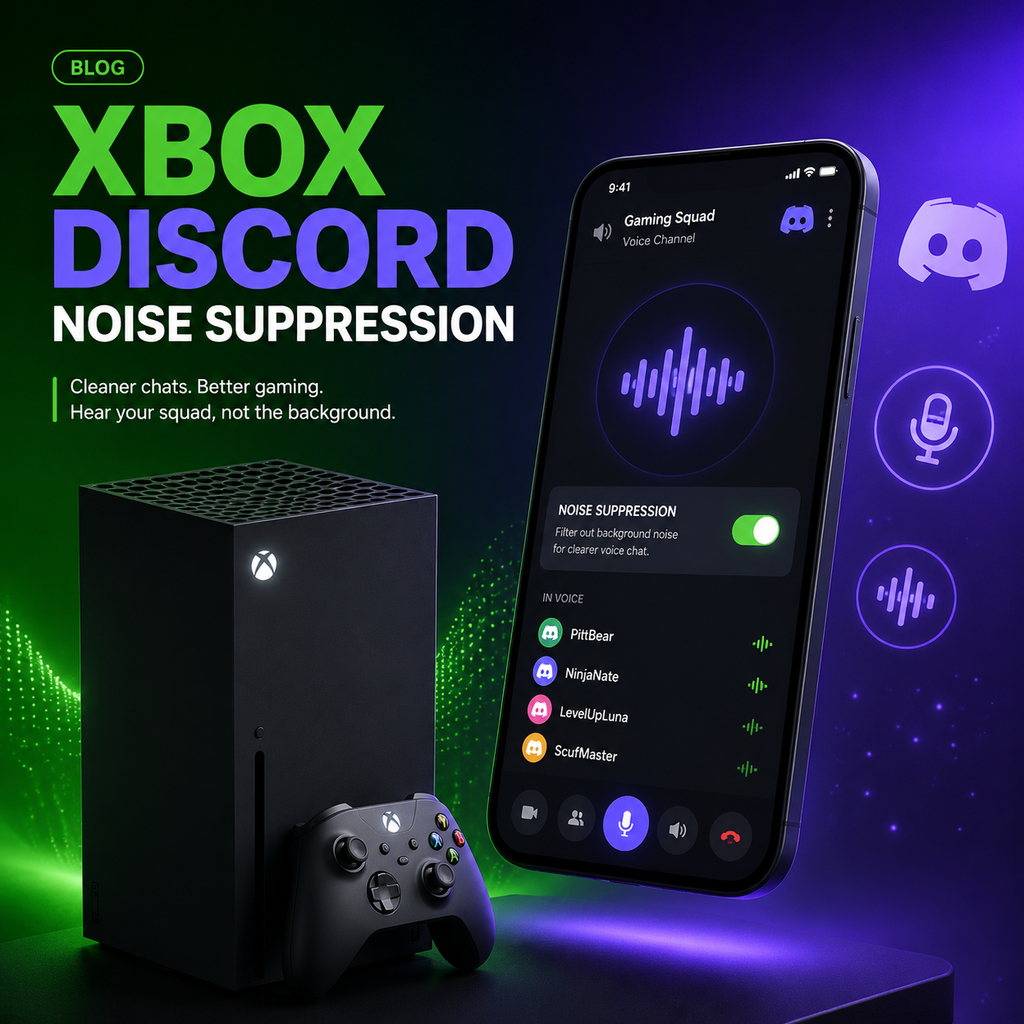
Discord语音聊天在Xbox上获得降噪功能
Xbox的11月更新为Xbox Series X/S上的Discord语音聊天带来了一个备受期待的功能:降噪。该功能已在Xbox派对聊天中可用,现在扩展到Discord语音频道,让你在和朋友聊天时屏蔽键盘敲击声、风扇声或交通噪音等背景噪音。无论你是在激烈的多人游戏会话中还是休闲聚会中,更清晰的音频让沟通更清晰、更愉快。
要在Discord语音聊天中启用降噪,只需按下Xbox按钮打开指南,导航到派对与聊天,选择你的Discord语音频道,然后选择选项并打开降噪开关。就是这么简单。该功能适用于连接到主机的任何麦克风,包括耳机和内置控制器。
如何逐步开启降噪
开始使用很容易。一旦你加入了Xbox上的Discord语音频道,请按照以下步骤操作:
- 按下Xbox按钮打开指南。
- 转到派对与聊天选项卡。
- 高亮你的Discord语音频道并按A键。
- 从菜单中选择选项。
- 将降噪开关切换为开启。
就这么简单。你会立即注意到背景更安静,让你的声音清晰传达。该设置会在该会话中持续有效,但你可以随时调整。为了获得最佳效果,请确保麦克风位置正确,并且你的隐私设置允许与所有人通信。
调整Discord音频设置以获得最佳体验
虽然主机端的降噪功能改变了游戏规则,但你也可以在将语音频道转移到Xbox之前,在移动设备或PC上的Discord应用中调整设置。回声消除、自动增益控制和额外的降噪级别等选项都可以调整,以微调你的音频。在Discord应用中所做的更改将延续到你的主机体验,让你对他人听到的声音进行精细控制。
如果你发现降噪过于激进,可以考虑降低麦克风灵敏度,或在连接前通过Discord应用禁用它。一些用户报告说,调整这些设置有助于确保你的声音被清晰拾取,而无需大喊大叫。尝试找到最适合你设置的方法。
解决常见的Discord语音聊天问题
有时,你可能会遇到无法听到他人或他人听不到你的问题。以下是一些快速修复方法:
- 检查你是否同时处于Discord语音频道和Xbox派对聊天中。
- 确保与你聊天的人没有被静音或屏蔽。
- 通过“个人资料与系统”>“设置”>“账户”>“在线隐私与安全”验证你的隐私设置允许与所有人通信。
- 通过选择每个人的名字并移动音量滑块来调整群聊音量。
- 如果降噪似乎切断了你的声音,请尝试在转移到Xbox之前在Discord应用中禁用它。
如果问题仍然存在,请重启主机并使用“报告问题”功能提交反馈,以帮助微软改善体验。
降噪:社区长期要求的功能
在Discord语音聊天中增加降噪功能解决了依赖Discord进行跨平台通信的玩家的一个主要痛点。以前,背景噪音可能是一种干扰,尤其是在繁忙的家庭或直播设置中。这次更新确保你的声音成为焦点,无论你是在协调策略还是与朋友聊天。
Xbox继续完善与Discord的集成,这次11月更新展示了增强社交功能的承诺。随着越来越多的玩家从Xbox派对聊天转向Discord,音频质量的一致性至关重要。现在有了降噪功能,两个平台之间的差距缩小了,无论你在哪里聊天,都能提供一致的高质量体验。
展望未来,随着反馈的收集,我们可以期待进一步的改进。在转移语音频道之前,直接在Discord的设置中切换降噪功能的能力表明更深层次的集成即将到来。现在,享受更清晰的对话和更少的背景干扰吧,这要归功于这个简单而强大的更新。进入你的下一次游戏会话,知道你所说的每一个字都会被清晰听到。