

 English
 Русский
 Turkish
 Português (Brasil)
 한국어
한국어 العربية
 Español
 ไทย
ไทย Tiếng Việt
 中文
中文 Deutsch
 Bahasa Indonesia
 Italiano
 日本語
日本語 Polski
 Українська
 فارسی
فارسی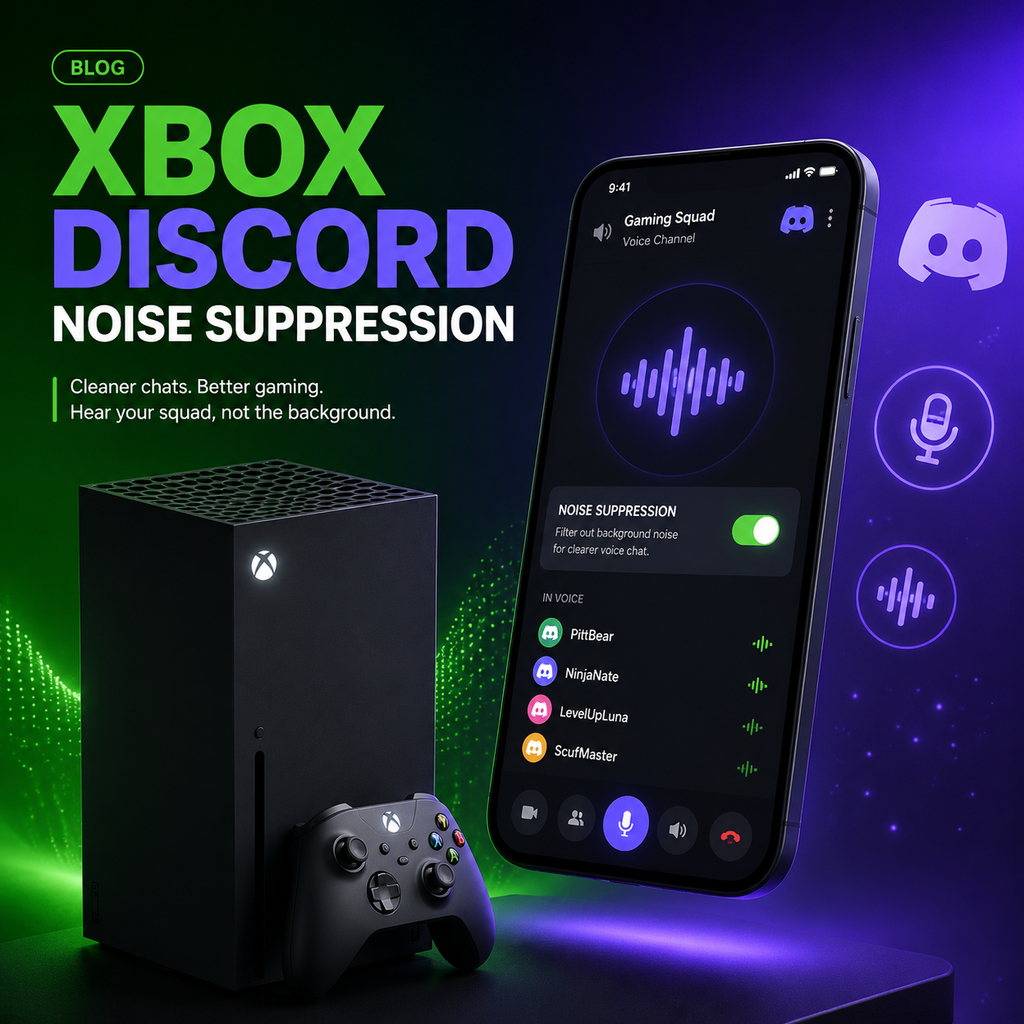
Le chat vocal Discord bénéficie de la suppression du bruit sur Xbox
La mise à jour de novembre de Xbox apporte une fonctionnalité très demandée au chat vocal Discord sur Xbox Series X/S : la suppression du bruit. Cette fonctionnalité, déjà disponible dans le chat de groupe Xbox, s'étend désormais aux canaux vocaux Discord, vous permettant de bloquer les bruits de fond comme les clics de clavier, les ventilateurs ou la circulation pendant que vous discutez avec vos amis. Que vous soyez dans une session multijoueur intense ou une rencontre décontractée, un audio plus propre rend la communication plus claire et plus agréable.
Pour activer la suppression du bruit lors d'un chat vocal Discord, ouvrez simplement le guide en appuyant sur le bouton Xbox, accédez à Parties et chats, sélectionnez votre canal vocal Discord, puis choisissez Options et activez la suppression du bruit. C'est aussi simple que cela. La fonctionnalité est conçue pour fonctionner avec n'importe quel microphone connecté à votre console, y compris les casques et les contrôleurs intégrés.
Comment activer la suppression du bruit étape par étape
Pour commencer, c'est facile. Une fois que vous avez rejoint un canal vocal Discord sur votre Xbox, suivez ces étapes :
- Appuyez sur le bouton Xbox pour ouvrir le guide.
- Allez dans l'onglet Parties et chats.
- Mettez en surbrillance votre canal vocal Discord et appuyez sur A.
- Sélectionnez Options dans le menu.
- Activez la suppression du bruit.
C'est tout ce qu'il faut. Vous remarquerez instantanément des arrière-plans plus silencieux, laissant votre voix passer clairement. Le réglage persiste pour cette session, mais vous pouvez l'ajuster à tout moment. Pour de meilleurs résultats, assurez-vous que votre microphone est correctement positionné et que vos paramètres de confidentialité autorisent la communication avec tout le monde.
Ajuster les paramètres audio Discord pour une expérience optimale
Bien que la suppression du bruit côté console change la donne, vous pouvez également modifier les paramètres dans l'application Discord sur mobile ou PC avant de transférer un canal vocal vers votre Xbox. Des options comme l'annulation d'écho, le contrôle automatique du gain et des niveaux supplémentaires de suppression du bruit peuvent être ajustés pour affiner votre audio. Les modifications apportées dans l'application Discord seront reportées sur votre expérience console, vous donnant un contrôle granulaire sur la façon dont vous sonnez pour les autres.
Si vous trouvez que la suppression du bruit est trop agressive, envisagez de réduire la sensibilité du micro ou de la désactiver via l'application Discord avant de vous connecter. Certains utilisateurs ont signalé que l'ajustement de ces paramètres aide à garantir que votre voix est captée clairement sans avoir à crier. Expérimentez pour trouver ce qui fonctionne le mieux pour votre configuration.
Dépannage des problèmes courants de chat vocal Discord
Occasionnellement, vous pourriez rencontrer des problèmes comme ne pas pouvoir entendre les autres ou que les autres ne vous entendent pas. Voici quelques correctifs rapides :
- Vérifiez que vous n'êtes pas sur un canal vocal Discord et un chat de groupe Xbox simultanément.
- Assurez-vous que la personne avec qui vous discutez n'a pas été mise en sourdine ou bloquée.
- Vérifiez vos paramètres de confidentialité pour autoriser la communication avec tout le monde via Profil et système > Paramètres > Compte > Confidentialité et sécurité en ligne.
- Ajustez le volume du chat de groupe pour chaque participant en sélectionnant son nom et en déplaçant le curseur de volume.
- Si la suppression du bruit semble couper votre voix, essayez de la désactiver dans l'application Discord avant de transférer sur Xbox.
Si les problèmes persistent, redémarrez votre console et envoyez des commentaires en utilisant la fonctionnalité Signaler un problème pour aider Microsoft à améliorer l'expérience.
Suppression du bruit : une fonctionnalité longtemps demandée par la communauté
L'ajout de la suppression du bruit aux chats vocaux Discord sur Xbox répond à un problème majeur pour les joueurs qui comptent sur Discord pour la communication multiplateforme. Auparavant, le bruit de fond pouvait être une distraction, en particulier dans les foyers occupés ou les configurations de streaming. Cette mise à jour garantit que votre voix reste au centre de l'attention, que vous coordonniez des stratégies ou que vous rattrapiez le temps perdu avec des amis.
Xbox continue d'affiner son intégration avec Discord, et cette mise à jour de novembre démontre un engagement à améliorer les fonctionnalités sociales. Alors que de plus en plus de joueurs passent du chat de groupe Xbox à Discord, avoir une parité dans la qualité audio est crucial. Avec la suppression du bruit désormais disponible, l'écart entre les deux plateformes se réduit, offrant une expérience cohérente et de haute qualité, peu importe où vous discutez.
À l'avenir, nous pouvons nous attendre à d'autres améliorations à mesure que les commentaires arrivent. La possibilité d'activer ou désactiver la suppression du bruit directement dans les paramètres de Discord avant de transférer les canaux vocaux suggère qu'une intégration plus poussée est à l'horizon. Pour l'instant, profitez de conversations plus claires et de moins de bruit de fond avec cette mise à jour simple mais puissante. Plongez dans votre prochaine session de jeu en sachant que chaque mot que vous dites sera entendu haut et fort.