

 English
 Русский
 Turkish
 Português (Brasil)
 한국어
한국어 العربية
 Español
 Tiếng Việt
 Français
 中文
中文 Deutsch
 Bahasa Indonesia
 Italiano
 日本語
日本語 Polski
 Українська
 فارسی
فارسی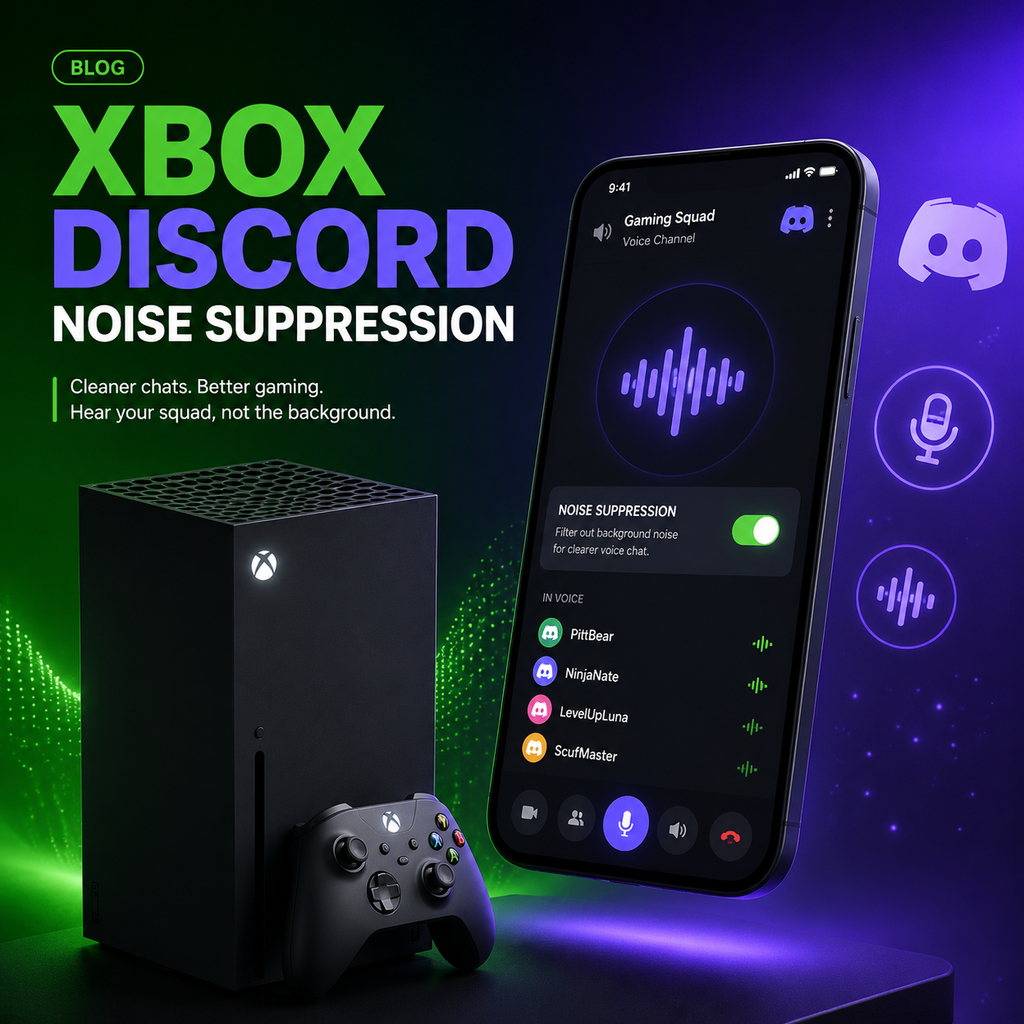
Discord Voice Chat รับฟีเจอร์ตัดเสียงรบกวนบน Xbox
อัปเดตเดือนพฤศจิกายนของ Xbox นำฟีเจอร์ที่ผู้ใช้ร้องขออย่างมากมาสู่ Discord voice chat บน Xbox Series X/S: การตัดเสียงรบกวน (noise suppression) ฟีเจอร์นี้ซึ่งมีอยู่แล้วใน Xbox party chat ตอนนี้ขยายไปยังช่อง Discord voice ช่วยให้คุณสามารถบล็อกเสียงรบกวนรอบข้าง เช่น เสียงคีย์บอร์ด พัดลม หรือการจราจร ขณะแชทกับเพื่อน ไม่ว่าคุณจะอยู่ในเซสชันผู้เล่นหลายคนที่เข้มข้นหรือแฮงเอาท์สบายๆ เสียงที่สะอาดขึ้นทำให้การสื่อสารชัดเจนและสนุกยิ่งขึ้น
เพื่อเปิดใช้งานการตัดเสียงรบกวนระหว่าง Discord voice chat เพียงเปิด guide โดยกดปุ่ม Xbox ไปที่ Parties & Chats เลือกช่อง Discord voice ของคุณ จากนั้นเลือก Options และเปิด Noise Suppression เป็น On มันง่ายมาก ฟีเจอร์นี้ออกแบบมาให้ทำงานกับไมโครโฟนใดๆ ที่เชื่อมต่อกับคอนโซลของคุณ รวมถึงชุดหูฟังและคอนโทรลเลอร์ในตัว
วิธีเปิด Noise Suppression ทีละขั้นตอน
เริ่มต้นใช้งานง่ายมาก เมื่อคุณเข้าร่วมช่อง Discord voice บน Xbox แล้ว ให้ทำตามขั้นตอนเหล่านี้:
- กดปุ่ม Xbox เพื่อเปิด guide
- ไปที่แท็บ Parties & Chats
- ไฮไลต์ช่อง Discord voice ของคุณแล้วกด A
- เลือก Options จากเมนู
- เปิด Noise Suppression เป็น On
แค่นี้เอง คุณจะสังเกตเห็นพื้นหลังที่เงียบลงทันที ทำให้เสียงของคุณดังชัดเจน การตั้งค่านี้จะคงอยู่ตลอดเซสชันนั้น แต่คุณสามารถปรับเปลี่ยนได้ทุกเมื่อ เพื่อผลลัพธ์ที่ดีที่สุด ตรวจสอบให้แน่ใจว่าไมโครโฟนของคุณอยู่ในตำแหน่งที่เหมาะสม และการตั้งค่าความเป็นส่วนตัวของคุณอนุญาตให้สื่อสารกับทุกคน
การปรับแต่งการตั้งค่าเสียง Discord เพื่อประสบการณ์ที่ดีที่สุด
ในขณะที่การตัดเสียงรบกวนฝั่งคอนโซลเป็นตัวเปลี่ยนเกม คุณยังสามารถปรับแต่งการตั้งค่าภายในแอป Discord บนมือถือหรือพีซีก่อนที่จะย้ายช่องเสียงไปยัง Xbox ของคุณ ตัวเลือกต่างๆ เช่น echo cancellation, automatic gain control และระดับการตัดเสียงรบกวนเพิ่มเติมสามารถปรับแต่งเพื่อปรับแต่งเสียงของคุณ การเปลี่ยนแปลงที่ทำในแอป Discord จะถูกนำไปใช้กับประสบการณ์คอนโซลของคุณ ทำให้คุณควบคุมได้อย่างละเอียดว่าคุณจะฟังเป็นอย่างไรกับผู้อื่น
หากคุณพบว่าการตัดเสียงรบกวนรุนแรงเกินไป ให้ลองลดความไวของไมโครโฟนหรือปิดใช้งานผ่านแอป Discord ก่อนเชื่อมต่อ ผู้ใช้บางรายรายงานว่าการปรับแต่งการตั้งค่าเหล่านี้ช่วยให้แน่ใจว่าเสียงของคุณถูกจับได้ชัดเจนโดยไม่ต้องตะโกน ทดลองเพื่อค้นหาสิ่งที่เหมาะกับการตั้งค่าของคุณ
การแก้ไขปัญหาทั่วไปของ Discord Voice Chat
บางครั้งคุณอาจพบปัญหาเช่นไม่ได้ยินผู้อื่นหรือผู้อื่นไม่ได้ยินคุณ ต่อไปนี้คือวิธีแก้ไขด่วน:
- ตรวจสอบว่าคุณไม่ได้อยู่ในช่อง Discord voice และ Xbox party chat พร้อมกัน
- ตรวจสอบให้แน่ใจว่าคนที่คุณแชทด้วยไม่ได้ถูกปิดเสียงหรือบล็อก
- ตรวจสอบการตั้งค่าความเป็นส่วนตัวของคุณอนุญาตให้สื่อสารกับทุกคนผ่าน Profile & system > Settings > Account > Online privacy and security
- ปรับระดับเสียงแชทกลุ่มสำหรับผู้เข้าร่วมแต่ละคนโดยเลือกชื่อของพวกเขาและเลื่อนแถบเลื่อนระดับเสียง
- หากการตัดเสียงรบกวนดูเหมือนจะตัดเสียงของคุณ ให้ลองปิดใช้งานในแอป Discord ก่อนย้ายไปยัง Xbox
หากปัญหายังคงอยู่ ให้รีสตาร์ทคอนโซลของคุณและส่งข้อเสนอแนะโดยใช้ฟีเจอร์ Report a Problem เพื่อช่วยให้ Microsoft ปรับปรุงประสบการณ์
Noise Suppression: ฟีเจอร์ที่ชุมชนร้องขอมาอย่างยาวนาน
การเพิ่มการตัดเสียงรบกวนให้กับ Discord voice chats บน Xbox แก้ปัญหาหลักสำหรับผู้เล่นที่พึ่งพา Discord สำหรับการสื่อสารข้ามแพลตฟอร์ม ก่อนหน้านี้ เสียงรบกวนรอบข้างอาจเป็นสิ่งรบกวน โดยเฉพาะในครัวเรือนที่พลุกพล่านหรือการตั้งค่าสตรีมมิ่ง อัปเดตนี้ทำให้แน่ใจว่าเสียงของคุณยังคงเป็นจุดสนใจ ไม่ว่าคุณจะประสานงานกลยุทธ์หรือพูดคุยกับเพื่อน
Xbox ยังคงปรับปรุงการรวมเข้ากับ Discord อย่างต่อเนื่อง และอัปเดตเดือนพฤศจิกายนนี้แสดงให้เห็นถึงความมุ่งมั่นในการปรับปรุงฟีเจอร์ทางสังคม เมื่อผู้เล่นย้ายจาก Xbox party chat ไปยัง Discord มากขึ้น การมีความเท่าเทียมกันในคุณภาพเสียงจึงเป็นสิ่งสำคัญ ด้วยการตัดเสียงรบกวนที่มีให้ใช้งานแล้ว ช่องว่างระหว่างสองแพลตฟอร์มก็แคบลง มอบประสบการณ์ที่สม่ำเสมอและมีคุณภาพสูงไม่ว่าคุณจะแชทที่ไหน
มองไปข้างหน้า เราสามารถคาดหวังการปรับปรุงเพิ่มเติมเมื่อมีข้อเสนอแนะเข้ามา ความสามารถในการเปิด/ปิดการตัดเสียงรบกวนโดยตรงในการตั้งค่าของ Discord ก่อนย้ายช่องเสียงบ่งบอกถึงการรวมที่ลึกซึ้งยิ่งขึ้นในอนาคต สำหรับตอนนี้ เพลิดเพลินกับการสนทนาที่ชัดเจนขึ้นและความยุ่งเหยิงของพื้นหลังน้อยลงด้วยอัปเดตที่เรียบง่ายแต่ทรงพลังนี้ ดำดิ่งสู่เซสชันการเล่นเกมครั้งต่อไปของคุณโดยรู้ว่าทุกคำที่คุณพูดจะได้ยินอย่างชัดเจน