

 English
 Русский
 Turkish
 Português (Brasil)
 한국어
한국어 Español
 ไทย
ไทย Tiếng Việt
 Français
 中文
中文 Deutsch
 Bahasa Indonesia
 Italiano
 日本語
日本語 Polski
 Українська
 فارسی
فارسی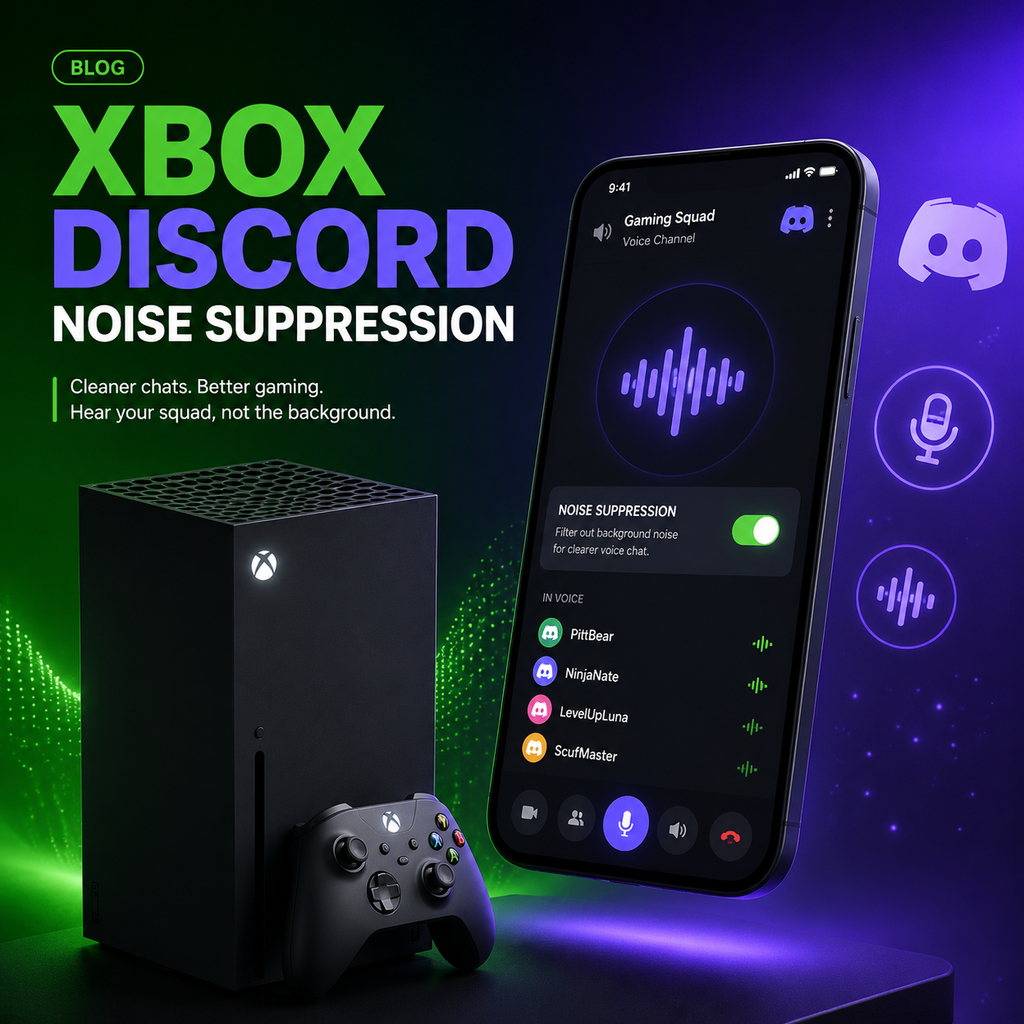
دردشة صوتية من Discord تحصل على تقليل الضوضاء على إكس بوكس
يجلب تحديث نوفمبر من إكس بوكس ميزة مطلوبة بشدة إلى الدردشة الصوتية من Discord على إكس بوكس Series X/S: تقليل الضوضاء. هذه الميزة، المتاحة بالفعل في دردشة الحفلات على إكس بوكس، تمتد الآن إلى قنوات Discord الصوتية، مما يسمح لك بحجب الضوضاء الخلفية مثل نقرات لوحة المفاتيح أو المراوح أو حركة المرور أثناء الدردشة مع الأصدقاء. سواء كنت في جلسة متعددة اللاعبين محتدمة أو لقاء عادي، فإن الصوت النظيف يجعل التواصل أكثر وضوحًا ومتعة.
لتمكين تقليل الضوضاء أثناء الدردشة الصوتية من Discord، افتح الدليل ببساطة بالضغط على زر إكس بوكس، وانتقل إلى الحفلات والدردشات، واختر قناة Discord الصوتية الخاصة بك، ثم اختر خيارات وقم بتبديل تقليل الضوضاء إلى تشغيل. الأمر بهذه البساطة. تم تصميم الميزة للعمل مع أي ميكروفون متصل بجهازك، بما في ذلك سماعات الرأس ووحدات التحكم المدمجة.
كيفية تشغيل تقليل الضوضاء خطوة بخطوة
البدء سهل. بمجرد الانضمام إلى قناة Discord صوتية على إكس بوكس، اتبع هذه الخطوات:
- اضغط على زر إكس بوكس لفتح الدليل.
- انتقل إلى علامة التبويب الحفلات والدردشات.
- حدد قناة Discord الصوتية الخاصة بك واضغط على A.
- اختر خيارات من القائمة.
- قم بتبديل تقليل الضوضاء إلى تشغيل.
هذا كل ما يتطلبه الأمر. ستلاحظ فورًا خلفيات أكثر هدوءًا، مما يسمح لصوتك بالظهور بوضوح. يستمر الإعداد لتلك الجلسة، ولكن يمكنك تعديله في أي وقت. للحصول على أفضل النتائج، تأكد من وضع الميكروفون بشكل صحيح وأن إعدادات الخصوصية الخاصة بك تسمح بالتواصل مع الجميع.
ضبط إعدادات الصوت في Discord للحصول على تجربة مثالية
بينما يعد تقليل الضوضاء من جانب الجهاز تغييرًا جذريًا، يمكنك أيضًا تعديل الإعدادات داخل تطبيق Discord على الهاتف المحمول أو الكمبيوتر قبل نقل قناة صوتية إلى إكس بوكس. يمكن ضبط خيارات مثل إلغاء الصدى والتحكم التلقائي في الكسب ومستويات إضافية لتقليل الضوضاء لضبط الصوت بدقة. ستنعكس التغييرات التي تم إجراؤها في تطبيق Discord على تجربة جهازك، مما يمنحك تحكمًا دقيقًا في كيفية سماع الآخرين لك.
إذا وجدت أن تقليل الضوضاء عدواني للغاية، ففكر في خفض حساسية الميكروفون أو تعطيله عبر تطبيق Discord قبل الاتصال. أفاد بعض المستخدمين أن تعديل هذه الإعدادات يساعد في ضمان التقاط صوتك بوضوح دون الحاجة إلى الصراخ. جرب لتعرف ما يناسب إعداداتك.
استكشاف مشكلات الدردشة الصوتية الشائعة في Discord وإصلاحها
قد تواجه أحيانًا مشكلات مثل عدم القدرة على سماع الآخرين أو عدم سماع الآخرين لك. إليك بعض الإصلاحات السريعة:
- تحقق من أنك لست على قناة Discord صوتية ودردشة حفلات إكس بوكس في نفس الوقت.
- تأكد من أن الشخص الذي تتحدث معه لم يتم كتم صوته أو حظره.
- تحقق من أن إعدادات الخصوصية الخاصة بك تسمح بالتواصل مع الجميع عبر الملف الشخصي والنظام > الإعدادات > الحساب > الخصوصية والأمان عبر الإنترنت.
- اضبط مستوى صوت الدردشة الجماعية لكل مشارك عن طريق تحديد اسمه وتحريك شريط تمرير مستوى الصوت.
- إذا بدا أن تقليل الضوضاء يقطع صوتك، فحاول تعطيله في تطبيق Discord قبل النقل إلى إكس بوكس.
إذا استمرت المشكلات، فأعد تشغيل جهازك وأرسل ملاحظات باستخدام ميزة الإبلاغ عن مشكلة لمساعدة Microsoft في تحسين التجربة.
تقليل الضوضاء: ميزة طالما طلبها المجتمع
تعالج إضافة تقليل الضوضاء إلى الدردشات الصوتية من Discord على إكس بوكس نقطة ألم رئيسية للاعبين الذين يعتمدون على Discord للتواصل عبر المنصات. في السابق، كانت الضوضاء الخلفية مصدر إلهاء، خاصة في المنازل المزدحمة أو إعدادات البث. يضمن هذا التحديث أن يظل صوتك محور الاهتمام، سواء كنت تنسق الاستراتيجيات أو تلتقي بالأصدقاء.
تواصل إكس بوكس تحسين تكاملها مع Discord، ويظهر تحديث نوفمبر هذا التزامًا بتعزيز الميزات الاجتماعية. مع انتقال المزيد من اللاعبين من دردشة حفلات إكس بوكس إلى Discord، فإن التكافؤ في جودة الصوت أمر بالغ الأهمية. مع توفر تقليل الضوضاء الآن، تضيق الفجوة بين النظامين الأساسيين، مما يوفر تجربة متسقة وعالية الجودة أينما كنت تتحدث.
بالنظر إلى المستقبل، يمكننا توقع المزيد من التحسينات مع ورود التعليقات. تشير القدرة على تبديل تقليل الضوضاء مباشرة في إعدادات Discord الخاصة قبل نقل القنوات الصوتية إلى أن تكاملًا أعمق في الأفق. في الوقت الحالي، استمتع بمحادثات أكثر وضوحًا وتقليل الفوضى الخلفية مع هذا التحديث البسيط والقوي. انغمس في جلسة الألعاب التالية مع العلم أن كل كلمة تقولها ستُسمع بصوت عالٍ وواضح.