

 English
 Русский
 Turkish
 한국어
한국어 العربية
 Español
 ไทย
ไทย Tiếng Việt
 Français
 中文
中文 Deutsch
 Bahasa Indonesia
 Italiano
 日本語
日本語 Polski
 Українська
 فارسی
فارسی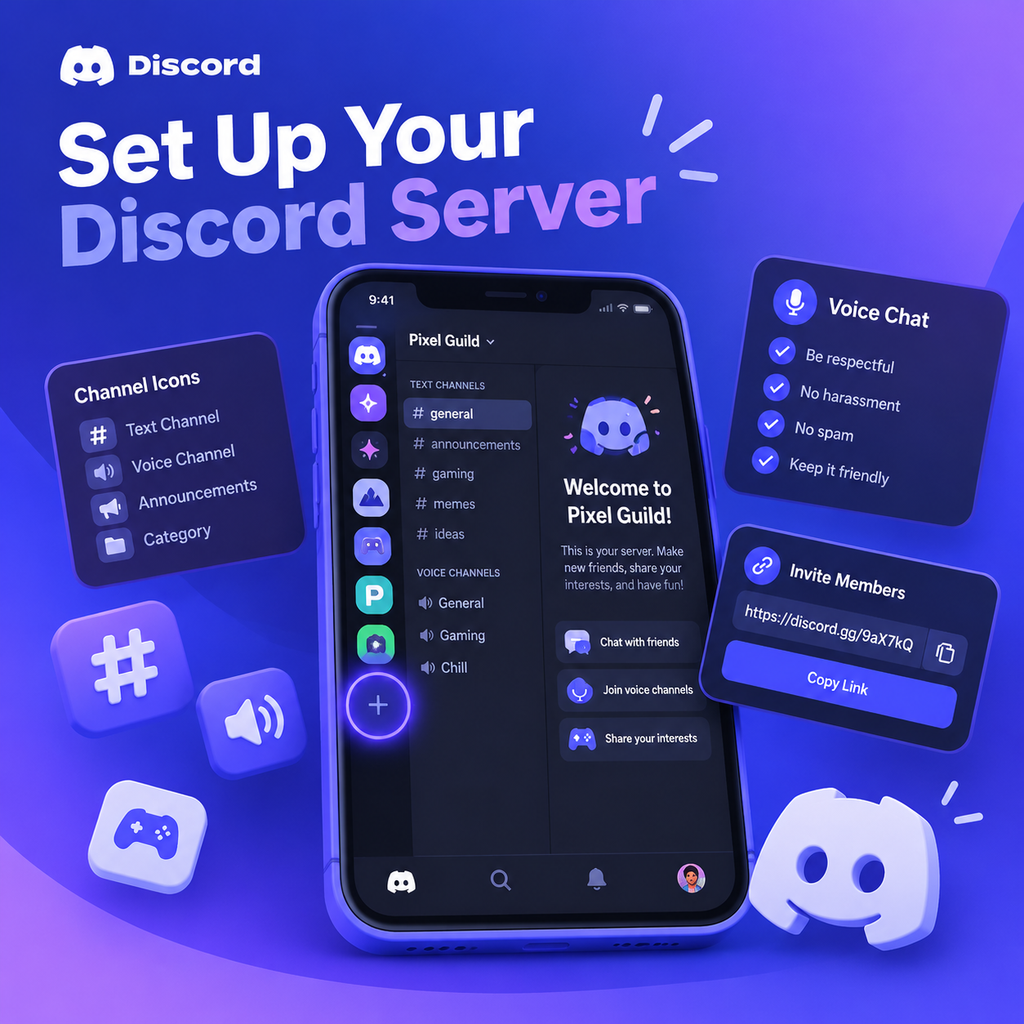
Primeiros Passos: Criando Seu Servidor Discord
Então você decidiu criar seu próprio servidor Discord—ótima escolha! Seja para reunir alguns amigos para noites de jogos ou lançar uma comunidade completa, o Discord oferece uma plataforma flexível e surpreendentemente fácil de configurar. Neste guia, vamos orientá-lo em todo o processo, desde o primeiro clique até convidar seus primeiros membros. Vamos lá.
Criação do Servidor Passo a Passo
Criar um servidor leva apenas alguns minutos. Veja como:
- Abra o aplicativo Discord no seu computador, navegador ou dispositivo móvel.
- Clique no ícone + (Adicionar um Servidor) na barra lateral esquerda.
- Escolha Criar Meu Próprio se quiser começar do zero, ou selecione um modelo que corresponda ao propósito do seu servidor.
- Decida se seu servidor é Para mim e meus amigos ou Para um clube ou comunidade. Essa escolha afeta os recursos disponíveis.
- Dê um nome ao seu servidor e, opcionalmente, faça upload de um ícone.
- Clique em Criar—e voilà, seu servidor está no ar!
Não se preocupe em acertar tudo de primeira. Você pode alterar o nome e o ícone depois.
Escolhendo entre Servidor de Amigos e de Comunidade
O Discord oferece dois tipos principais de servidor: servidores de amigos e servidores de comunidade. Servidores de amigos são ideais para grupos pequenos e privados—pense em amigos próximos ou um esquadrão de jogos. Eles são somente por convite e focam na comunicação casual. Já os servidores de comunidade são projetados para públicos maiores em torno de um interesse comum. Eles vêm com ferramentas extras como Server Insights (análises), Proteção contra Raid (segurança), Regras e Integração (triagem de membros) e uma Tela de Boas-Vindas. Servidores de comunidade também têm acesso a canais de fórum e canais de palco. Se você planeja expandir seu servidor além de um grupo restrito, ative o recurso Comunidade nas configurações do servidor. Você sempre pode começar como um servidor de amigos e atualizar depois.
Configurando Canais: A Base da Organização
Os canais mantêm as conversas organizadas. O Discord oferece três tipos principais:
- Canais de texto: Para mensagens, arquivos e discussões contínuas.
- Canais de voz: Para chamadas de voz e vídeo—ótimos para jogos, reuniões ou bate-papo.
- Canais de fórum (apenas servidores de comunidade): Para postagens baseadas em tópicos que não se perdem em um chat movimentado.
Para criar um canal, clique no + ao lado de uma categoria ou use o menu do servidor e selecione Criar Canal. Comece com alguns canais essenciais: um canal de boas-vindas/regras, um chat geral e talvez um lounge de voz. À medida que seu servidor crescer, você pode adicionar mais e organizá-los em categorias. Arraste e solte para reordenar e use permissões para controlar quem vê o quê.
Canais Privados e Permissões
Precisa de um espaço apenas para moderadores? Ao criar um canal, ative Canal Privado e selecione os cargos ou membros que devem ter acesso. Isso é perfeito para discussões sensíveis ou trabalho administrativo.
Cargos e Permissões: A Pedra Angular da Moderação
Os cargos definem o que os membros podem fazer e como aparecem. Configure-os antes de convidar pessoas para que seu servidor esteja organizado desde o primeiro dia. Para criar cargos, vá em Configurações do Servidor > Cargos. Você verá opções para:
- Criar novos cargos com permissões personalizadas (ex.: Moderador, Membro, Novato).
- Atribuir uma cor a cada cargo para fácil identificação.
- Controlar quem pode gerenciar canais, expulsar membros ou mencionar todos.
Use cargos para delegar responsabilidades. Por exemplo, dê aos moderadores o poder de excluir mensagens e silenciar outros, enquanto membros regulares têm acesso básico. Você também pode criar canais específicos para cargos—como um canal privado para sua equipe de moderação. Lembre-se, a chave é conceder apenas as permissões que cada cargo precisa.
Convidando Membros: Expandindo Sua Comunidade
Depois que seus canais e cargos estiverem configurados, é hora de convidar outras pessoas. Você deve ser o proprietário do servidor ou ter permissão para criar convites. Veja como:
- Clique no botão Convidar (ou no nome do servidor > Convidar Pessoas).
- Escolha convidar amigos diretamente por mensagem direta ou copie o link do convite para compartilhar em qualquer lugar.
- Personalize o link: defina um tempo de expiração ou limite o número de usos.
- Para convites permanentes (use com cautela), configure para nunca expirar.
Você também pode criar convites para canais específicos clicando com o botão direito em um canal e selecionando Convidar Pessoas. Isso é útil para direcionar novos membros a uma discussão específica.
Configurando Regras e Integração
Se você está administrando um servidor de comunidade, um conjunto claro de regras é essencial. Crie um canal #regras e escreva diretrizes cobrindo comportamento, spam e conteúdo. O recurso Triagem de Regras do Discord exige que novos membros concordem com suas regras antes de postar—ative-o nas configurações de Comunidade. Além disso, use a Tela de Boas-Vindas para destacar canais importantes e dar aos novatos um tour rápido. A integração permite fazer perguntas aos novos membros para atribuir cargos automaticamente, fazendo-os se sentir bem-vindos e reduzindo o trabalho manual.
Moderação e Segurança: Mantendo Seu Servidor Seguro
À medida que seu servidor cresce, a moderação se torna crucial. O Discord oferece várias ferramentas:
- Níveis de Verificação: Exija um telefone ou e-mail verificado antes que os membros possam enviar mensagens.
- Proteção contra Raid: Detecta e bloqueia automaticamente ataques de spam.
- AutoMod: Configure filtros para linguagem inadequada e spam.
- Poda: Remova membros inativos para manter sua lista de membros atualizada.
Atribua cargos de moderador a membros confiáveis e incentive-os a aplicar as regras de forma justa. Considere adicionar bots como MEE6 ou Dyno para moderação avançada e automação. E sempre mantenha as contas da sua equipe seguras com autenticação de dois fatores.
Personalizando Seu Servidor para o Sucesso
Com o básico pronto, você pode ajustar seu servidor. Adicione um ícone e banner que reflitam a vibe da sua comunidade. Organize os canais em categorias (ex.: "Informações", "Geral", "Voz") e use arrastar e soltar para reordenar. Configure um canal de anúncios para atualizações importantes e use enquetes ou tópicos para manter as conversas envolventes. Integre bots para música, jogos ou planejamento de eventos. Por fim, considere ativar o Server Discovery se quiser que sua comunidade seja listada publicamente. Lembre-se, um servidor bem organizado e com um propósito claro atrai e retém membros. Comece pequeno, itere com base no feedback e veja sua comunidade prosperar.