

 English
 Turkish
 Português (Brasil)
 한국어
한국어 العربية
 Español
 ไทย
ไทย Tiếng Việt
 Français
 中文
中文 Deutsch
 Bahasa Indonesia
 Italiano
 日本語
日本語 Polski
 Українська
 فارسی
فارسی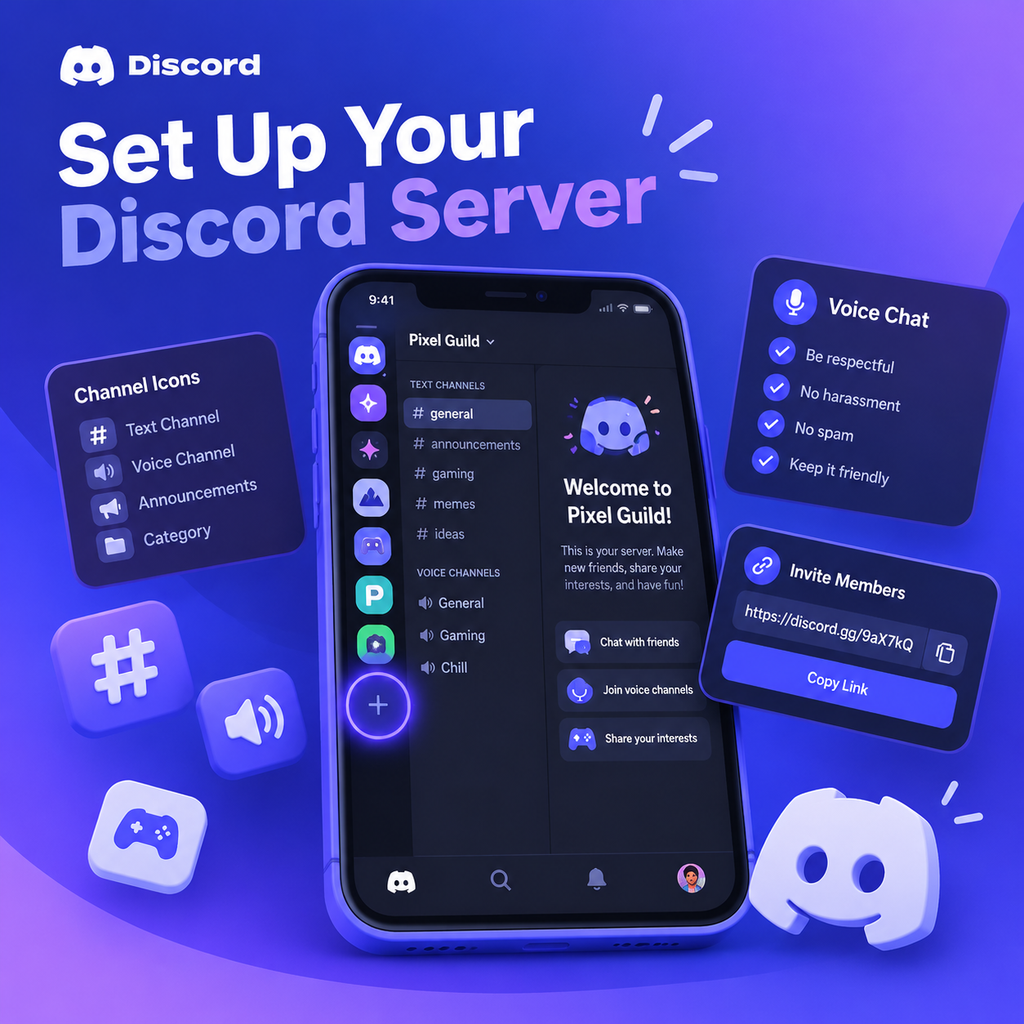
Начало работы: создание сервера Discord
Итак, вы решили создать свой собственный сервер Discord — отличный выбор! Собираете ли вы нескольких друзей для игровых вечеров или запускаете полноценное сообщество, Discord предлагает гибкую платформу, которую на удивление легко настроить. В этом руководстве мы проведем вас через весь процесс, от первого клика до приглашения первых участников. Давайте погрузимся.
Пошаговое создание сервера
Создание сервера занимает всего пару минут. Вот как это сделать:
- Откройте приложение Discord на компьютере, в браузере или на мобильном устройстве.
- Нажмите значок + (Добавить сервер) на левой боковой панели.
- Выберите Создать свой, если хотите начать с нуля, или выберите шаблон, соответствующий цели вашего сервера.
- Решите, будет ли ваш сервер Для меня и моих друзей или Для клуба или сообщества. Этот выбор влияет на доступные функции.
- Дайте серверу название и при желании загрузите иконку.
- Нажмите Создать — и вуаля, ваш сервер готов!
Не беспокойтесь о том, чтобы все было идеально сразу. Вы всегда можете изменить название и иконку позже.
Выбор между сервером для друзей и сообществом
Discord предлагает два основных типа серверов: серверы для друзей и серверы сообществ. Серверы для друзей идеальны для небольших частных групп — например, близких друзей или игрового отряда. Они доступны только по приглашению и ориентированы на непринужденное общение. Серверы сообществ, с другой стороны, предназначены для более широкой аудитории, объединенной общими интересами. Они имеют дополнительные инструменты, такие как Server Insights (аналитика), Raid Protection (защита от рейдов), Rules and Onboarding (правила и адаптация) и экран приветствия. Серверы сообществ также имеют доступ к форумным каналам и каналам-сценам. Если вы планируете развивать свой сервер за пределы тесной группы, включите функцию «Сообщество» в настройках сервера. Вы всегда можете начать как сервер для друзей и перейти на более высокий уровень позже.
Настройка каналов: основа организации
Каналы помогают поддерживать порядок в беседах. Discord предлагает три основных типа:
- Текстовые каналы: для сообщений, файлов и текущих обсуждений.
- Голосовые каналы: для голосовых и видеозвонков — отлично подходят для игр, встреч или общения.
- Форумные каналы (только для серверов сообществ): для тематических публикаций, которые не теряются в оживленном чате.
Чтобы создать канал, нажмите + рядом с категорией или используйте меню сервера и выберите Создать канал. Начните с нескольких основных каналов: канал приветствия/правил, общий чат и, возможно, голосовую гостиную. По мере роста сервера вы можете добавлять новые каналы и организовывать их в категории. Перетаскивайте их для изменения порядка и используйте права доступа, чтобы контролировать, кто что видит.
Приватные каналы и права доступа
Нужно место только для модераторов? При создании канала включите Приватный канал и выберите роли или участников, которые должны иметь доступ. Это идеально подходит для конфиденциальных обсуждений или административной работы.
Роли и права доступа: краеугольный камень модерации
Роли определяют, что могут делать участники и как они отображаются. Настройте их перед приглашением людей, чтобы ваш сервер был организован с первого дня. Чтобы создать роли, перейдите в Настройки сервера > Роли. Вы увидите опции для:
- Создания новых ролей с настраиваемыми правами (например, Модератор, Участник, Новичок).
- Назначения цвета каждой роли для легкой идентификации.
- Контроля над тем, кто может управлять каналами, исключать участников или упоминать всех.
Используйте роли для делегирования обязанностей. Например, дайте модераторам право удалять сообщения и заглушать других, в то время как обычные участники имеют базовый доступ. Вы также можете создавать каналы для определенных ролей — например, приватный канал для вашей команды модераторов. Помните, ключевой момент — предоставлять только те права, которые необходимы каждой роли.
Приглашение участников: рост вашего сообщества
Как только ваши каналы и роли настроены, пришло время приглашать других. Вы должны быть владельцем сервера или иметь разрешение на создание приглашений. Вот как это сделать:
- Нажмите кнопку Пригласить (или название сервера > Пригласить людей).
- Выберите приглашение друзей напрямую через личные сообщения или скопируйте ссылку-приглашение, чтобы поделиться где угодно.
- Настройте ссылку: установите срок действия или ограничьте количество использований.
- Для постоянных приглашений (используйте с осторожностью) установите срок действия «никогда не истекает».
Вы также можете создавать приглашения для конкретных каналов, щелкнув правой кнопкой мыши по каналу и выбрав Пригласить людей. Это удобно для направления новых участников в определенное обсуждение.
Настройка правил и адаптации
Если вы управляете сервером сообщества, четкий набор правил необходим. Создайте канал #rules и напишите правила, касающиеся поведения, спама и контента. Функция Discord Rules Screening требует, чтобы новые участники согласились с вашими правилами перед публикацией — включите ее в настройках сообщества. Также используйте Экран приветствия, чтобы выделить важные каналы и провести для новичков быструю экскурсию. Адаптация позволяет задавать новым участникам вопросы для автоматического назначения ролей, что помогает им чувствовать себя желанными гостями и снижает ручную работу.
Модерация и безопасность: обеспечение безопасности вашего сервера
По мере роста вашего сервера модерация становится критически важной. Discord предоставляет несколько инструментов:
- Уровни проверки: требуйте подтвержденный телефон или электронную почту, прежде чем участники смогут отправлять сообщения.
- Raid Protection: автоматически обнаруживает и блокирует спам-атаки.
- AutoMod: настройте фильтры для неприемлемой лексики и спама.
- Прунинг: удаляйте неактивных участников, чтобы поддерживать список участников в актуальном состоянии.
Назначайте роли модераторов доверенным участникам и поощряйте их справедливо применять правила. Рассмотрите возможность добавления ботов, таких как MEE6 или Dyno, для продвинутой модерации и автоматизации. И всегда защищайте учетные записи своих сотрудников с помощью двухфакторной аутентификации.
Настройка сервера для успеха
Когда основы на месте, вы можете доработать свой сервер. Добавьте иконку и баннер сервера, отражающие атмосферу вашего сообщества. Организуйте каналы по категориям (например, «Информация», «Общее», «Голос») и используйте перетаскивание для изменения порядка. Настройте канал объявлений для важных обновлений и используйте опросы или ветки, чтобы поддерживать интерес в беседах. Интегрируйте ботов для музыки, игр или планирования мероприятий. Наконец, рассмотрите возможность включения Server Discovery, если хотите, чтобы ваше сообщество было публично listed. Помните, хорошо организованный сервер с четкой целью привлекает и удерживает участников. Начните с малого, вносите изменения на основе отзывов и наблюдайте, как ваше сообщество процветает.