

 English
 Русский
 Turkish
 Português (Brasil)
 한국어
한국어 العربية
 ไทย
ไทย Tiếng Việt
 Français
 中文
中文 Deutsch
 Bahasa Indonesia
 Italiano
 日本語
日本語 Polski
 Українська
 فارسی
فارسی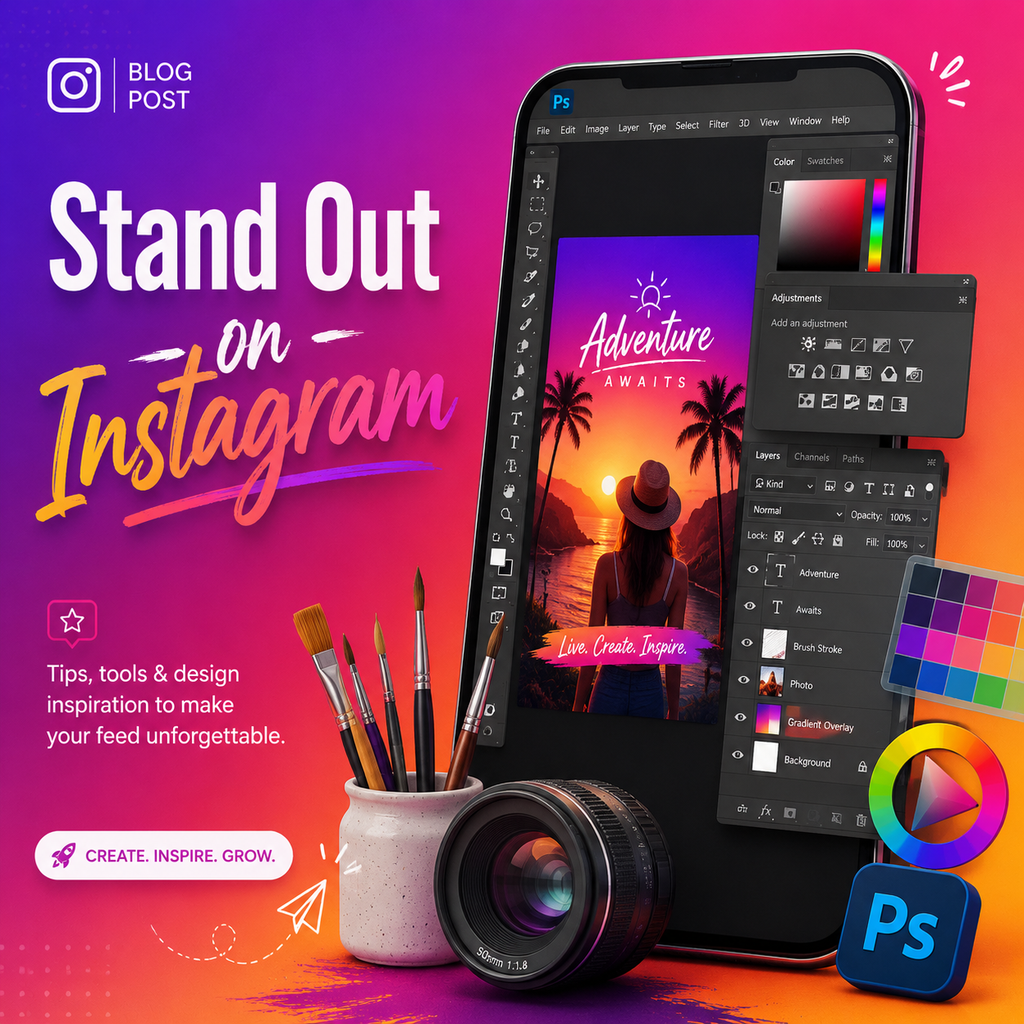
Creación de una paleta de colores distintiva
El primer paso para destacar en Instagram es desarrollar una paleta de colores consistente que refleje tu marca. En Photoshop, comienza creando un nuevo archivo con el tamaño estándar de publicación de Instagram (1080x1080px) o de Historia (1080x1920px) con mesas de trabajo para mantener todas tus plantillas organizadas. Experimenta con tres o cuatro colores que establezcan el tono adecuado: fríos, terrosos, vibrantes o apagados, según tu estética. Usa el panel de Muestras para guardar tus colores finalizados y acceder rápidamente a ellos en todos tus proyectos. Esta paleta se convierte en tu firma visual, haciendo que tu contenido sea reconocible al instante mientras los espectadores se desplazan por su feed. La consistencia en el color genera confianza y refuerza la identidad de marca, clave para construir una audiencia leal.
Dominio de los perfiles de color para subidas fieles
Uno de los aspectos más pasados por alto en la calidad de imagen de Instagram es el perfil de color. Instagram admite sRGB, pero muchas cámaras y Photoshop usan perfiles más amplios como Adobe RGB o ProPhoto RGB. Para asegurarte de que tus colores se vean exactamente como deseas, convierte tu documento a sRGB antes de hacer ajustes. Ve a Edición > Convertir a perfil y selecciona sRGB IEC61966-2.1. Además, configura la imagen a 8 bits mediante Imagen > Modo > 8 bits/canal. Este simple paso evita cambios de color que pueden hacer que tus imágenes se vean deslavadas o sobresaturadas después de subirlas.
Creación de gráficos y formas personalizados
Para ser verdaderamente único, incorpora gráficos y formas originales que complementen tus fotografías. Usa las herramientas de Forma y la Pluma para crear elementos geométricos u orgánicos: piensa en círculos, manchas abstractas o pinceles estilo acuarela. Combínalos con tus fotos, permitiendo que el espacio en blanco fluya a través del diseño. Combina formas grandes y suaves con elementos vectoriales más definidos para crear profundidad e interés visual. Este enfoque le da a tus Historias y publicaciones en el feed un aspecto artesanal y artístico que te diferencia de los usuarios de plantillas prediseñadas. Guarda tus formas personalizadas como ajustes preestablecidos para reutilizarlas y agilizar tu flujo de trabajo.
Uso de capas de ajuste para el estado de ánimo
Las capas de ajuste como Curvas, Color selectivo y Tablas de consulta de color permiten una edición no destructiva, lo que significa que puedes modificar el ambiente de tus imágenes sin alterar permanentemente el original. Crea un ajuste de Curvas para aumentar el contraste sutilmente: baja las sombras y sube los brillos para un aspecto nítido. Color selectivo te permite ajustar canales de color individuales, como profundizar los rojos o enfriar los azules. Para una edición rápida y cohesiva, prueba cargar una LUT 3D personalizada (Tabla de consulta) a través de una capa de ajuste de Consulta de color. Esto puede aplicar instantáneamente un grado cinematográfico que haga que tu feed luzca curado y profesional.
Enfoque para la pantalla móvil
La plataforma móvil de Instagram requiere imágenes que se vean nítidas en pantallas pequeñas. Después de redimensionar tu imagen a 1080px de ancho, crea una capa fusionada (Ctrl+Mayús+Alt+E) y conviértela en un Objeto inteligente. Luego usa Filtro > Otro > Paso alto con un radio de 1-2 píxeles, configurando el modo de fusión en Superponer. Esto enfoca los detalles sin crear artefactos. Para evitar enfocar en exceso fondos o piel suave, añade una máscara de capa negra y pinta con blanco solo sobre áreas clave como ojos, texto o bordes de productos. Para un toque extra, aplica un segundo pase de enfoque con un radio mayor (3-4) para detalles específicos.
Exportación para vencer la compresión
Instagram comprime las imágenes para ahorrar ancho de banda, pero puedes minimizar la pérdida de calidad con la configuración de exportación adecuada. Usa Archivo > Exportar > Exportar como y elige formato JPEG con una calidad entre 70-80%. Marca "Convertir a sRGB" y asegúrate de que el ancho sea exactamente 1080px. Bajar ligeramente la calidad ayuda a evitar que Instagram aplique compresión adicional, ya que la línea base ya está reducida. Este truco mantiene tus imágenes nítidas y los colores vibrantes. Para subidas desde escritorio, usa las herramientas de desarrollador del navegador para alternar el modo de dispositivo y subir directamente, evitando la compresión móvil por completo.
Creación de plantillas de Historias coherentes
Destaca en las Historias con plantillas de marca diseñadas en Photoshop. Comienza con mesas de trabajo de 1080x1920px y aplica tu paleta de colores. Añade formas de fondo, marcadores de posición para fotografía y áreas de texto para mensajes. Juega con los tamaños de texto, desde titulares en negrita hasta notas secundarias pequeñas, para crear jerarquía. Usa máscaras para integrar fotos sin problemas en tus gráficos. Un conjunto de 5 a 10 plantillas asegura que tus Historias se vean consistentes, profesionales y únicas. Al mezclar elementos vectoriales planos con imágenes, logras un aspecto editorial pulido que resuena con audiencias que buscan creatividad auténtica.