

 English
 Русский
 Turkish
 Português (Brasil)
 العربية
 Español
 ไทย
ไทย Tiếng Việt
 Français
 中文
中文 Deutsch
 Bahasa Indonesia
 Italiano
 日本語
日本語 Polski
 Українська
 فارسی
فارسی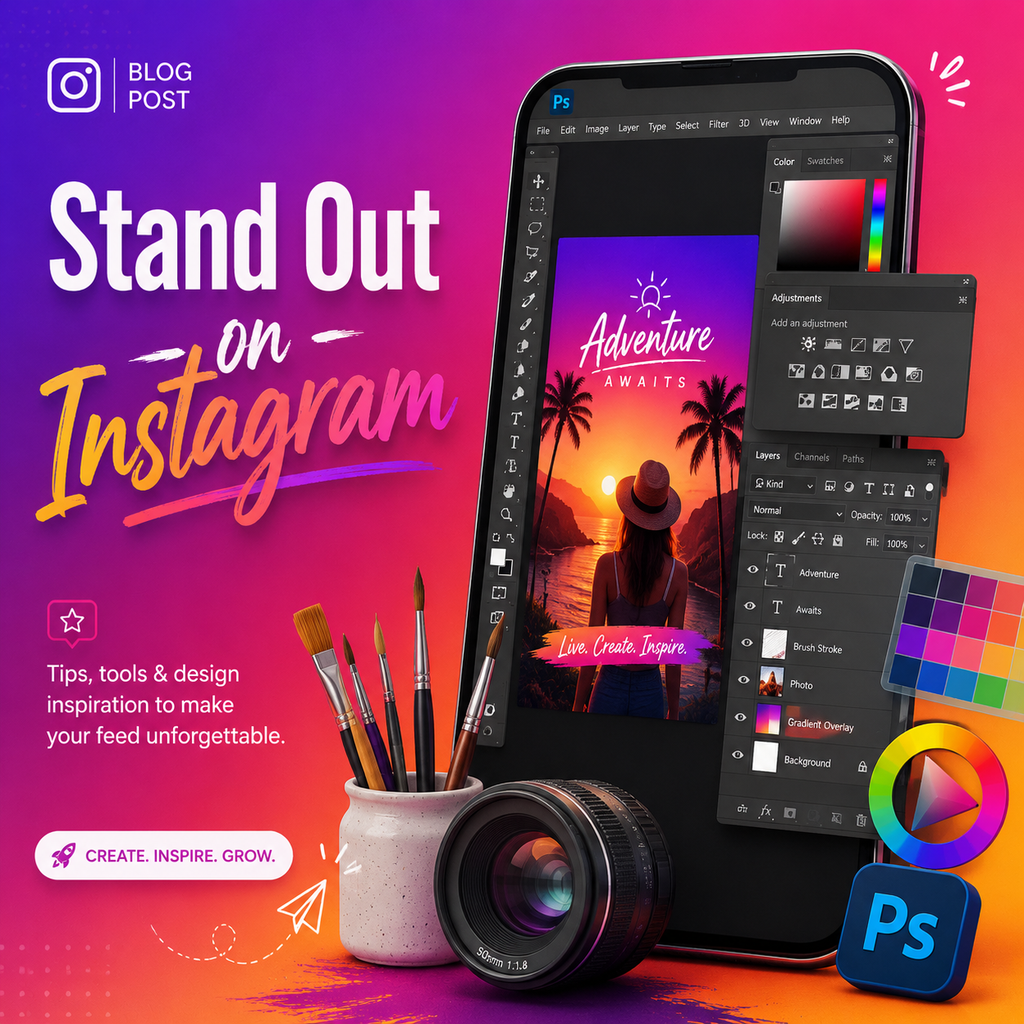
시그니처 컬러 팔레트 만들기
인스타그램에서 눈에 띄기 위한 첫 번째 단계는 브랜드를 반영하는 일관된 컬러 팔레트를 개발하는 것입니다. 포토샵에서 표준 인스타그램 게시물 크기(1080x1080px) 또는 스토리 크기(1080x1920px)로 새 파일을 만들고 아트보드를 사용하여 모든 템플릿을 체계적으로 유지하세요. 분위기에 맞는 세 가지에서 네 가지 색상을 실험해 보세요. 쿨, 어스, 비비드, 또는 뮤트 톤 등이 있습니다. 스와치 패널을 사용하여 최종 색상을 저장하면 프로젝트 간에 빠르게 접근할 수 있습니다. 이 팔레트는 시각적 시그니처가 되어 사용자가 피드를 스크롤할 때 콘텐츠가 즉시 인식되도록 합니다. 색상의 일관성은 신뢰를 구축하고 브랜드 아이덴티티를 강화하여 충성도 높은 팔로워를 확보하는 데 핵심입니다.
실제와 같은 업로드를 위한 컬러 프로파일 마스터하기
인스타그램 이미지 품질에서 가장 간과되는 측면 중 하나는 컬러 프로파일입니다. 인스타그램은 sRGB를 지원하지만 많은 카메라와 포토샵은 Adobe RGB나 ProPhoto RGB 같은 더 넓은 프로파일을 기본으로 사용합니다. 의도한 대로 색상이 나타나도록 하려면 조정을 하기 전에 문서를 sRGB로 변환하세요. 편집 > 프로파일로 변환으로 이동하여 sRGB IEC61966-2.1을 선택하세요. 또한 이미지 > 모드 > 8비트/채널을 통해 이미지를 8비트로 설정하세요. 이 간단한 단계는 업로드 후 이미지가 바래거나 과도하게 채도가 높아 보이는 색상 변화를 방지합니다.
사용자 정의 그래픽 및 셰이프 만들기
진정으로 독특해지려면 사진을 보완하는 독창적인 그래픽과 셰이프를 통합하세요. 셰이프 도구와 펜 도구를 사용하여 기하학적 또는 유기적 요소(원, 추상적인 블롭, 수채화 스타일 브러시 등)를 만드세요. 이를 사진과 레이어링하고 디자인에 여백이 흐르도록 하세요. 크고 부드러운 셰이프와 더 정의된 벡터 요소를 결합하여 깊이와 시각적 흥미를 만드세요. 이 접근 방식은 스토리와 피드 게시물에 수공예적이고 예술적인 느낌을 주어 스톡 템플릿 사용자와 차별화됩니다. 사용자 정의 셰이프를 프리셋으로 저장하여 재사용하고 워크플로우를 간소화하세요.
분위기 조정을 위한 조정 레이어 사용
곡선, 선택적 색상, 컬러 룩업 테이블과 같은 조정 레이어는 비파괴 편집을 가능하게 하여 원본을 영구적으로 변경하지 않고도 이미지의 분위기를 조정할 수 있습니다. 곡선 조정 레이어를 만들어 대비를 미묘하게 높이세요. 그림자를 내리고 하이라이트를 올려 선명한 느낌을 줍니다. 선택적 색상은 개별 색상 채널을 미세 조정할 수 있습니다(예: 빨간색을 더 깊게 하거나 파란색을 차갑게). 빠르고 일관된 편집을 위해 컬러 룩업 조정 레이어를 통해 사용자 정의 3D LUT(룩업 테이블)를 로드해 보세요. 이렇게 하면 필름 같은 그레이딩이 즉시 적용되어 피드가 큐레이션되고 전문적으로 보이게 됩니다.
모바일 화면을 위한 샤프닝
인스타그램의 모바일 우선 플랫폼은 작은 화면에서 선명하게 보이는 이미지가 필요합니다. 이미지 크기를 1080px 너비로 조정한 후 병합 레이어(Ctrl+Shift+Alt+E)를 만들고 스마트 오브젝트로 변환하세요. 그런 다음 필터 > 기타 > 하이패스를 반경 1-2픽셀로 사용하고 블렌드 모드를 오버레이로 설정하세요. 이렇게 하면 아티팩트를 만들지 않고 디테일이 선명해집니다. 배경이나 부드러운 피부를 과도하게 샤프닝하지 않으려면 검은색 레이어 마스크를 추가하고 눈, 텍스트, 제품 가장자리 같은 주요 영역에만 흰색으로 페인트하세요. 추가 팝을 위해 특정 디테일에 더 높은 반경(3-4)으로 두 번째 샤프닝 패스를 적용하세요.
압축을 피하기 위한 내보내기
인스타그램은 대역폭을 절약하기 위해 이미지를 압축하지만 올바른 내보내기 설정으로 품질 손실을 최소화할 수 있습니다. 파일 > 내보내기 > 다른 이름으로 내보내기를 사용하고 JPEG 형식을 선택한 후 품질을 70-80%로 설정하세요. "sRGB로 변환"을 체크하고 너비가 정확히 1080px인지 확인하세요. 품질을 약간 낮추면 인스타그램이 추가 압축을 적용하는 것을 방지하는 데 도움이 됩니다. 기준선이 이미 낮아지기 때문입니다. 이 팁은 이미지를 선명하고 색상을 생생하게 유지합니다. 데스크톱 업로드의 경우 브라우저의 개발자 도구를 사용하여 기기 모드를 전환하고 직접 업로드하여 모바일 압축을 완전히 피하세요.
일관된 스토리 템플릿 만들기
포토샵에서 디자인한 브랜드 템플릿으로 스토리에서 돋보이세요. 1080x1920px의 아트보드로 시작하여 컬러 팔레트를 적용하세요. 배경 셰이프, 사진 플레이스홀더, 메시지용 텍스트 영역을 추가하세요. 굵은 헤드라인부터 작은 보조 노트까지 텍스트 크기를 다양하게 사용하여 계층 구조를 만드세요. 마스크를 사용하여 사진을 그래픽에 원활하게 통합하세요. 5-10개의 템플릿 세트는 스토리가 일관되고 전문적이며 독특하게 보이도록 보장합니다. 플랫 벡터 요소와 이미지를 혼합하여 진정한 창의성을 원하는 청중에게 공감을 주는 세련되고 편집적인 느낌을 얻을 수 있습니다.