

 English
 Русский
 Turkish
 Português (Brasil)
 한국어
한국어 العربية
 Español
 ไทย
ไทย Tiếng Việt
 中文
中文 Deutsch
 Bahasa Indonesia
 Italiano
 日本語
日本語 Polski
 Українська
 فارسی
فارسی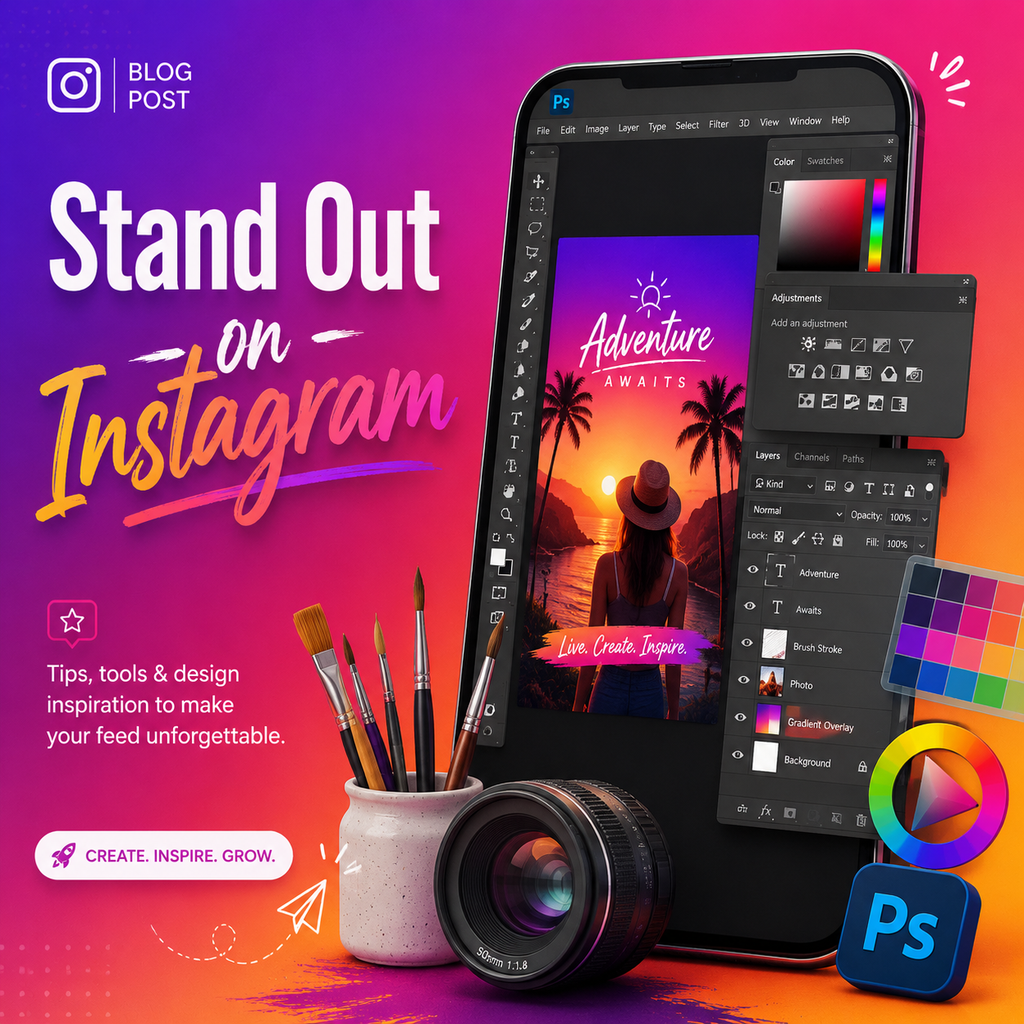
Créer une palette de couleurs signature
La première étape pour se démarquer sur Instagram est de développer une palette de couleurs cohérente qui reflète votre marque. Dans Photoshop, commencez par créer un nouveau fichier à la taille standard d'un post Instagram (1080x1080px) ou d'une Story (1080x1920px) avec des plans de travail pour garder tous vos modèles organisés. Expérimentez avec trois à quatre couleurs qui définissent le ton — froides, terreuses, vibrantes ou atténuées, selon votre esthétique. Utilisez le panneau Nuancier pour enregistrer vos couleurs finalisées et y accéder rapidement dans vos projets. Cette palette devient votre signature visuelle, rendant votre contenu instantanément reconnaissable lorsque les utilisateurs parcourent leur fil d'actualité. La cohérence des couleurs renforce la confiance et l'identité de la marque, ce qui est essentiel pour fidéliser votre audience.
Maîtriser les profils colorimétriques pour des publications fidèles
L'un des aspects les plus négligés de la qualité des images Instagram est le profil colorimétrique. Instagram prend en charge le sRGB, mais de nombreux appareils photo et Photoshop utilisent par défaut des profils plus larges comme Adobe RGB ou ProPhoto RGB. Pour garantir que vos couleurs apparaissent exactement comme prévu, convertissez votre document en sRGB avant d'effectuer des réglages. Allez dans Édition > Convertir en profil et sélectionnez sRGB IEC61966-2.1. Réglez également l'image sur 8 bits via Image > Mode > 8 bits/canal. Cette étape simple évite les décalages de couleur qui peuvent rendre vos images ternes ou trop saturées après la publication.
Créer des graphiques et formes personnalisés
Pour être vraiment unique, intégrez des graphiques et formes originaux qui complètent vos photos. Utilisez les outils Forme et Plume pour créer des éléments géométriques ou organiques — pensez à des cercles, des formes abstraites ou des pinceaux style aquarelle. Superposez-les à vos photos, en laissant l'espace blanc circuler dans le design. Combinez de grandes formes douces avec des éléments vectoriels plus définis pour créer de la profondeur et un intérêt visuel. Cette approche donne à vos Stories et publications de fil un aspect artisanal et artistique qui vous distingue des utilisateurs de modèles standards. Enregistrez vos formes personnalisées comme préréglages pour les réutiliser, ce qui rationalise votre flux de travail.
Utiliser les calques de réglage pour l'ambiance
Les calques de réglage comme Courbes, Couleur sélective et Tables de correspondance des couleurs permettent une édition non destructive, ce qui signifie que vous pouvez ajuster l'ambiance de vos images sans modifier définitivement l'original. Créez un calque de réglage Courbes pour augmenter subtilement le contraste — abaissez les ombres et augmentez les hautes lumières pour un aspect net. La Couleur sélective vous permet d'affiner des canaux de couleur individuels, comme approfondir les rouges ou refroidir les bleus. Pour une édition rapide et cohérente, essayez de charger une LUT 3D personnalisée via un calque de réglage Table de correspondance des couleurs. Cela peut instantanément appliquer un aspect cinématographique qui rend votre fil d'actualité soigné et professionnel.
Netteté pour l'écran mobile
La plateforme mobile-first d'Instagram nécessite des images nettes sur les petits écrans. Après avoir redimensionné votre image à 1080px de large, créez un calque fusionné (Ctrl+Shift+Alt+E) et convertissez-le en objet dynamique. Utilisez ensuite Filtre > Autre > Passe-haut avec un rayon de 1-2 pixels, en réglant le mode de fusion sur Incrustation. Cela affine les détails sans créer d'artefacts. Pour éviter de trop accentuer les arrière-plans ou les peaux lisses, ajoutez un masque de calque noir et peignez en blanc uniquement sur les zones clés comme les yeux, le texte ou les bords des produits. Pour un effet supplémentaire, appliquez un second passage de netteté avec un rayon plus élevé (3-4) pour des détails spécifiques.
Exporter pour contrer la compression
Instagram compresse les images pour économiser de la bande passante, mais vous pouvez minimiser la perte de qualité avec les bons réglages d'exportation. Utilisez Fichier > Exporter > Exporter sous et choisissez le format JPEG avec une qualité entre 70 et 80 %. Cochez « Convertir en sRGB » et assurez-vous que la largeur est exactement de 1080px. Baisser légèrement la qualité aide en fait à empêcher Instagram d'appliquer une compression supplémentaire, car la ligne de base est déjà réduite. Cette astuce garde vos images nettes et les couleurs vibrantes. Pour les téléchargements depuis un ordinateur, utilisez les outils de développement d'un navigateur pour basculer en mode appareil et télécharger directement, évitant ainsi la compression mobile.
Créer des modèles de Stories cohérents
Démarquez-vous dans les Stories avec des modèles de marque conçus dans Photoshop. Commencez par des plans de travail à 1080x1920px et appliquez votre palette de couleurs. Ajoutez des formes d'arrière-plan, des espaces réservés pour les photos et des zones de texte pour les messages. Jouez avec les tailles de texte — des titres en gras aux petites notes secondaires — pour créer une hiérarchie. Utilisez des masques pour intégrer les photos de manière transparente dans vos graphiques. Un ensemble de 5 à 10 modèles garantit que vos Stories sont cohérentes, professionnelles et uniques. En mélangeant des éléments vectoriels plats avec des images, vous obtenez un aspect éditorial soigné qui résonne avec les audiences à la recherche de créativité authentique.