

 English
 Turkish
 Português (Brasil)
 한국어
한국어 العربية
 Español
 ไทย
ไทย Tiếng Việt
 Français
 中文
中文 Deutsch
 Bahasa Indonesia
 Italiano
 日本語
日本語 Polski
 Українська
 فارسی
فارسی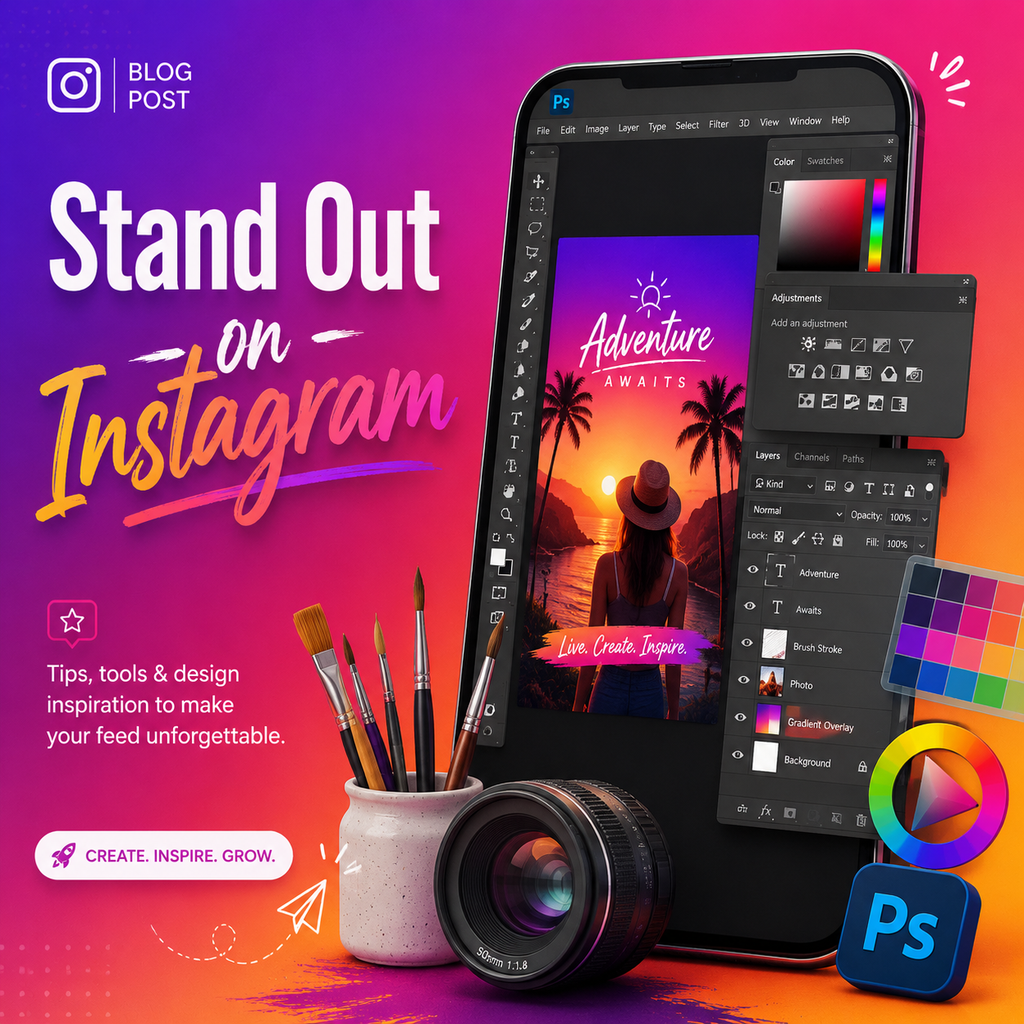
Создание фирменной цветовой палитры
Первый шаг к тому, чтобы выделиться в Instagram — разработка последовательной цветовой палитры, отражающей ваш бренд. В Photoshop начните с создания нового файла стандартного размера для поста в Instagram (1080x1080px) или для Stories (1080x1920px) с монтажными областями, чтобы все шаблоны были организованы. Поэкспериментируйте с тремя-четырьмя цветами, которые зададут нужное настроение — холодные, землистые, яркие или приглушенные, в зависимости от вашей эстетики. Используйте панель Swatches, чтобы сохранить финальные цвета для быстрого доступа в разных проектах. Эта палитра станет вашей визуальной подписью, делая контент мгновенно узнаваемым при просмотре ленты. Последовательность в цветах укрепляет доверие и усиливает идентичность бренда, что является ключом к созданию лояльной аудитории.
Освоение цветовых профилей для реалистичной загрузки
Один из самых недооцененных аспектов качества изображений в Instagram — цветовой профиль. Instagram поддерживает sRGB, но многие камеры и Photoshop по умолчанию используют более широкие профили, такие как Adobe RGB или ProPhoto RGB. Чтобы ваши цвета отображались именно так, как задумано, перед настройками конвертируйте документ в sRGB. Перейдите в Edit > Convert to Profile и выберите sRGB IEC61966-2.1. Также установите изображение в 8-бит через Image > Mode > 8 Bits/Channel. Этот простой шаг предотвращает сдвиг цветов, из-за которого изображения могут выглядеть блеклыми или перенасыщенными после загрузки.
Создание пользовательской графики и фигур
Чтобы действительно быть уникальным, добавляйте оригинальную графику и фигуры, дополняющие ваши фотографии. Используйте инструменты Shape и Pen для создания геометрических или органических элементов — круги, абстрактные пятна или кисти в стиле акварели. Накладывайте их на фото, позволяя белому пространству проходить через дизайн. Комбинируйте крупные мягкие формы с более четкими векторными элементами для создания глубины и визуального интереса. Такой подход придает вашим Stories и постам в ленте рукодельный, художественный вид, выделяющий вас среди пользователей шаблонов. Сохраняйте пользовательские фигуры в качестве пресетов для повторного использования, оптимизируя рабочий процесс.
Использование корректирующих слоев для настроения
Корректирующие слои, такие как Curves, Selective Color и Color Lookup, позволяют неразрушающее редактирование, то есть вы можете менять настроение изображения без необратимого изменения оригинала. Создайте корректирующий слой Curves, чтобы тонко повысить контраст — опустите тени и поднимите света для четкого вида. Selective Color позволяет точно настраивать отдельные цветовые каналы, например, углублять красные или охлаждать синие. Для быстрой и целостной правки попробуйте загрузить пользовательский 3D LUT через корректирующий слой Color Lookup. Это может мгновенно придать пленочный оттенок, делая вашу ленту профессиональной и выдержанной.
Повышение резкости для мобильного экрана
Мобильная платформа Instagram требует изображений, которые выглядят четко на маленьких экранах. После изменения размера изображения до 1080px в ширину создайте объединенный слой (Ctrl+Shift+Alt+E) и преобразуйте его в смарт-объект. Затем используйте Filter > Other > High Pass с радиусом 1-2 пикселя, установив режим наложения Overlay. Это повышает резкость деталей без создания артефактов. Чтобы избежать перерезкости фона или гладкой кожи, добавьте черную маску слоя и закрасьте белым только ключевые области, такие как глаза, текст или края продукта. Для дополнительного эффекта примените второй проход повышения резкости с большим радиусом (3-4) для конкретных деталей.
Экспорт для борьбы со сжатием
Instagram сжимает изображения для экономии трафика, но вы можете минимизировать потерю качества с правильными настройками экспорта. Используйте File > Export > Export As и выберите формат JPEG с качеством 70-80%. Отметьте «Convert to sRGB» и убедитесь, что ширина равна 1080px. Небольшое снижение качества помогает предотвратить дополнительное сжатие Instagram, так как базовый уровень уже снижен. Этот трюк сохраняет изображения четкими, а цвета — яркими. Для загрузки с компьютера используйте инструменты разработчика браузера, чтобы включить режим устройства и загружать напрямую, избегая мобильного сжатия.
Создание целостных шаблонов для Stories
Выделяйтесь в Stories с помощью брендированных шаблонов, созданных в Photoshop. Начните с монтажных областей 1080x1920px и примените свою цветовую палитру. Добавьте фоновые фигуры, заполнители для фотографий и текстовые области для сообщений. Играйте с размерами текста — от жирных заголовков до мелких заметок — чтобы создать иерархию. Используйте маски для бесшовной интеграции фото в графику. Набор из 5-10 шаблонов обеспечит единообразие, профессионализм и уникальность ваших Stories. Сочетая плоские векторные элементы с изображениями, вы добьетесь отточенного, редакционного стиля, который находит отклик у аудитории, ищущей аутентичное творчество.