

 English
 Русский
 Turkish
 Português (Brasil)
 한국어
한국어 العربية
 Español
 Tiếng Việt
 Français
 中文
中文 Deutsch
 Bahasa Indonesia
 Italiano
 日本語
日本語 Polski
 Українська
 فارسی
فارسی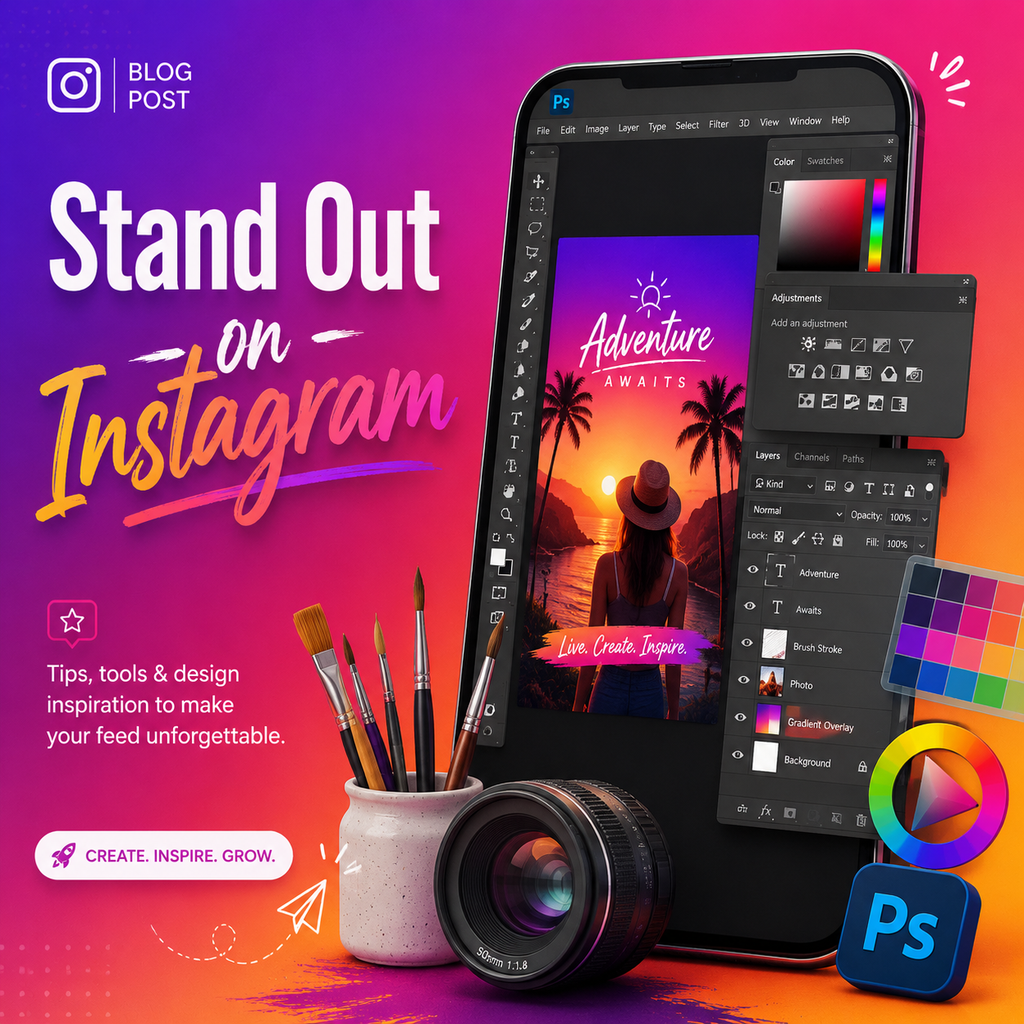
การสร้างจานสีที่เป็นเอกลักษณ์
ขั้นตอนแรกในการโดดเด่นบน Instagram คือการพัฒนาจานสีที่สอดคล้องกันซึ่งสะท้อนถึงแบรนด์ของคุณ ใน Photoshop ให้เริ่มต้นด้วยการสร้างไฟล์ใหม่ที่ขนาดโพสต์ Instagram มาตรฐาน (1080x1080px) หรือขนาด Story (1080x1920px) พร้อมอาร์ตบอร์ดเพื่อจัดระเบียบเทมเพลตทั้งหมดของคุณ ทดลองใช้สีสามถึงสี่สีที่กำหนดโทนที่เหมาะสม — เย็น เอิร์ธโทน สดใส หรือ muted ขึ้นอยู่กับสไตล์ของคุณ ใช้แผง Swatches เพื่อบันทึกสีที่คุณเลือกไว้เพื่อเข้าถึงได้อย่างรวดเร็วในโปรเจกต์ต่างๆ จานสีนี้จะกลายเป็นลายเซ็นต์ภาพของคุณ ทำให้เนื้อหาของคุณเป็นที่จดจำได้ทันทีเมื่อผู้ชมเลื่อนดูฟีด ความสม่ำเสมอของสีสร้างความไว้วางใจและเสริมสร้างเอกลักษณ์ของแบรนด์ ซึ่งเป็นกุญแจสำคัญในการสร้างผู้ติดตามที่ภักดี
การจัดการโปรไฟล์สีเพื่ออัปโหลดที่สมจริง
หนึ่งในแง่มุมที่ถูกมองข้ามมากที่สุดของคุณภาพภาพบน Instagram คือโปรไฟล์สี Instagram รองรับ sRGB แต่กล้องและ Photoshop หลายตัวตั้งค่าเริ่มต้นเป็นโปรไฟล์ที่กว้างกว่า เช่น Adobe RGB หรือ ProPhoto RGB เพื่อให้แน่ใจว่าสีของคุณปรากฏตามที่ตั้งใจ ให้แปลงเอกสารของคุณเป็น sRGB ก่อนทำการปรับแต่ง ไปที่ Edit > Convert to Profile และเลือก sRGB IEC61966-2.1 นอกจากนี้ ให้ตั้งค่ารูปภาพเป็น 8-bit ผ่าน Image > Mode > 8 Bits/Channel ขั้นตอนง่ายๆ นี้ป้องกันการเปลี่ยนสีที่อาจทำให้ภาพของคุณดูซีดจางหรืออิ่มตัวเกินไปหลังจากอัปโหลด
การสร้างกราฟิกและรูปทรงที่กำหนดเอง
เพื่อให้โดดเด่นอย่างแท้จริง ให้รวมกราฟิกและรูปทรงต้นฉบับที่เสริมภาพถ่ายของคุณ ใช้เครื่องมือ Shape และ Pen เพื่อสร้างองค์ประกอบทางเรขาคณิตหรือออร์แกนิก — คิดถึงวงกลม blob นามธรรม หรือแปรงสไตล์สีน้ำ เลเยอร์เหล่านี้กับภาพถ่ายของคุณ ปล่อยให้พื้นที่ว่างไหลผ่านการออกแบบ ผสมผสานรูปทรงนุ่มขนาดใหญ่กับองค์ประกอบเวกเตอร์ที่ชัดเจนเพื่อสร้างความลึกและความน่าสนใจทางภาพ วิธีการนี้ทำให้ Stories และโพสต์ฟีดของคุณมีสไตล์ที่ทำด้วยมือและมีศิลปะ ซึ่งทำให้คุณแตกต่างจากผู้ใช้เทมเพลตสำเร็จรูป บันทึกรูปทรงที่กำหนดเองของคุณเป็นพรีเซ็ตเพื่อนำมาใช้ซ้ำ ทำให้ขั้นตอนการทำงานของคุณคล่องตัวขึ้น
การใช้ Adjustment Layers เพื่อสร้างอารมณ์
Adjustment Layers เช่น Curves, Selective Color และ Color Lookup Tables ช่วยให้แก้ไขแบบไม่ทำลาย ซึ่งหมายความว่าคุณสามารถปรับอารมณ์ของภาพได้โดยไม่เปลี่ยนแปลงต้นฉบับอย่างถาวร สร้าง Curves adjustment เพื่อเพิ่มคอนทราสต์อย่างละเอียด — ดึงเงาลงและไฮไลท์ขึ้นเพื่อให้ดูคมชัด Selective Color ช่วยให้คุณปรับแต่งช่องสีแต่ละช่อง เช่น ทำให้สีแดงเข้มขึ้นหรือสีฟ้าเย็นลง สำหรับการแก้ไขที่รวดเร็วและสอดคล้องกัน ลองโหลด 3D LUT (Lookup Table) ที่กำหนดเองผ่าน Color Lookup adjustment layer ซึ่งสามารถใช้เกรดแบบฟิล์มที่ทำให้ฟีดของคุณดูคัดสรรและเป็นมืออาชีพ
การ Sharpening สำหรับหน้าจอมือถือ
แพลตฟอร์มที่เน้นมือถือของ Instagram ต้องการภาพที่คมชัดบนหน้าจอขนาดเล็ก หลังจากปรับขนาดภาพเป็น 1080px ให้สร้าง merged layer (Ctrl+Shift+Alt+E) และแปลงเป็น Smart Object จากนั้นใช้ Filter > Other > High Pass ด้วยรัศมี 1-2 พิกเซล ตั้งค่า blend mode เป็น Overlay ซึ่งจะทำให้รายละเอียดคมชัดขึ้นโดยไม่สร้างสิ่งรบกวน เพื่อหลีกเลี่ยงการ sharpening พื้นหลังหรือผิวเรียบเกินไป ให้เพิ่ม black layer mask และทาสีด้วยสีขาวเฉพาะบริเวณสำคัญ เช่น ดวงตา ข้อความ หรือขอบผลิตภัณฑ์ สำหรับความโดดเด่นเป็นพิเศษ ให้ใช้การ sharpening รอบที่สองด้วยรัศมีที่สูงขึ้น (3-4) สำหรับรายละเอียดเฉพาะ
การส่งออกเพื่อลดการบีบอัด
Instagram บีบอัดภาพเพื่อประหยัดแบนด์วิดท์ แต่คุณสามารถลดการสูญเสียคุณภาพได้ด้วยการตั้งค่าการส่งออกที่ถูกต้อง ใช้ File > Export > Export As และเลือกรูปแบบ JPEG ด้วยคุณภาพระหว่าง 70-80% ตรวจสอบ "Convert to sRGB" และตรวจสอบให้แน่ใจว่าความกว้างคือ 1080px พอดี การลดคุณภาพลงเล็กน้อยช่วยป้องกันไม่ให้ Instagram บีบอัดเพิ่มเติม เนื่องจากค่าเริ่มต้นลดลงแล้ว เทคนิคนี้ทำให้ภาพของคุณคมชัดและสีสดใส สำหรับการอัปโหลดจากเดสก์ท็อป ให้ใช้เครื่องมือนักพัฒนาของเบราว์เซอร์เพื่อสลับโหมดอุปกรณ์และอัปโหลดโดยตรง หลีกเลี่ยงการบีบอัดจากมือถือโดยสิ้นเชิง
การสร้างเทมเพลต Story ที่สอดคล้องกัน
โดดเด่นใน Stories ด้วยเทมเพลตที่มีแบรนด์ซึ่งออกแบบใน Photoshop เริ่มต้นด้วยอาร์ตบอร์ดที่ 1080x1920px และใช้จานสีของคุณ เพิ่มรูปทรงพื้นหลัง ตัวยึดตำแหน่งภาพถ่าย และพื้นที่ข้อความสำหรับข้อความ เล่นกับขนาดตัวอักษร — จากหัวข้อที่หนาไปจนถึงโน้ตรองขนาดเล็ก — เพื่อสร้างลำดับชั้น ใช้มาสก์เพื่อรวมภาพถ่ายเข้ากับกราฟิกของคุณอย่างราบรื่น ชุดเทมเพลต 5-10 ชิ้นช่วยให้ Stories ของคุณดูสอดคล้อง เป็นมืออาชีพ และเป็นของคุณโดยเฉพาะ โดยการผสมผสานองค์ประกอบเวกเตอร์แบนกับภาพถ่าย คุณจะได้ลุคที่เรียบหรูและมีสไตล์กองบรรณาธิการที่โดนใจผู้ชมที่มองหาความคิดสร้างสรรค์ที่แท้จริง