

 English
 Русский
 Turkish
 Português (Brasil)
 한국어
한국어 العربية
 Español
 ไทย
ไทย Tiếng Việt
 Français
 中文
中文 Deutsch
 Bahasa Indonesia
 日本語
日本語 Polski
 Українська
 فارسی
فارسی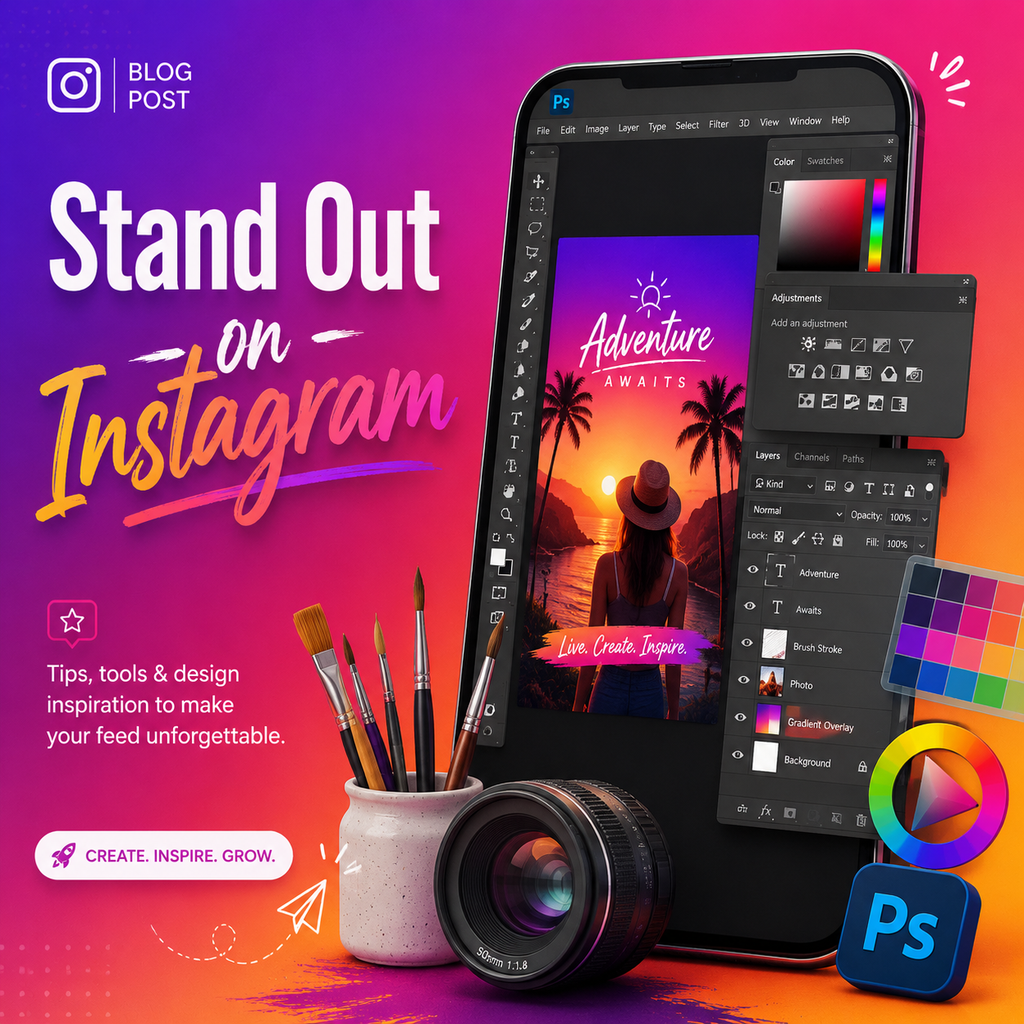
Creare una palette di colori distintiva
Il primo passo per distinguersi su Instagram è sviluppare una palette di colori coerente che rifletta il tuo brand. In Photoshop, inizia creando un nuovo file con le dimensioni standard dei post di Instagram (1080x1080px) o delle Storie (1080x1920px) con tavole da disegno per mantenere organizzati tutti i tuoi template. Sperimenta con tre o quattro colori che diano il tono giusto — freddi, terrosi, vivaci o tenui, a seconda della tua estetica. Usa il pannello Campioni per salvare i colori finali per un accesso rapido tra i progetti. Questa palette diventa la tua firma visiva, rendendo i tuoi contenuti immediatamente riconoscibili mentre gli spettatori scorrono il feed. La coerenza nei colori crea fiducia e rafforza l'identità del brand, fondamentale per costruire un seguito fedele.
Padroneggiare i profili colore per upload fedeli alla realtà
Uno degli aspetti più trascurati della qualità delle immagini su Instagram è il profilo colore. Instagram supporta sRGB, ma molte fotocamere e Photoshop impostano profili più ampi come Adobe RGB o ProPhoto RGB. Per garantire che i tuoi colori appaiano esattamente come desiderato, converti il documento in sRGB prima di apportare modifiche. Vai su Modifica > Converti in profilo e seleziona sRGB IEC61966-2.1. Inoltre, imposta l'immagine a 8 bit tramite Immagine > Modalità > 8 bit/canale. Questo semplice passaggio previene spostamenti di colore che possono rendere le tue immagini slavate o eccessivamente saturate dopo l'upload.
Creare grafiche e forme personalizzate
Per essere davvero unici, incorpora grafiche e forme originali che completino le tue fotografie. Usa gli strumenti Forma e Penna per creare elementi geometrici o organici — pensa a cerchi, blob astratti o pennelli in stile acquerello. Sovrapponili alle tue foto, lasciando che lo spazio bianco fluisca attraverso il design. Combina forme grandi e morbide con elementi vettoriali più definiti per creare profondità e interesse visivo. Questo approccio conferisce ai tuoi post e Storie un aspetto artigianale e artistico che ti distingue dagli utenti che usano template preconfezionati. Salva le tue forme personalizzate come preset per riutilizzarle, ottimizzando il flusso di lavoro.
Usare i livelli di regolazione per l'atmosfera
I livelli di regolazione come Curve, Colore selettivo e tabelle di corrispondenza colore consentono modifiche non distruttive, il che significa che puoi regolare l'atmosfera delle tue immagini senza alterare permanentemente l'originale. Crea un livello di regolazione Curve per aumentare sottilmente il contrasto — abbassa le ombre e alza le luci per un aspetto vivace. Colore selettivo ti permette di ottimizzare singoli canali di colore, come approfondire i rossi o raffreddare i blu. Per una modifica rapida e coesa, prova a caricare una LUT 3D personalizzata tramite un livello di regolazione Tabelle di corrispondenza colore. Questo può applicare istantaneamente una gradazione cinematografica che rende il tuo feed curato e professionale.
Nitidezza per lo schermo mobile
La piattaforma mobile-first di Instagram richiede immagini nitide su schermi piccoli. Dopo aver ridimensionato l'immagine a 1080px di larghezza, crea un livello unito (Ctrl+Shift+Alt+E) e convertilo in Oggetto avanzato. Quindi usa Filtro > Altro > Passa alto con un raggio di 1-2 pixel, impostando la modalità di fusione su Sovrapponi. Questo aumenta la nitidezza dei dettagli senza creare artefatti. Per evitare di esaltare eccessivamente sfondi o pelle liscia, aggiungi una maschera di livello nera e dipingi con bianco solo sulle aree chiave come occhi, testo o bordi dei prodotti. Per un effetto extra, applica un secondo passaggio di nitidezza con un raggio maggiore (3-4) per dettagli specifici.
Esportare per battere la compressione
Instagram comprime le immagini per risparmiare larghezza di banda, ma puoi minimizzare la perdita di qualità con le giuste impostazioni di esportazione. Usa File > Esporta > Esporta come e scegli il formato JPEG con una qualità tra il 70 e l'80%. Spunta "Converti in sRGB" e assicurati che la larghezza sia esattamente 1080px. Abbassare leggermente la qualità aiuta effettivamente a prevenire che Instagram applichi ulteriore compressione, poiché la baseline è già ridotta. Questo trucco mantiene le tue immagini nitide e i colori vivaci. Per upload da desktop, usa gli strumenti sviluppatore del browser per attivare la modalità dispositivo e caricare direttamente, evitando completamente la compressione mobile.
Creare template coerenti per le Storie
Distinguiti nelle Storie con template brandizzati progettati in Photoshop. Inizia con tavole da disegno a 1080x1920px e applica la tua palette di colori. Aggiungi forme di sfondo, placeholder per foto e aree di testo per i messaggi. Gioca con le dimensioni del testo — dai titoli in grassetto a piccole note secondarie — per creare gerarchia. Usa le maschere per integrare perfettamente le foto nelle tue grafiche. Un set di 5-10 template garantisce che le tue Storie appaiano coerenti, professionali e unicamente tue. Mescolando elementi vettoriali piatti con immagini, ottieni un aspetto curato ed editoriale che risuona con il pubblico in cerca di creatività autentica.