

 English
 Русский
 Turkish
 Português (Brasil)
 한국어
 العربية
 Español
 ไทย
 Tiếng Việt
 Français
 中文
 Bahasa Indonesia
 Italiano
 日本語
 Polski
 Українська
 فارسی


Erste Schritte: Erstelle deinen Discord-Server in Minuten
Discord-Server sind maßgeschneiderte Räume, in denen du dich mit Freunden, Familie oder ganzen Communities mit gemeinsamen Interessen verbinden kannst. Ob du ein privates Treffen für dein Gaming-Team planst oder einen öffentlichen Hub für deine Lerngruppe – einen Server zu erstellen ist schnell und unkompliziert. Der gesamte Prozess dauert nur wenige Minuten, und du kannst die Details später jederzeit anpassen. Lass uns die wichtigsten Schritte durchgehen, um deinen Server zum Laufen zu bringen.
Schritt 1: Lege das Fundament für deinen Server
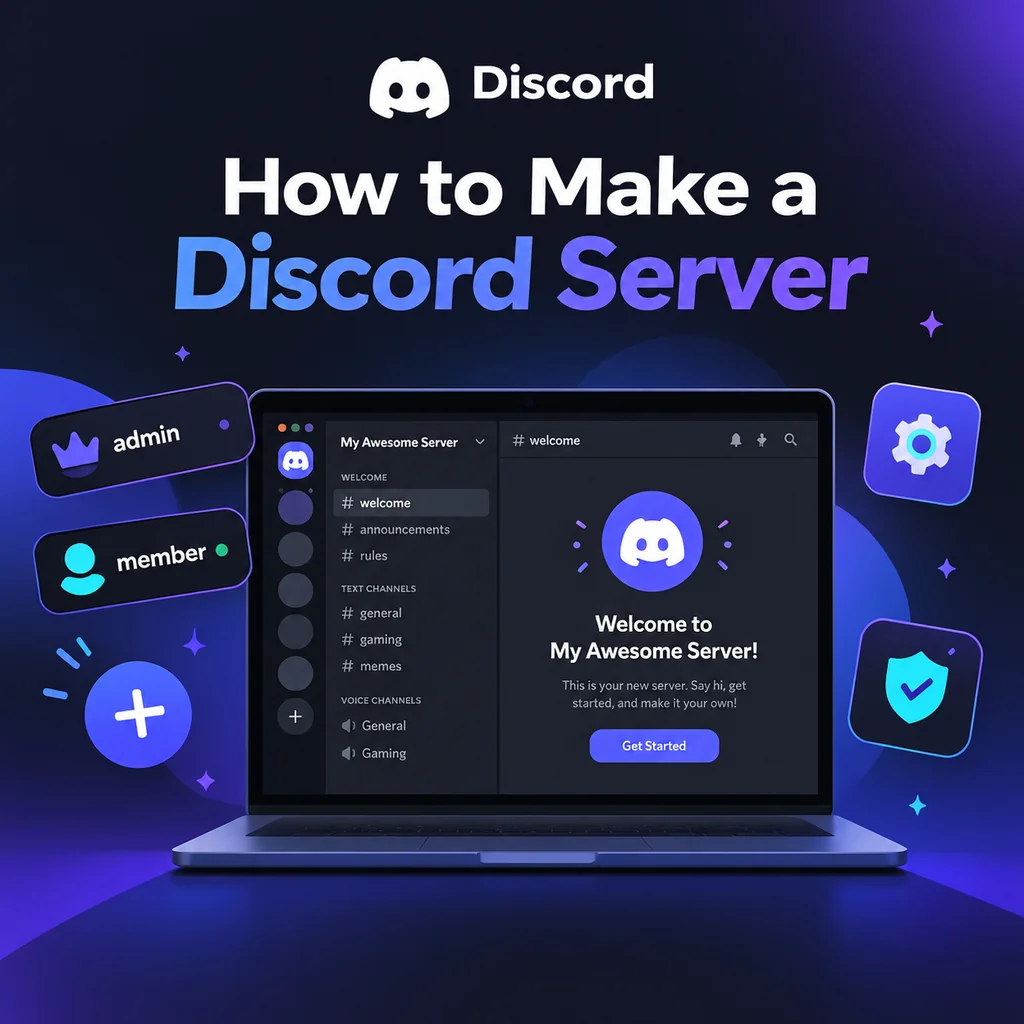
Lade zunächst die Discord-App herunter oder öffne sie in deinem Browser. Sobald du angemeldet bist, suche nach dem Server hinzufügen-Symbol – ein Pluszeichen, das sich normalerweise unten in deiner Serverliste auf der linken Seite befindet. Klicke darauf, und dir werden Optionen angezeigt: Eigenen Server erstellen oder Mit einer Vorlage beginnen. Für die meisten Nutzer gibt dir das Erstellen eines eigenen Servers die volle Kontrolle. Wähle als Nächstes, ob dein Server Für mich und meine Freunde (privat) oder Für einen Club oder eine Community (öffentlich) sein soll. Diese Wahl beeinflusst die Standardberechtigungen, kann aber später angepasst werden. Benenne dann deinen Server und lade optional ein Icon hoch. Das Icon sollte mindestens 128x128 Pixel groß sein, aber ein quadratisches Bild von 512x512 funktioniert am besten. Klicke abschließend auf Erstellen, und dein Server ist mit Standardkanälen wie #general und General Voice live.
Profi-Tipp: Überdenke Name und Icon nicht
Du kannst beides jederzeit in den Servereinstellungen ändern, also wähle etwas Einfaches und leg los. Die wahre Magie entfaltet sich, wenn du anpasst.
Schritt 2: Gestalte deine Kanalstruktur
Kanäle sind das Herzstück deines Servers – sie organisieren Gespräche nach Themen. Neue Server leiden oft unter zu vielen Kanälen, was den Raum verlassen wirken lässt. Beginne mit einem minimalen Set: ein Willkommenskanal (#rules, #announcements), ein allgemeiner Chat (#general), ein Medienkanal (#media) und ein paar Sprachräume. Verwende Kategorien, um verwandte Kanäle zu gruppieren; klicke mit der rechten Maustaste auf die Kanalliste, um eine Kategorie zu erstellen, und ziehe dann Kanäle hinein. Erstelle zum Beispiel eine 📢 Willkommen-Kategorie mit #rules und #announcements, eine 💬 Chat-Kategorie mit #general und #media und eine 🔊 Sprache-Kategorie mit Lounge 1 und Lounge 2. Wenn deine Community wächst, kannst du je nach Bedarf weitere Kanäle hinzufügen.
Best Practices für die Kanalorganisation
- Halte es einfach: Weniger Kanäle bedeuten fokussiertere Gespräche.
- Verwende Kategorien: Sie verhindern Unordnung und helfen Mitgliedern bei der Navigation.
- Füge Kanäle schrittweise hinzu: Erstelle nur dann einen neuen Kanal, wenn ein bestehender zu voll wird.
Schritt 3: Meistere Rollen und Berechtigungen
Rollen definieren, was Mitglieder sehen und tun können. Discords Rollenhierarchie ist von oben nach unten: Rollen weiter oben in der Liste haben mehr Macht. Gehe zu Servereinstellungen → Rollen, um Rollen wie @admin, @moderator, @member und @unverified zu erstellen. Weise Berechtigungen sorgfältig zu – gib jeder Rolle nur das, was sie braucht. Zum Beispiel könnte @moderator Kick-, Ban- und Nachrichten verwalten-Berechtigungen haben, während @member grundlegenden Zugriff hat. Ein häufiger Fehler ist, jedem Administrator zu gewähren; vermeide das, es sei denn, es ist absolut notwendig. Denke auch daran, dass Bots ihre Rollen über den Rollen positioniert haben müssen, die sie verwalten. Dieser einfache Schritt erspart später viele Kopfschmerzen.
Kanalspezifische Berechtigungen
Du kannst Rollenberechtigungen pro Kanal überschreiben. Setze zum Beispiel in #announcements @everyone auf Nur-Lesen, sodass nur das Team posten kann. Klicke mit der rechten Maustaste auf einen Kanal, wähle Kanal bearbeiten → Berechtigungen und passe nach Bedarf an. So erstellst du private Team-Kanäle oder beschränkst den Zugriff auf bestimmte Bereiche.
Schritt 4: Konfiguriere Servereinstellungen und Sicherheit
Bevor du jemanden einlädst, gehe zu Servereinstellungen → Übersicht. Stelle die Verifizierungsstufe auf mindestens Mittel (erfordert eine verifizierte E-Mail), um Bots und Raids abzuschrecken. Aktiviere unter Sicherheitseinrichtung AutoMod und richte Filter für Spam und explizite Inhalte ein. Stelle außerdem die Standardbenachrichtigungen auf Nur @Erwähnungen, damit Mitglieder nicht von Pings überflutet werden. Diese kleinen Anpassungen tragen viel zur Aufrechterhaltung einer gesunden Community bei.
Schritt 5: Verbessere mit Bots und Willkommensnachrichten
Bots fügen Funktionen wie Moderation, Musik und Spiele hinzu. Lade ein paar wichtige ein: einen Moderations-Bot (z. B. Dyno), einen Reaktionsrollen-Bot (z. B. Carl-bot) und einen Willkommens-Bot. Gewähre beim Einladen nur die notwendigen Berechtigungen – gib niemals Administrator, es sei denn, du vertraust dem Bot vollständig. Ziehe nach dem Hinzufügen die Rolle des Bots über die Rollen, die er verwalten muss. Schreibe auch eine Willkommensnachricht und pinne sie in #rules an. Halte die Regeln kurz und klar; eine Textwand wird nicht gelesen. Ein einfaches Set wie „Sei respektvoll, kein Spam, bleib beim Thema“ funktioniert gut.
Teste dein Setup
Bevor du deinen Server teilst, teste ihn mit einem Zweitkonto. Tritt als neues Mitglied bei und prüfe, ob du die richtigen Kanäle sehen kannst, ob die Berechtigungen wie beabsichtigt funktionieren und ob die Bots korrekt arbeiten. Probleme jetzt zu beheben ist viel einfacher, als wenn du hundert Mitglieder hast.
Schritt 6: Lade Mitglieder ein und lass deine Community wachsen
Lade Freunde über die Schaltfläche Personen einladen ein oder erstelle einen Einladungslink. Für private Server verwende Einladungen zur einmaligen Verwendung, die in 24 Stunden ablaufen. Für öffentliche Server kannst du eine dauerhafte Einladung erstellen. Teile sie in sozialen Medien, relevanten Subreddits oder Discord-Server-Listenseiten. Die ersten paar Mitglieder sind entscheidend – sorge für Aktivität, indem du regelmäßig chattest und Events veranstaltest. Erwäge, eine Vanity-URL hinzuzufügen, sobald dein Server Boost-Level 3 erreicht. Denke daran, ein Server lebt von Engagement: Plane Spieleabende, Filmabende oder Lernsessions, um Mitgliedern einen Grund zur Rückkehr zu geben.
Einen Discord-Server zu erstellen ist nur der Anfang. Die wahre Kunst liegt darin, einen Raum zu pflegen, in dem sich Menschen willkommen und begeistert fühlen, mitzumachen. Indem du einfach anfängst, dich auf die Bedürfnisse deiner Community konzentrierst und basierend auf Feedback iterierst, baust du einen lebendigen Hub auf, der die Zeit überdauert. Also los – klicke auf das Pluszeichen und starte deine Reise noch heute!