

 English
 Русский
 Turkish
 Português (Brasil)
 한국어
 العربية
 Español
 ไทย
 Tiếng Việt
 Français
 中文
 Deutsch
 Bahasa Indonesia
 日本語
 Polski
 Українська
 فارسی


Per Iniziare: Crea il Tuo Server Discord in Pochi Minuti
I server Discord sono spazi personalizzati dove puoi connetterti con amici, familiari o intere comunità costruite attorno a un interesse comune. Che tu stia pianificando un ritrovo privato per il tuo gruppo di gioco o un hub pubblico per il tuo gruppo di studio, creare un server è veloce e semplice. L'intero processo richiede solo pochi minuti e puoi sempre modificare i dettagli in seguito. Vediamo insieme i passaggi essenziali per mettere in funzione il tuo server.
Passaggio 1: Imposta le Fondamenta del Tuo Server
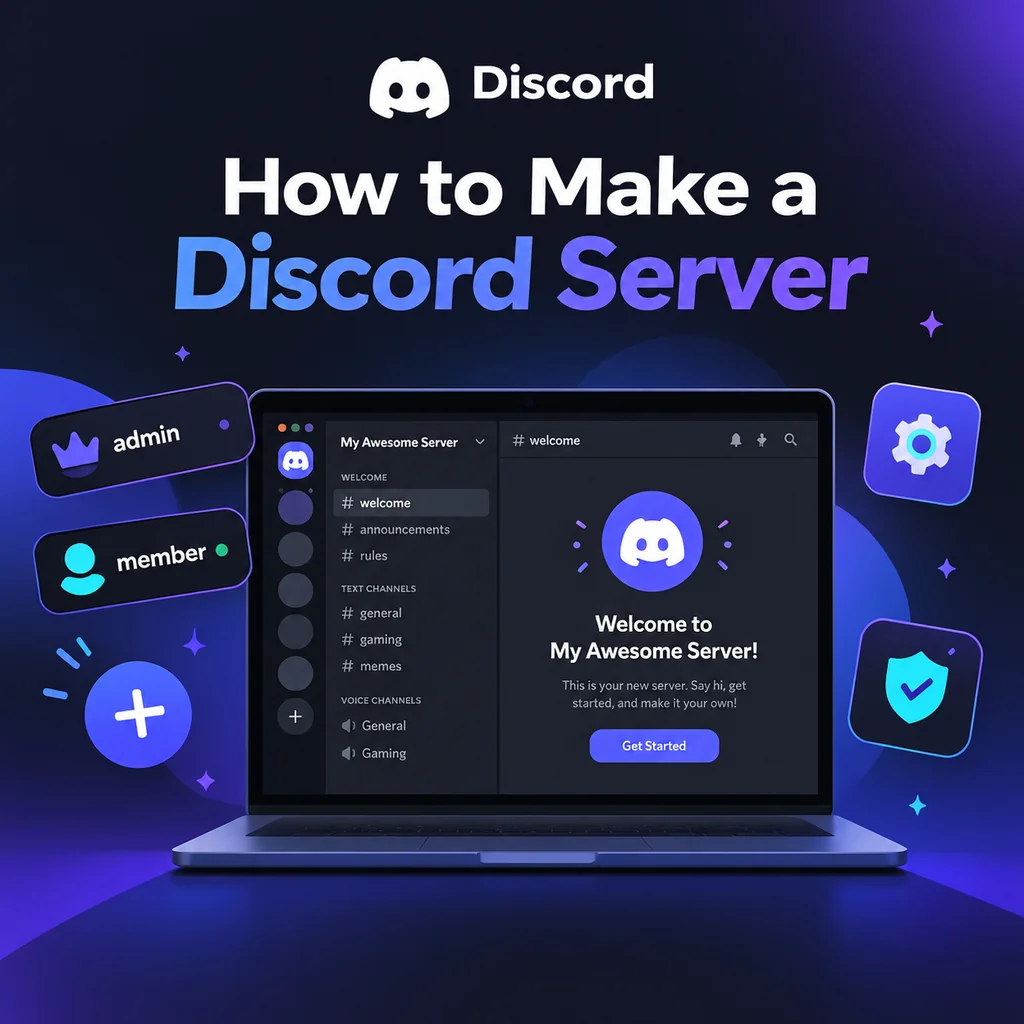
Per prima cosa, scarica l'app Discord o aprila nel tuo browser. Una volta effettuato l'accesso, cerca l'icona Aggiungi un Server—un simbolo più che di solito si trova in fondo alla tua lista dei server sulla sinistra. Cliccala e ti verranno presentate le opzioni: Crea il Mio o Inizia da un Template. Per la maggior parte degli utenti, creare il proprio offre il pieno controllo. Successivamente, scegli se il tuo server è Per me e i miei amici (privato) o Per un club o una comunità (pubblico). Questa scelta influisce sui permessi predefiniti ma può essere modificata in seguito. Poi, dai un nome al tuo server e facoltativamente carica un'icona. L'icona dovrebbe essere di almeno 128x128 pixel, ma un'immagine quadrata di 512x512 funziona meglio. Infine, clicca Crea e il tuo server è attivo con canali predefiniti come #general e General voice.
Consiglio Pro: Non Pensare Troppo al Nome e all'Icona
Puoi cambiarli entrambi in qualsiasi momento nelle Impostazioni del Server, quindi scegli qualcosa di semplice e inizia. La vera magia accade mentre personalizzi.
Passaggio 2: Progetta la Struttura dei Tuoi Canali
I canali sono il cuore del tuo server—organizzano le conversazioni per argomento. I nuovi server spesso soffrono di troppi canali, il che può far sembrare lo spazio deserto. Inizia con un set minimo: un canale di benvenuto (#rules, #announcements), una chat generale (#general), un canale media (#media) e un paio di stanze vocali. Usa le categorie per raggruppare i canali correlati; fai clic con il tasto destro sulla lista dei canali per creare una categoria, poi trascina i canali al suo interno. Ad esempio, crea una categoria 📢 Benvenuto con #rules e #announcements, una categoria 💬 Chat con #general e #media, e una categoria 🔊 Vocale con Lounge 1 e Lounge 2. Man mano che la tua comunità cresce, puoi aggiungere più canali in base alla domanda.
Migliori Pratiche per l'Organizzazione dei Canali
- Mantienilo semplice: Meno canali significano conversazioni più focalizzate.
- Usa le categorie: Prevengono il disordine e aiutano i membri a navigare.
- Aggiungi canali gradualmente: Crea un nuovo canale solo quando uno esistente diventa troppo affollato.
Passaggio 3: Padroneggia Ruoli e Permessi
I ruoli definiscono cosa i membri possono vedere e fare. La gerarchia dei ruoli di Discord è dall'alto verso il basso: i ruoli più in alto nella lista hanno più potere. Vai su Impostazioni Server → Ruoli per creare ruoli come @admin, @moderator, @member e @unverified. Assegna i permessi con attenzione—dai a ogni ruolo solo ciò di cui ha bisogno. Ad esempio, @moderator potrebbe avere kick, ban e gestire i messaggi, mentre @member ha accesso di base. Un errore comune è concedere Administrator a tutti; evitalo a meno che non sia assolutamente necessario. Inoltre, ricorda che i bot hanno bisogno che i loro ruoli siano posizionati sopra i ruoli che gestiscono. Questo semplice passaggio previene molti mal di testa in seguito.
Permessi Specifici per Canale
Puoi sovrascrivere i permessi dei ruoli per canale. Ad esempio, in #announcements, imposta @everyone in sola lettura, così solo lo staff può pubblicare. Fai clic con il tasto destro su un canale, seleziona Modifica Canale → Permessi e regola come necessario. È così che crei canali privati per lo staff o limiti l'accesso a determinate aree.
Passaggio 4: Configura le Impostazioni del Server e la Sicurezza
Prima di invitare qualcuno, vai su Impostazioni Server → Panoramica. Imposta il livello di verifica almeno su Medio (richiede un'email verificata) per scoraggiare bot e raid. In Configurazione Sicurezza, abilita AutoMod e imposta filtri per spam e contenuti espliciti. Inoltre, imposta le notifiche predefinite su Solo @menzioni così i membri non vengono sopraffatti dai ping. Queste piccole modifiche fanno molta strada nel mantenere una comunità sana.
Passaggio 5: Migliora con Bot e Messaggi di Benvenuto
I bot aggiungono funzionalità come moderazione, musica e giochi. Invita alcuni essenziali: un bot di moderazione (es. Dyno), un bot per i ruoli di reazione (es. Carl-bot) e un bot di benvenuto. Quando inviti, concedi solo i permessi necessari—non dare mai Administrator a meno che tu non ti fidi completamente del bot. Dopo averlo aggiunto, trascina il ruolo del bot sopra i ruoli che deve gestire. Inoltre, scrivi un messaggio di benvenuto e fissalo in #rules. Mantieni le regole concise e chiare; un muro di testo non verrà letto. Un set semplice come "Sii rispettoso, niente spam, resta in argomento" funziona bene.
Testare la Tua Configurazione
Prima di condividere il tuo server, testalo con un account alternativo. Unisciti come nuovo membro e controlla di poter vedere i canali giusti, che i permessi funzionino come previsto e che i bot funzionino correttamente. Risolvere i problemi ora è molto più facile che dopo aver cento membri.
Passaggio 6: Invita Membri e Fai Crescere la Tua Comunità
Invita amici tramite il pulsante Invita Persone o creando un link di invito. Per i server privati, usa inviti monouso che scadono in 24 ore. Per i server pubblici, puoi creare un invito permanente. Condividilo sui social media, su subreddit pertinenti o su siti di elenchi di server Discord. I primi membri sono cruciali—alimenta l'attività chattando regolarmente e ospitando eventi. Considera l'idea di aggiungere un URL personalizzato una volta che il tuo server raggiunge il Livello Boost 3. Ricorda, un server prospera con il coinvolgimento: programma serate di gioco, visioni di film o sessioni di studio per dare ai membri un motivo per tornare.
Creare un server Discord è solo l'inizio. La vera arte sta nel coltivare uno spazio dove le persone si sentono benvenute ed entusiaste di partecipare. Iniziando in modo semplice, concentrandoti sui bisogni della tua comunità e iterando in base al feedback, costruirai un hub vibrante che resiste alla prova del tempo. Quindi vai avanti—premi quel pulsante più e inizia il tuo viaggio oggi!