

 English
 Turkish
 Português (Brasil)
 한국어
한국어 العربية
 Español
 ไทย
ไทย Tiếng Việt
 Français
 中文
中文 Deutsch
 Bahasa Indonesia
 Italiano
 日本語
日本語 Polski
 Українська
 فارسی
فارسی


Начало работы: создайте свой сервер Discord за несколько минут
Серверы Discord — это специально созданные пространства, где вы можете общаться с друзьями, семьей или целыми сообществами, объединенными общими интересами. Планируете ли вы приватную встречу для своей игровой команды или публичный центр для учебной группы, создание сервера — это быстро и просто. Весь процесс занимает всего несколько минут, и вы всегда можете изменить детали позже. Давайте рассмотрим основные шаги, чтобы запустить ваш сервер.
Шаг 1: Заложите основу сервера
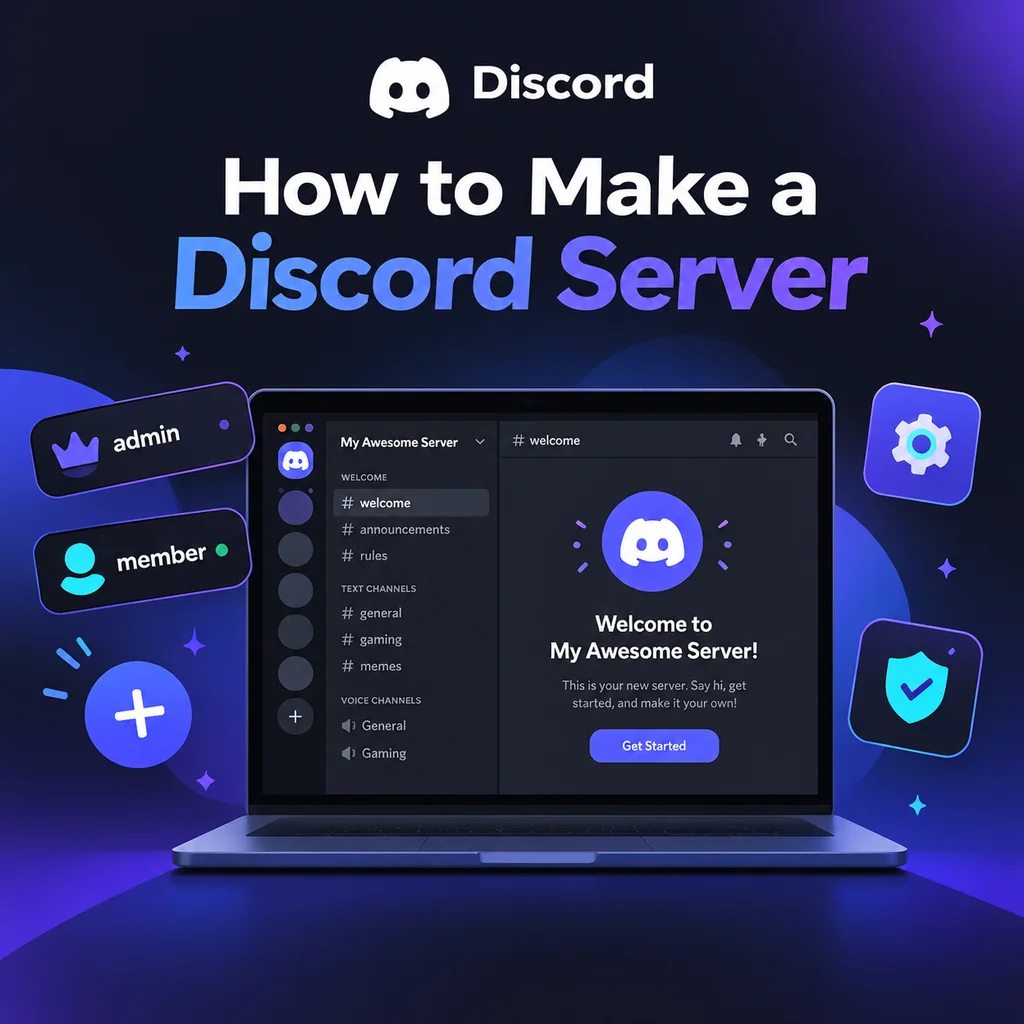
Сначала скачайте приложение Discord или откройте его в браузере. После входа в систему найдите значок Добавить сервер — символ плюса, обычно расположенный внизу списка серверов слева. Нажмите на него, и вам будут предложены варианты: Создать свой или Начать с шаблона. Для большинства пользователей создание собственного сервера дает полный контроль. Затем выберите, будет ли ваш сервер Для меня и моих друзей (приватный) или Для клуба или сообщества (публичный). Этот выбор влияет на права доступа по умолчанию, но его можно изменить позже. После этого назовите сервер и при желании загрузите иконку. Иконка должна быть не менее 128x128 пикселей, но лучше всего подходит квадратное изображение 512x512. Наконец, нажмите Создать, и ваш сервер будет запущен с каналами по умолчанию, такими как #general и General voice.
Совет: не переусердствуйте с названием и иконкой
Вы можете изменить и то, и другое в любой момент в настройках сервера, так что выберите что-то простое и начинайте. Настоящая магия происходит по мере настройки.
Шаг 2: Продумайте структуру каналов
Каналы — это сердце вашего сервера, они организуют общение по темам. Новые серверы часто страдают от слишком большого количества каналов, из-за чего пространство кажется пустым. Начните с минимального набора: канал приветствия (#rules, #announcements), общий чат (#general), медиа-канал (#media) и пара голосовых комнат. Используйте категории для группировки связанных каналов; щелкните правой кнопкой мыши по списку каналов, чтобы создать категорию, затем перетащите каналы в нее. Например, создайте категорию 📢 Welcome с #rules и #announcements, категорию 💬 Chat с #general и #media, и категорию 🔊 Voice с Lounge 1 и Lounge 2. По мере роста сообщества вы сможете добавлять новые каналы по мере необходимости.
Лучшие практики организации каналов
- Будьте проще: меньше каналов — более сфокусированное общение.
- Используйте категории: они предотвращают беспорядок и помогают участникам ориентироваться.
- Добавляйте каналы постепенно: создавайте новый канал только тогда, когда существующий становится слишком загруженным.
Шаг 3: Освойте роли и права доступа
Роли определяют, что участники могут видеть и делать. Иерархия ролей в Discord идет сверху вниз: роли, расположенные выше в списке, имеют больше прав. Перейдите в Настройки сервера → Роли, чтобы создать роли, такие как @admin, @moderator, @member и @unverified. Назначайте права доступа осторожно — давайте каждой роли только то, что ей необходимо. Например, @moderator может иметь права на кик, бан и управление сообщениями, в то время как @member имеет базовый доступ. Распространенная ошибка — предоставление прав администратора всем; избегайте этого, если это не абсолютно необходимо. Также помните, что роли ботов должны быть расположены выше ролей, которыми они управляют. Этот простой шаг предотвратит множество проблем в будущем.
Права доступа для конкретных каналов
Вы можете переопределить права ролей для каждого канала. Например, в #announcements установите для @everyone режим только для чтения, чтобы только персонал мог публиковать сообщения. Щелкните правой кнопкой мыши по каналу, выберите Изменить канал → Права доступа и настройте по мере необходимости. Именно так вы создаете приватные каналы для персонала или ограничиваете доступ к определенным областям.
Шаг 4: Настройте параметры сервера и безопасность
Прежде чем приглашать кого-либо, перейдите в Настройки сервера → Обзор. Установите уровень проверки как минимум на Средний (требуется подтвержденная электронная почта), чтобы отпугнуть ботов и рейды. В разделе Настройки безопасности включите AutoMod и настройте фильтры для спама и неприемлемого контента. Также установите уведомления по умолчанию на Только @упоминания, чтобы участники не были перегружены уведомлениями. Эти небольшие изменения имеют большое значение для поддержания здорового сообщества.
Шаг 5: Улучшите сервер с помощью ботов и приветственных сообщений
Боты добавляют функциональность, такую как модерация, музыка и игры. Пригласите несколько основных: бот-модератор (например, Dyno), бот для ролей по реакциям (например, Carl-bot) и приветственный бот. При приглашении предоставляйте только необходимые права — никогда не давайте права администратора, если вы не доверяете боту полностью. После добавления перетащите роль бота выше ролей, которыми он должен управлять. Также напишите приветственное сообщение и закрепите его в #rules. Держите правила краткими и понятными; стена текста не будет прочитана. Простой набор, например «Уважайте других, без спама, придерживайтесь темы», работает хорошо.
Тестирование вашей настройки
Прежде чем делиться своим сервером, протестируйте его с помощью дополнительного аккаунта. Присоединитесь как новый участник и проверьте, что вы видите нужные каналы, что права доступа работают должным образом и что боты функционируют правильно. Исправить проблемы сейчас гораздо проще, чем после того, как у вас будет сотня участников.
Шаг 6: Приглашайте участников и развивайте сообщество
Приглашайте друзей через кнопку Пригласить людей или создав ссылку-приглашение. Для приватных серверов используйте одноразовые приглашения, срок действия которых истекает через 24 часа. Для публичных серверов вы можете создать постоянное приглашение. Поделитесь им в социальных сетях, на соответствующих сабреддитах или на сайтах со списками серверов Discord. Первые несколько участников имеют решающее значение — стимулируйте активность, регулярно общаясь и проводя мероприятия. Подумайте о добавлении vanity URL, как только ваш сервер достигнет 3-го уровня Boost. Помните, что сервер процветает благодаря вовлеченности: планируйте игровые вечера, совместные просмотры фильмов или учебные сессии, чтобы у участников была причина возвращаться.
Создание сервера Discord — это только начало. Настоящее искусство заключается в создании пространства, где люди чувствуют себя желанными гостями и с радостью участвуют. Начиная с простого, ориентируясь на потребности вашего сообщества и внося изменения на основе обратной связи, вы построите яркий центр, который выдержит испытание временем. Так что вперед — нажмите эту кнопку плюса и начните свое путешествие сегодня!