

 English
 Русский
 Português (Brasil)
 한국어
한국어 العربية
 Español
 ไทย
ไทย Tiếng Việt
 Français
 中文
中文 Deutsch
 Bahasa Indonesia
 Italiano
 日本語
日本語 Polski
 Українська
 فارسی
فارسی


Başlarken: Discord Sunucunuzu Dakikalar İçinde Oluşturun
Discord sunucuları, arkadaşlarınızla, ailenizle veya ortak bir ilgi alanı etrafında kurulmuş tüm topluluklarla bağlantı kurabileceğiniz özel olarak oluşturulmuş alanlardır. İster oyun ekibiniz için özel bir buluşma yeri, ister çalışma grubunuz için halka açık bir merkez planlıyor olun, sunucu oluşturmak hızlı ve kolaydır. Tüm süreç sadece birkaç dakika sürer ve ayrıntıları daha sonra her zaman değiştirebilirsiniz. Sunucunuzu kurmak ve çalıştırmak için temel adımları birlikte inceleyelim.
1. Adım: Sunucu Temelinizi Oluşturun
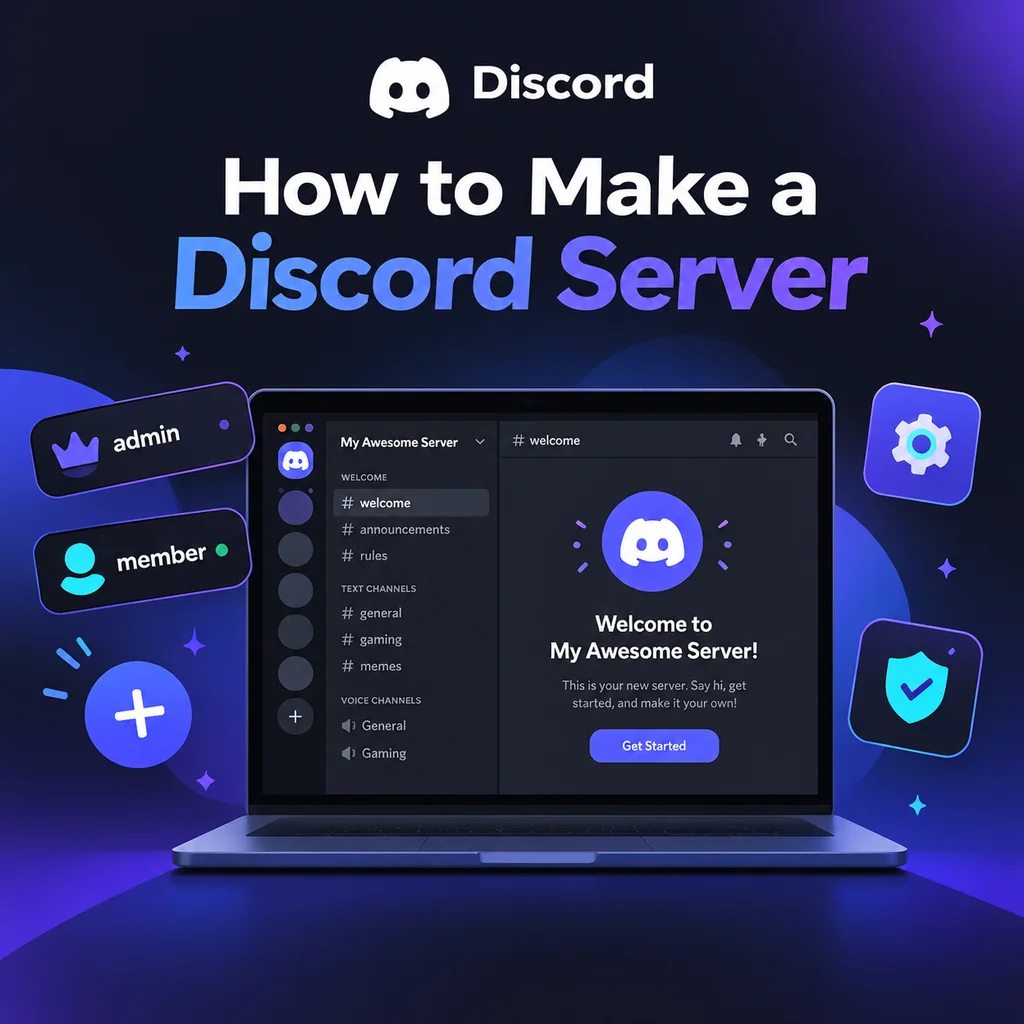
Öncelikle Discord uygulamasını indirin veya tarayıcınızda açın. Giriş yaptıktan sonra, Sunucu Ekle simgesini arayın—genellikle soldaki sunucu listenizin altında bulunan artı işareti. Tıklayın ve karşınıza seçenekler çıkacak: Kendi Sunucumu Oluştur veya Şablondan Başla. Çoğu kullanıcı için kendi sunucunuzu oluşturmak size tam kontrol sağlar. Ardından, sunucunuzun Benim ve arkadaşlarım için (özel) mi yoksa Bir kulüp veya topluluk için (halka açık) mi olduğunu seçin. Bu seçim varsayılan izinleri etkiler ancak daha sonra ayarlanabilir. Sonra sunucunuza bir isim verin ve isteğe bağlı olarak bir simge yükleyin. Simge en az 128x128 piksel olmalıdır, ancak 512x512 kare bir görsel en iyisidir. Son olarak Oluştur düğmesine tıklayın; sunucunuz #genel ve Genel ses gibi varsayılan kanallarla yayına hazır olacak.
İpucu: İsim ve Simge Konusunda Aşırı Düşünmeyin
Her ikisini de Sunucu Ayarları'ndan istediğiniz zaman değiştirebilirsiniz, bu yüzden basit bir şey seçin ve başlayın. Asıl sihir, özelleştirme yaparken gerçekleşir.
2. Adım: Kanal Yapınızı Tasarlayın
Kanallar sunucunuzun kalbidir—konuşmaları konuya göre düzenlerler. Yeni sunucular genellikle çok fazla kanaldan muzdariptir, bu da alanın ıssız hissettirmesine neden olabilir. Minimal bir setle başlayın: bir karşılama kanalı (#kurallar, #duyurular), genel sohbet (#genel), bir medya kanalı (#medya) ve birkaç ses odası. İlgili kanalları gruplamak için kategorileri kullanın; kategori oluşturmak için kanal listesine sağ tıklayın, ardından kanalları içine sürükleyin. Örneğin, #kurallar ve #duyurular içeren bir 📢 Karşılama kategorisi, #genel ve #medya içeren bir 💬 Sohbet kategorisi ve Lounge 1 ve Lounge 2 içeren bir 🔊 Ses kategorisi oluşturun. Topluluğunuz büyüdükçe talebe göre daha fazla kanal ekleyebilirsiniz.
Kanal Düzenlemesi için En İyi Uygulamalar
- Basit tutun: Daha az kanal daha odaklı konuşmalar demektir.
- Kategorileri kullanın: Dağınıklığı önler ve üyelerin gezinmesine yardımcı olur.
- Kanalları kademeli olarak ekleyin: Yalnızca mevcut bir kanal çok yoğunlaştığında yeni bir kanal oluşturun.
3. Adım: Rolleri ve İzinleri Yönetin
Roller, üyelerin neyi görüp ne yapabileceğini tanımlar. Discord'un rol hiyerarşisi yukarıdan aşağıyadır: listede daha yüksek olan roller daha fazla güce sahiptir. @admin, @moderatör, @üye ve @doğrulanmamış gibi roller oluşturmak için Sunucu Ayarları → Roller bölümüne gidin. İzinleri dikkatlice atayın—her role yalnızca ihtiyacı olanı verin. Örneğin, @moderatör atma, yasaklama ve mesajları yönetme yetkisine sahip olabilirken, @üye temel erişime sahiptir. Yaygın bir tuzak, herkese Yönetici izni vermektir; kesinlikle gerekli olmadıkça bundan kaçının. Ayrıca, botların rollerinin yönettikleri rollerin üzerinde konumlandırılması gerektiğini unutmayın. Bu basit adım daha sonra birçok baş ağrısını önler.
Kanala Özel İzinler
Rol izinlerini kanal başına geçersiz kılabilirsiniz. Örneğin, #duyurular kanalında @everyone'ı salt okunur yapın, böylece yalnızca yetkililer gönderi paylaşabilir. Bir kanala sağ tıklayın, Kanalı Düzenle → İzinler'i seçin ve gerektiği gibi ayarlayın. Özel yetkili kanalları veya belirli alanlara erişimi kısıtlamayı bu şekilde yaparsınız.
4. Adım: Sunucu Ayarlarını ve Güvenliği Yapılandırın
Kimseyi davet etmeden önce Sunucu Ayarları → Genel Bakış bölümüne gidin. Doğrulama düzeyini en az Orta (doğrulanmış e-posta gerektirir) olarak ayarlayın; bu, botları ve baskınları engeller. Güvenlik Kurulumu altında AutoMod'u etkinleştirin ve spam ile müstehcen içerik için filtreler ayarlayın. Ayrıca, varsayılan bildirimleri Yalnızca @bahsetmeler olarak ayarlayın, böylece üyeler bildirimlerle bunalmaz. Bu küçük ayarlamalar sağlıklı bir topluluk sürdürmede çok işe yarar.
5. Adım: Botlar ve Karşılama Mesajlarıyla Geliştirin
Botlar moderasyon, müzik ve oyunlar gibi işlevler ekler. Birkaç temel bot davet edin: bir moderasyon botu (örn. Dyno), bir tepki-rol botu (örn. Carl-bot) ve bir karşılama botu. Davet ederken yalnızca gerekli izinleri verin—bota tamamen güvenmiyorsanız asla Yönetici izni vermeyin. Ekleme işleminden sonra, botun rolünü yönetmesi gereken rollerin üzerine sürükleyin. Ayrıca, bir karşılama mesajı yazın ve #kurallar kanalına sabitleyin. Kuralları kısa ve net tutun; uzun bir metin duvarı okunmaz. "Saygılı ol, spam yapma, konu dışına çıkma" gibi basit bir set iyi iş görür.
Kurulumunuzu Test Edin
Sunucunuzu paylaşmadan önce, bir yan hesapla test edin. Yeni bir üye olarak katılın ve doğru kanalları görebildiğinizi, izinlerin amaçlandığı gibi çalıştığını ve botların doğru işlev gördüğünü kontrol edin. Sorunları şimdi çözmek, yüz üyeniz olduktan sonra çözmekten çok daha kolaydır.
6. Adım: Üyeleri Davet Edin ve Topluluğunuzu Büyütün
Arkadaşlarınızı Kişileri Davet Et düğmesiyle veya bir davet bağlantısı oluşturarak davet edin. Özel sunucular için 24 saat içinde sona eren tek kullanımlık davetler kullanın. Halka açık sunucular için kalıcı bir davet oluşturabilirsiniz. Bunu sosyal medyada, ilgili subreddit'lerde veya Discord sunucu listeleme sitelerinde paylaşın. İlk birkaç üye çok önemlidir—düzenli sohbet ederek ve etkinlikler düzenleyerek etkinliği başlatın. Sunucunuz Takviye Seviyesi 3'e ulaştığında özel bir URL eklemeyi düşünün. Unutmayın, bir sunucu etkileşimle gelişir: üyelere geri dönmeleri için bir neden sunmak adına oyun geceleri, film izleme partileri veya çalışma oturumları planlayın.
Discord sunucusu oluşturmak sadece başlangıçtır. Asıl sanat, insanların kendilerini hoş karşılanmış ve katılmaya hevesli hissettiği bir alanı beslemektir. Basit başlayarak, topluluğunuzun ihtiyaçlarına odaklanarak ve geri bildirimlere göre yineleyerek, zamana meydan okuyan canlı bir merkez inşa edeceksiniz. Öyleyse devam edin—artı düğmesine basın ve bugün yolculuğunuza başlayın!