

 English
 Русский
 Turkish
 Português (Brasil)
 한국어
한국어 العربية
 Español
 ไทย
ไทย Tiếng Việt
 Français
 中文
中文 Bahasa Indonesia
 Italiano
 日本語
日本語 Polski
 Українська
 فارسی
فارسی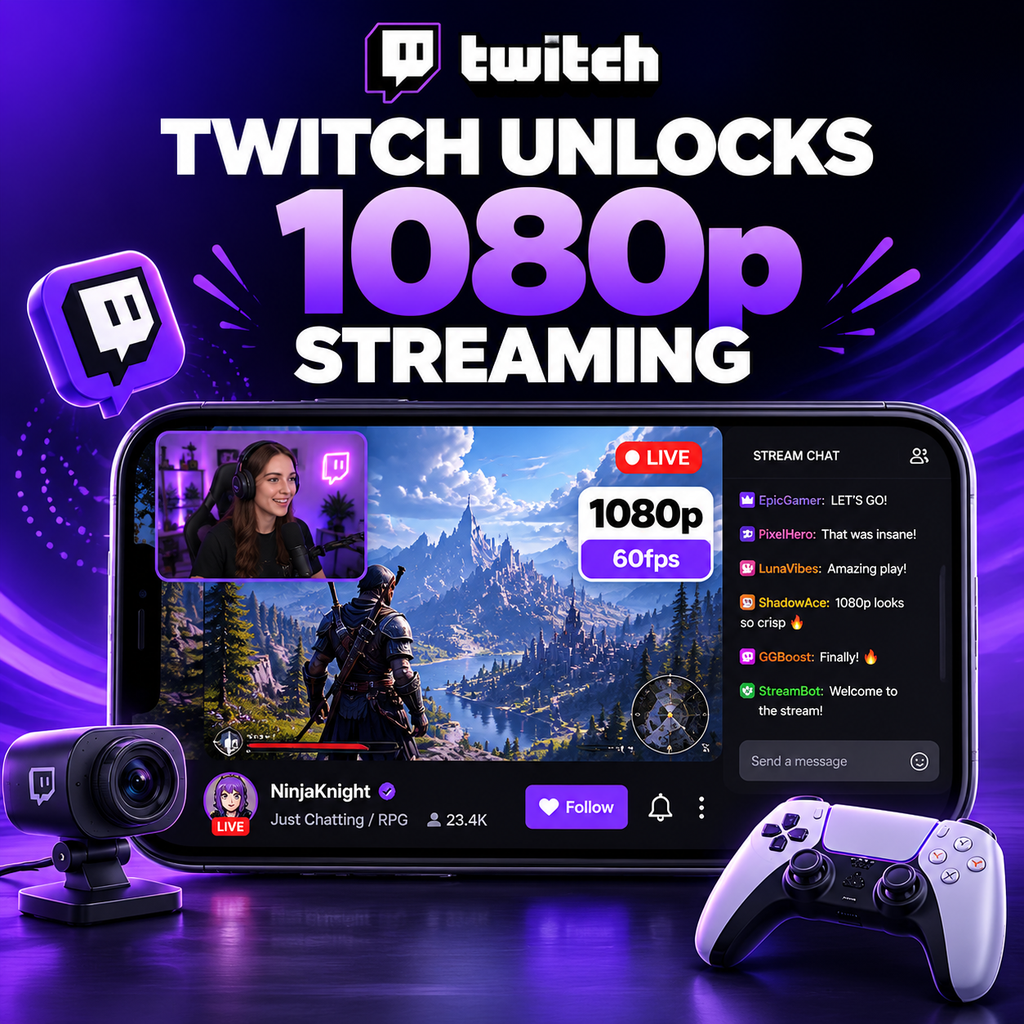
Twitch schaltet endlich 1080p/60fps für alle frei
Nach Jahren der Verwirrung und unterschiedlicher Bitratenlimits hat Twitch offiziell 1080p/60fps-Streaming für alle Nutzer ausgeweitet. Egal, ob du Affiliate, Partner oder Anfänger bist, du kannst deine Streams jetzt auf das nächste Level bringen, ohne dir über willkürliche Grenzen Gedanken machen zu müssen. Der Schritt ist Teil von Twitchs laufenden Bemühungen, die Videoqualität zu verbessern und mit Plattformen wie YouTube Gaming zu konkurrieren. Lass uns eintauchen, was das für dich bedeutet und wie du den bestmöglichen 1080p-Stream erhältst.
Den neuen 1080p-Support verstehen
Twitchs bisherige Haltung zur Auflösung war unklar. Während es keine harten Grenzen für die Auflösung gab, ließen Bitratenlimits 1080p bei 60fps in schnellen Spielen unscharf aussehen. Jetzt, mit einer empfohlenen Bitrate von 6000 kbps und einer harten Grenze von etwa 8500 kbps, hast du genug Bandbreite, um gestochen scharfes 1080p-Video zu liefern. Wichtig: Dies gilt nicht nur für Partner – jeder Streamer kann 1080p in seinen Encoder-Einstellungen auswählen. Ohne Transcodierungsoptionen könnten Zuschauer mit langsameren Verbindungen jedoch Probleme haben, also denk an dein Publikum.
Einrichten deines Encoders für 1080p
Um in 1080p zu streamen, beginne mit OBS Studio oder Streamlabs OBS. Gehe zu Einstellungen > Ausgabe und setze deine Bitrate auf 6000 kbps. Unter Video setze deine Basis- (Leinwand-) Auflösung auf 1920x1080 und die Ausgabe- (skalierte) Auflösung auf 1920x1080. Für 60fps setze die gemeinsamen FPS-Werte auf 60. Wenn du eine leistungsstarke GPU hast, verwende den NVENC-Encoder mit dem Preset „Max Quality“. Für CPU-Encoding verwende x264 mit dem Preset „faster“ oder „fast“. Teste deinen Stream, um sicherzustellen, dass keine Frames aufgrund unzureichender Upload-Geschwindigkeit verloren gehen.
Bitrate für Qualität optimieren
Während 6000 kbps die empfohlene Bitrate für 1080p60 ist, kannst du höher gehen, wenn dein Internet und Twitchs Grenze es zulassen. Viele Streamer verwenden 8000 kbps für verbesserte Klarheit, besonders in bewegungsintensiven Spielen. Twitchs hartes Limit liegt bei etwa 8500 kbps kombiniert für Audio und Video. Verwende eine Bitrate, die zu deinem Inhalt passt: Schnelle Spiele wie Shooter profitieren von höheren Bitraten, während langsamere Spiele wie Puzzles weniger benötigen. Denk daran, deine Upload-Geschwindigkeit sollte mindestens das 1,5-fache deiner Bitrate betragen, um Instabilität zu vermeiden.
Fortgeschrittene Tipps für besseres 1080p
Wenn du immer noch nicht mit der Qualität zufrieden bist, probiere diese Anpassungen unter Ausgabe > Erweitert:
- Multipass-Modus: Setze auf „Quarter Res“ für bessere Zuweisung.
- Look-ahead: Aktiviere, wenn du NVENC verwendest.
- B-Frames: Setze auf 4 für bessere Kompression.
- Preset: Verwende „p7: Slowest“ für NVENC oder „slow“ für x264, wenn du CPU-Ressourcen hast.
Erwäge auch, deine Webcam auf 720p zu skalieren, um Ressourcen freizugeben. Wenn Hardware ein Problem ist, wechsle zu 936p (eine gängige Zwischenauflösung), um Qualität ohne Leistungseinbußen zu erhalten.
Häufige Fallstricke und wie man sie vermeidet
Ein großes Problem ist das Missverständnis, dass höhere Auflösung immer gleichbedeutend mit besserer Qualität ist. Mit Twitchs Bitratenlimit kann 1080p bei 6000 kbps schlechter aussehen als 720p bei 6000 kbps, weil die Bitrate dünn verteilt ist. Verwende das Twitch Video Statistics Panel, um die tatsächliche Auflösung zu sehen, die den Zuschauern geliefert wird. Wenn du „Source“ als 1080p siehst, aber die Bitrate niedrig ist, erwäge, die Auflösung auf 936p zu senken oder die Encoder-Einstellungen anzupassen. Vermeide auch, Spiele auf Ultra-Einstellungen zu streamen, wenn deine GPU das Encoding nicht bewältigen kann – senke die In-Game-Einstellungen für flüssigere Streams.
Die 1080p-Zukunft annehmen
Twitchs 1080p-Upgrade ist ein Game-Changer, erfordert aber clevere Einstellungen, um zu glänzen. Durch das Ausbalancieren von Bitrate, Encoder-Presets und Inhaltstyp kannst du einen professionell aussehenden Stream liefern. Experimentiere mit deinem Setup, sammle Feedback von Zuschauern und passe entsprechend an. Der Schlüssel ist zu verstehen, dass 1080p jetzt zugänglich ist, aber Qualität durch Optimierung kommt – nicht nur durch Auflösung. Mit diesen Werkzeugen kannst du deinen Stream verbessern und dein Publikum dazu bringen, immer wiederzukommen.