

 English
 Русский
 Turkish
 Português (Brasil)
 한국어
한국어 العربية
 Español
 ไทย
ไทย Français
 中文
中文 Deutsch
 Bahasa Indonesia
 Italiano
 日本語
日本語 Polski
 Українська
 فارسی
فارسی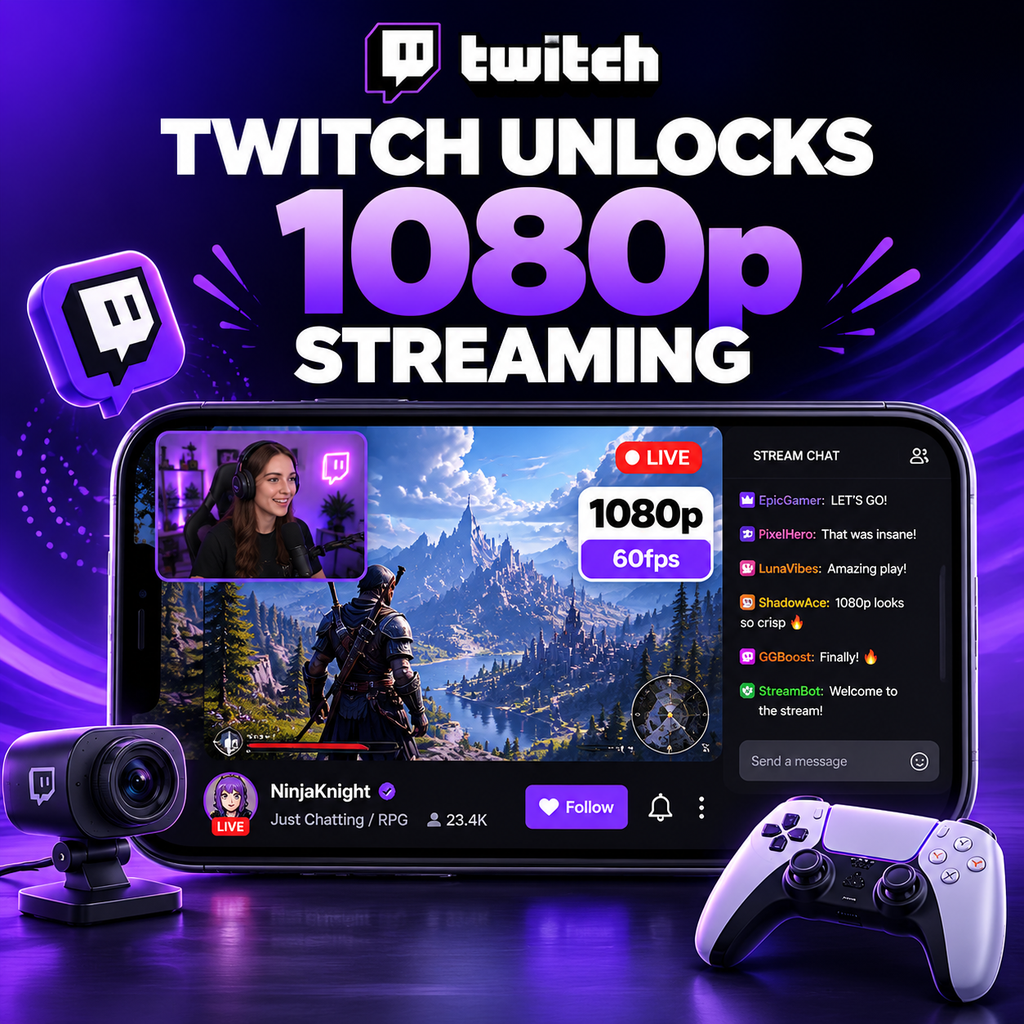
Twitch Cuối Cùng Mở Khóa 1080p/60fps Cho Mọi Người
Sau nhiều năm nhầm lẫn và giới hạn bitrate khác nhau, Twitch chính thức mở rộng phát trực tiếp 1080p/60fps cho tất cả người dùng. Dù bạn là affiliate, partner hay mới bắt đầu, giờ đây bạn có thể nâng tầm luồng phát của mình mà không lo về các giới hạn tùy ý. Động thái này là một phần trong nỗ lực không ngừng của Twitch nhằm cải thiện chất lượng video và cạnh tranh với các nền tảng như YouTube Gaming. Hãy cùng tìm hiểu ý nghĩa của điều này đối với bạn và cách đạt được luồng 1080p tốt nhất.
Hiểu Về Hỗ Trợ 1080p Mới
Quan điểm trước đây của Twitch về độ phân giải khá mơ hồ. Mặc dù không có giới hạn cứng về độ phân giải, nhưng giới hạn bitrate khiến 1080p ở 60fps trông mờ trong các game chuyển động nhanh. Giờ đây, với bitrate khuyến nghị 6000 kbps và giới hạn cứng khoảng 8500 kbps, bạn có đủ băng thông để truyền tải video 1080p sắc nét. Quan trọng là, điều này không chỉ dành cho partner—bất kỳ streamer nào cũng có thể chọn 1080p trong cài đặt encoder. Tuy nhiên, nếu không có tùy chọn transcoding, người xem có kết nối chậm có thể gặp khó khăn, vì vậy hãy cân nhắc đối tượng của bạn.
Thiết Lập Encoder Cho 1080p
Để phát trực tiếp ở 1080p, hãy bắt đầu với OBS Studio hoặc Streamlabs OBS. Trong Cài đặt > Đầu ra, đặt bitrate của bạn thành 6000 kbps. Trong Video, đặt Độ phân giải Nền (Canvas) thành 1920x1080 và Độ phân giải Đầu ra (Scaled) thành 1920x1080. Để có 60fps, đặt Giá trị FPS Chung thành 60. Nếu bạn có GPU mạnh, hãy sử dụng encoder NVENC với preset "Max Quality". Đối với mã hóa CPU, sử dụng x264 với preset "faster" hoặc "fast". Hãy kiểm tra luồng phát của bạn để đảm bảo không bị rớt khung hình do tốc độ tải lên không đủ.
Tối Ưu Hóa Bitrate Cho Chất Lượng
Mặc dù 6000 kbps là bitrate khuyến nghị cho 1080p60, bạn có thể đẩy cao hơn nếu internet và giới hạn của Twitch cho phép. Nhiều streamer sử dụng 8000 kbps để cải thiện độ rõ nét, đặc biệt trong các game có chuyển động cao. Giới hạn cứng của Twitch là khoảng 8500 kbps kết hợp cho âm thanh và video. Sử dụng bitrate phù hợp với nội dung của bạn: các game nhịp độ nhanh như bắn súng hưởng lợi từ bitrate cao hơn, trong khi các game chậm như giải đố có thể sử dụng ít hơn. Hãy nhớ, tốc độ tải lên của bạn phải ít nhất gấp 1,5 lần bitrate để tránh mất ổn định.
Mẹo Nâng Cao Cho 1080p Tốt Hơn
Nếu bạn vẫn chưa hài lòng với chất lượng, hãy thử các tinh chỉnh sau trong Đầu ra > Nâng cao:
- Chế độ Multipass: Đặt thành "Quarter Res" để phân bổ tốt hơn.
- Look-ahead: Bật nếu sử dụng NVENC.
- B-frames: Đặt thành 4 để nén tốt hơn.
- Preset: Sử dụng "p7: Slowest" cho NVENC hoặc "slow" cho x264 nếu bạn có dư CPU.
Ngoài ra, hãy cân nhắc giảm độ phân giải webcam xuống 720p để giải phóng tài nguyên. Nếu phần cứng có vấn đề, hãy giảm xuống 936p (một độ phân giải trung gian phổ biến) để duy trì chất lượng mà không ảnh hưởng đến hiệu suất.
Các Cạm Bẫy Thường Gặp và Cách Tránh
Một vấn đề lớn là quan niệm sai lầm rằng độ phân giải cao hơn luôn đồng nghĩa với chất lượng tốt hơn. Với giới hạn bitrate của Twitch, 1080p ở 6000 kbps có thể trông tệ hơn 720p ở 6000 kbps vì bitrate bị kéo căng. Sử dụng bảng Thống kê Video của Twitch để xem độ phân giải thực tế được phân phối đến người xem. Nếu bạn thấy "Nguồn" là 1080p nhưng bitrate thấp, hãy cân nhắc giảm độ phân giải xuống 936p hoặc điều chỉnh cài đặt encoder. Ngoài ra, tránh phát game ở cài đặt ultra nếu GPU của bạn không thể xử lý mã hóa—hãy giảm cài đặt trong game để có luồng phát mượt mà hơn.
Đón Nhận Tương Lai 1080p
Nâng cấp 1080p của Twitch là một bước ngoặt, nhưng nó đòi hỏi cài đặt thông minh để tỏa sáng. Bằng cách cân bằng bitrate, preset encoder và loại nội dung, bạn có thể mang đến một luồng phát chuyên nghiệp. Hãy thử nghiệm với thiết lập của bạn, thu thập phản hồi từ người xem và điều chỉnh cho phù hợp. Chìa khóa là hiểu rằng 1080p hiện đã có thể truy cập, nhưng chất lượng đến từ sự tối ưu hóa—không chỉ độ phân giải. Với những công cụ này, bạn có thể nâng tầm luồng phát của mình và giữ chân khán giả quay lại nhiều hơn.