

 English
 Русский
 Turkish
 Português (Brasil)
 한국어
한국어 العربية
 ไทย
ไทย Tiếng Việt
 Français
 中文
中文 Deutsch
 Bahasa Indonesia
 Italiano
 日本語
日本語 Polski
 Українська
 فارسی
فارسی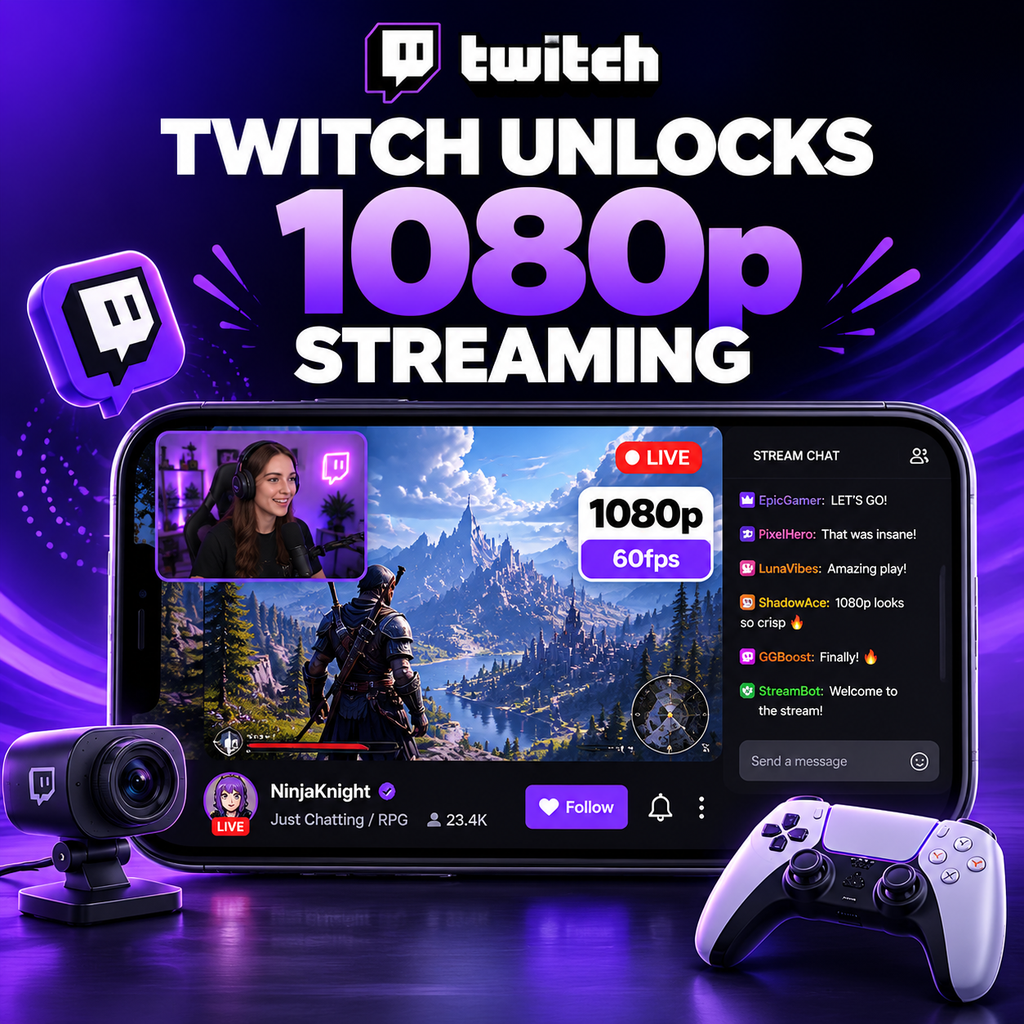
Twitch finalmente desbloquea 1080p/60fps para todos
Después de años de confusión y límites de bitrate variables, Twitch ha expandido oficialmente la transmisión en 1080p/60fps a todos los usuarios. Ya seas afiliado, socio o estés comenzando, ahora puedes llevar tus transmisiones al siguiente nivel sin preocuparte por límites arbitrarios. Este movimiento forma parte del esfuerzo continuo de Twitch por mejorar la calidad de video y competir con plataformas como YouTube Gaming. Veamos qué significa esto para ti y cómo obtener la mejor transmisión en 1080p posible.
Entendiendo el nuevo soporte para 1080p
La postura anterior de Twitch sobre la resolución era confusa. Aunque no había límites estrictos de resolución, las limitaciones de bitrate hacían que el 1080p a 60fps se viera borroso en juegos de movimiento rápido. Ahora, con un bitrate recomendado de 6000 kbps y un límite máximo de alrededor de 8500 kbps, tienes suficiente ancho de banda para ofrecer video nítido en 1080p. Es importante destacar que esto no es solo para socios: cualquier streamer puede seleccionar 1080p en la configuración de su codificador. Sin embargo, sin opciones de transcodificación, los espectadores con conexiones lentas pueden tener problemas, así que considera a tu audiencia.
Configurando tu codificador para 1080p
Para transmitir en 1080p, comienza con OBS Studio o Streamlabs OBS. En Configuración > Salida, establece tu bitrate en 6000 kbps. En Video, establece tu Resolución Base (Lienzo) en 1920x1080 y la Resolución de Salida (Escalada) en 1920x1080. Para 60fps, establece Valores Comunes de FPS en 60. Si tienes una GPU potente, usa el codificador NVENC con el preset "Máxima Calidad". Para codificación por CPU, usa x264 con el preset "más rápido" o "rápido". Prueba tu transmisión para asegurarte de que no haya fotogramas perdidos debido a una velocidad de subida insuficiente.
Optimizando el bitrate para calidad
Aunque 6000 kbps es el bitrate recomendado para 1080p60, puedes subir más si tu internet y el límite de Twitch lo permiten. Muchos streamers usan 8000 kbps para mejorar la claridad, especialmente en juegos de alto movimiento. El límite máximo de Twitch es de alrededor de 8500 kbps combinados para audio y video. Usa un bitrate que coincida con tu contenido: los juegos de ritmo rápido como los shooters se benefician de bitrates más altos, mientras que los juegos más lentos como los puzzles pueden usar menos. Recuerda, tu velocidad de subida debe ser al menos 1.5 veces tu bitrate para evitar inestabilidad.
Consejos avanzados para un mejor 1080p
Si aún no estás satisfecho con la calidad, prueba estos ajustes en Salida > Avanzado:
- Modo Multipass: Establécelo en "Quarter Res" para una mejor asignación.
- Look-ahead: Actívalo si usas NVENC.
- B-frames: Establécelos en 4 para una mejor compresión.
- Preset: Usa "p7: Slowest" para NVENC o "slow" para x264 si tienes capacidad de CPU disponible.
Además, considera reducir la resolución de tu cámara web a 720p para liberar recursos. Si el hardware es un problema, baja a 936p (una resolución intermedia común) para mantener la calidad sin afectar el rendimiento.
Errores comunes y cómo evitarlos
Un problema importante es la idea errónea de que una mayor resolución siempre equivale a mejor calidad. Con el límite de bitrate de Twitch, el 1080p a 6000 kbps puede verse peor que el 720p a 6000 kbps porque el bitrate se estira demasiado. Usa el panel de Estadísticas de Video de Twitch para ver la resolución real que se entrega a los espectadores. Si ves "Fuente" como 1080p pero el bitrate es bajo, considera bajar la resolución a 936p o ajustar la configuración del codificador. Además, evita transmitir juegos en configuraciones ultra si tu GPU no puede manejar la codificación: baja la configuración del juego para transmisiones más fluidas.
Abrazando el futuro 1080p
La actualización a 1080p de Twitch es un cambio radical, pero requiere configuraciones inteligentes para brillar. Al equilibrar el bitrate, los presets del codificador y el tipo de contenido, puedes ofrecer una transmisión de aspecto profesional. Experimenta con tu configuración, recopila comentarios de los espectadores y ajusta en consecuencia. La clave es entender que el 1080p ahora es accesible, pero la calidad proviene de la optimización, no solo de la resolución. Con estas herramientas, puedes elevar tu transmisión y mantener a tu audiencia regresando por más.