

 English
 Русский
 Turkish
 Português (Brasil)
 한국어
한국어 Español
 ไทย
ไทย Tiếng Việt
 Français
 中文
中文 Deutsch
 Bahasa Indonesia
 Italiano
 日本語
日本語 Polski
 Українська
 فارسی
فارسی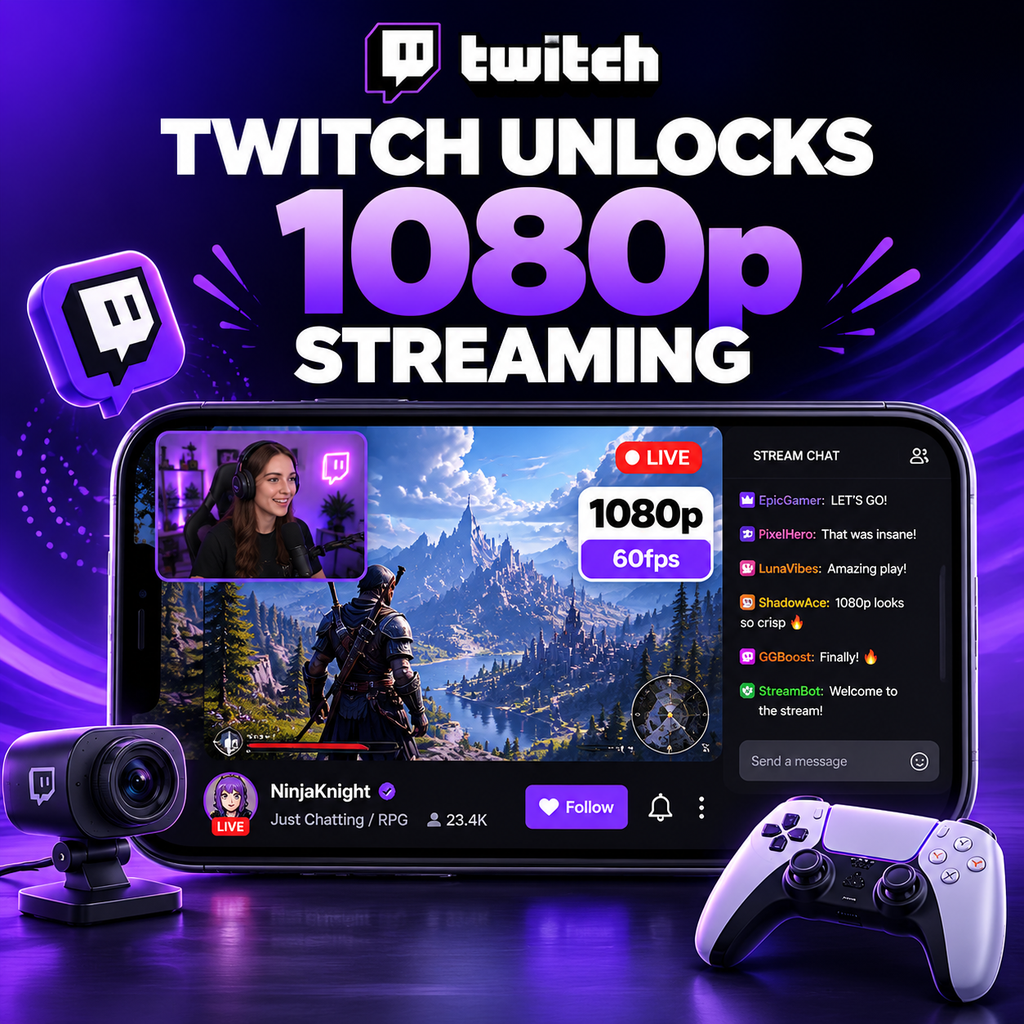
Twitch أخيرًا يفتح 1080p/60fps للجميع
بعد سنوات من الارتباك وحدود معدل البت المتغيرة، قام Twitch رسميًا بتوسيع نطاق البث بدقة 1080p/60fps لجميع المستخدمين. سواء كنت شريكًا أو منتسبًا أو مبتدئًا، يمكنك الآن رفع مستوى بثك دون القلق بشأن الحدود التعسفية. تأتي هذه الخطوة كجزء من جهود Twitch المستمرة لتحسين جودة الفيديو والمنافسة مع منصات مثل YouTube Gaming. دعنا نتعمق في ما يعنيه هذا لك وكيفية الحصول على أفضل بث 1080p.
فهم دعم 1080p الجديد
كان موقف Twitch السابق من الدقة مشوشًا. بينما لم تكن هناك حدود صارمة على الدقة، جعلت قيود معدل البث دقة 1080p بمعدل 60 إطارًا في الثانية تبدو ضبابية في الألعاب سريعة الحركة. الآن، مع معدل بت موصى به يبلغ 6000 كيلوبت في الثانية وحد أقصى حوالي 8500 كيلوبت في الثانية، لديك عرض نطاق كافٍ لتقديم فيديو 1080p واضح. الأهم من ذلك، أن هذا ليس مخصصًا للشركاء فقط—يمكن لأي مُبث اختيار 1080p في إعدادات التشفير الخاصة به. ومع ذلك، بدون خيارات التحويل، قد يواجه المشاهدون ذوو الاتصالات البطيئة صعوبة، لذا ضع جمهورك في الاعتبار.
إعداد جهاز التشفير للبث بدقة 1080p
للبث بدقة 1080p، ابدأ باستخدام OBS Studio أو Streamlabs OBS. في الإعدادات > الإخراج، اضبط معدل البت على 6000 كيلوبت في الثانية. ضمن الفيديو، اضبط دقة القاعدة (اللوحة) على 1920x1080 ودقة الإخراج (المقاسة) على 1920x1080. لمعدل 60 إطارًا في الثانية، اضبط قيم FPS الشائعة على 60. إذا كان لديك وحدة معالجة رسومات قوية، استخدم مشفر NVENC مع الإعداد المسبق "أقصى جودة". لتشفير وحدة المعالجة المركزية، استخدم x264 مع الإعداد المسبق "أسرع" أو "سريع". اختبر بثك للتأكد من عدم وجود إطارات مفقودة بسبب سرعة الرفع غير الكافية.
تحسين معدل البت للحصول على جودة أفضل
بينما يبلغ معدل البت الموصى به لـ 1080p60 6000 كيلوبت في الثانية، يمكنك رفعه إذا كان اتصالك بالإنترنت وحد Twitch يسمحان بذلك. يستخدم العديد من المذيعين 8000 كيلوبت في الثانية لتحسين الوضوح، خاصة في الألعاب عالية الحركة. الحد الأقصى لـ Twitch هو حوالي 8500 كيلوبت في الثانية للصوت والفيديو معًا. استخدم معدل بت يتناسب مع محتواك: الألعاب سريعة الحركة مثل ألعاب التصويب تستفيد من معدلات بت أعلى، بينما الألعاب البطيئة مثل الألغاز يمكنها استخدام معدل أقل. تذكر، يجب أن تكون سرعة الرفع لديك على الأقل 1.5 ضعف معدل البت لتجنب عدم الاستقرار.
نصائح متقدمة لتحسين 1080p
إذا كنت لا تزال غير راضٍ عن الجودة، جرب هذه التعديلات ضمن الإخراج > متقدم:
- وضع التمرير المتعدد: اضبطه على "ربع الدقة" لتوزيع أفضل.
- النظر للأمام: قم بتمكينه إذا كنت تستخدم NVENC.
- الإطارات B: اضبطها على 4 لضغط أفضل.
- الإعداد المسبق: استخدم "p7: الأبطأ" لـ NVENC أو "بطيء" لـ x264 إذا كان لديك مساحة في وحدة المعالجة المركزية.
أيضًا، فكر في تقليل دقة كاميرا الويب إلى 720p لتحرير الموارد. إذا كانت الأجهزة مشكلة، فانتقل إلى 936p (دقة وسيطة شائعة) للحفاظ على الجودة دون التأثير على الأداء.
المزالق الشائعة وكيفية تجنبها
إحدى المشكلات الرئيسية هي الاعتقاد الخاطئ بأن الدقة الأعلى تعني دائمًا جودة أفضل. مع حد معدل البت في Twitch، يمكن أن تبدو 1080p بمعدل 6000 كيلوبت في الثانية أسوأ من 720p بمعدل 6000 كيلوبت في الثانية لأن معدل البت موزع بشكل رقيق. استخدم لوحة إحصائيات الفيديو في Twitch لرؤية الدقة الفعلية التي يتم تسليمها للمشاهدين. إذا رأيت "المصدر" بدقة 1080p ولكن معدل البت منخفض، ففكر في خفض الدقة إلى 936p أو ضبط إعدادات التشفير. أيضًا، تجنب بث الألعاب بإعدادات فائقة إذا كانت وحدة معالجة الرسومات لديك لا تستطيع التعامل مع التشفير—اخفض إعدادات اللعبة للحصول على بث أكثر سلاسة.
احتضان مستقبل 1080p
ترقية Twitch إلى 1080p هي نقلة نوعية، لكنها تتطلب إعدادات ذكية لتتألق. من خلال موازنة معدل البت والإعدادات المسبقة للتشفير ونوع المحتوى، يمكنك تقديم بث احترافي المظهر. جرب الإعدادات، واجمع التعليقات من المشاهدين، واضبط وفقًا لذلك. المفتاح هو فهم أن 1080p أصبحت متاحة الآن، لكن الجودة تأتي من التحسين—وليس فقط الدقة. باستخدام هذه الأدوات، يمكنك رفع مستوى بثك والحفاظ على عودة جمهورك للمزيد.