

 English
 Русский
 Turkish
 Português (Brasil)
 한국어
한국어 العربية
 Español
 Tiếng Việt
 Français
 中文
中文 Deutsch
 Bahasa Indonesia
 Italiano
 日本語
日本語 Polski
 Українська
 فارسی
فارسی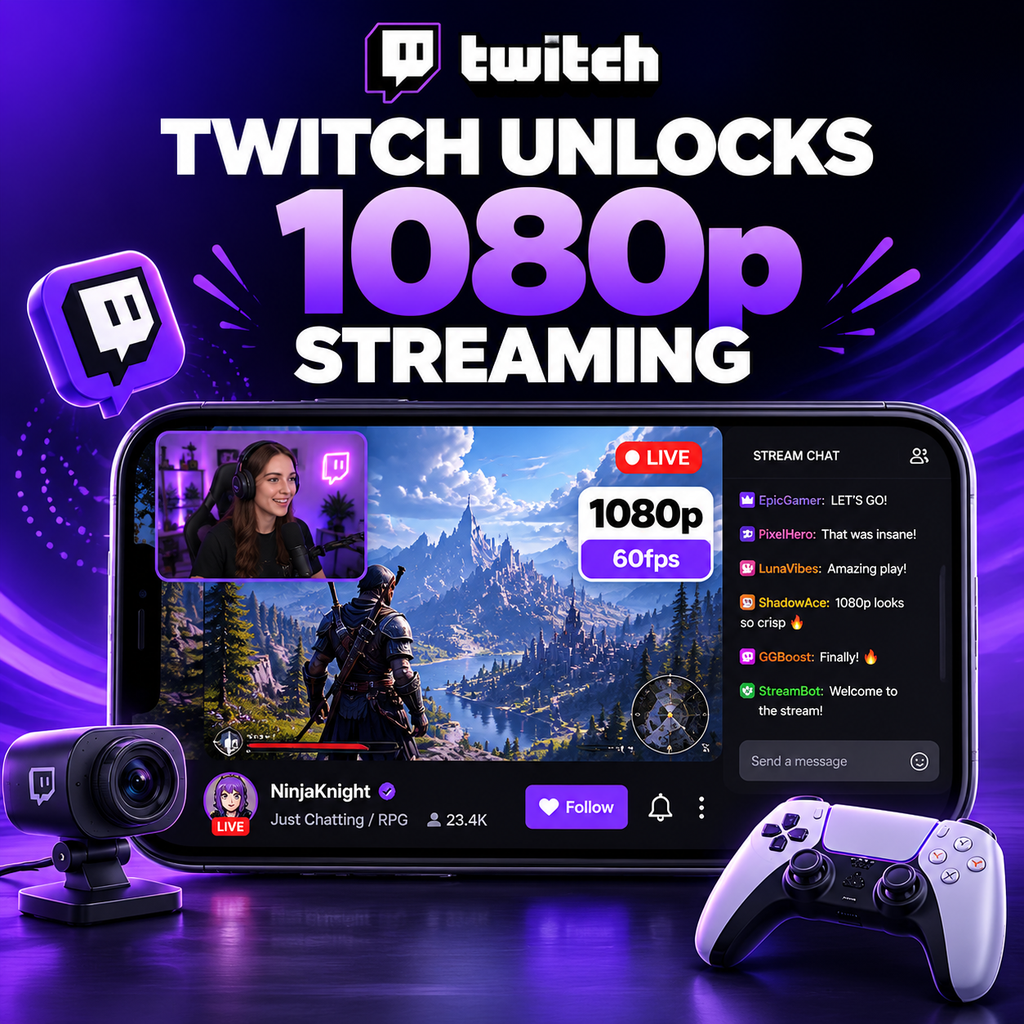
Twitch ปลดล็อก 1080p/60fps สำหรับทุกคนในที่สุด
หลังจากหลายปีของความสับสนและข้อจำกัดเรื่องบิตเรตที่แตกต่างกัน Twitch ได้ขยายการสตรีม 1080p/60fps ให้กับผู้ใช้ทุกคนอย่างเป็นทางการ ไม่ว่าคุณจะเป็น Affiliate, Partner หรือเพิ่งเริ่มต้น ตอนนี้คุณสามารถยกระดับสตรีมของคุณไปอีกขั้นโดยไม่ต้องกังวลกับขีดจำกัดที่กำหนดไว้ การเปลี่ยนแปลงนี้เป็นส่วนหนึ่งของความพยายามอย่างต่อเนื่องของ Twitch ในการปรับปรุงคุณภาพวิดีโอและแข่งขันกับแพลตฟอร์มอย่าง YouTube Gaming มาดูกันว่าสิ่งนี้มีความหมายต่อคุณอย่างไร และวิธีรับสตรีม 1080p ที่ดีที่สุด
ทำความเข้าใจการรองรับ 1080p ใหม่
จุดยืนก่อนหน้านี้ของ Twitch เกี่ยวกับความละเอียดนั้นคลุมเครือ แม้ว่าจะไม่มีข้อจำกัดเรื่องความละเอียดที่ชัดเจน แต่ข้อจำกัดด้านบิตเรตทำให้ 1080p ที่ 60fps ดูเบลอในเกมที่เคลื่อนไหวเร็ว ตอนนี้ ด้วยบิตเรตที่แนะนำที่ 6000 kbps และขีดจำกัดสูงสุดประมาณ 8500 kbps คุณมีแบนด์วิธเพียงพอที่จะส่งมอบวิดีโอ 1080p ที่คมชัด สิ่งสำคัญคือ นี่ไม่ใช่แค่สำหรับพาร์ทเนอร์เท่านั้น สตรีมเมอร์ทุกคนสามารถเลือก 1080p ในการตั้งค่าเอ็นโค้ดเดอร์ได้ อย่างไรก็ตาม หากไม่มีตัวเลือกทรานส์โค้ด ผู้ชมที่มีการเชื่อมต่อช้าอาจประสบปัญหา ดังนั้นควรคำนึงถึงผู้ชมของคุณ
ตั้งค่าเอ็นโค้ดเดอร์ของคุณสำหรับ 1080p
ในการสตรีม 1080p ให้เริ่มต้นด้วย OBS Studio หรือ Streamlabs OBS ในการตั้งค่า > เอาต์พุต ตั้งค่าบิตเรตเป็น 6000 kbps ภายใต้วิดีโอ ตั้งค่าความละเอียด Base (Canvas) เป็น 1920x1080 และ Output (Scaled) Resolution เป็น 1920x1080 สำหรับ 60fps ให้ตั้งค่า Common FPS Values เป็น 60 หากคุณมี GPU ที่ทรงพลัง ให้ใช้เอ็นโค้ดเดอร์ NVENC พร้อมพรีเซ็ต "Max Quality" สำหรับการเข้ารหัส CPU ให้ใช้ x264 พร้อมพรีเซ็ต "faster" หรือ "fast" ทดสอบสตรีมของคุณเพื่อให้แน่ใจว่าไม่มีเฟรมหลุดเนื่องจากความเร็วอัปโหลดไม่เพียงพอ
ปรับบิตเรตให้เหมาะสมเพื่อคุณภาพ
แม้ว่า 6000 kbps จะเป็นบิตเรตที่แนะนำสำหรับ 1080p60 แต่คุณสามารถเพิ่มให้สูงขึ้นได้หากอินเทอร์เน็ตของคุณและขีดจำกัดของ Twitch อนุญาต สตรีมเมอร์หลายคนใช้ 8000 kbps เพื่อความคมชัดที่ดีขึ้น โดยเฉพาะในเกมที่มีการเคลื่อนไหวสูง ขีดจำกัดสูงสุดของ Twitch อยู่ที่ประมาณ 8500 kbps รวมสำหรับเสียงและวิดีโอ ใช้บิตเรตที่ตรงกับเนื้อหาของคุณ: เกมที่เร็วเช่นเกมยิงปืนได้ประโยชน์จากบิตเรตที่สูงกว่า ในขณะที่เกมช้าเช่นเกมปริศนาสามารถใช้น้อยกว่า โปรดจำไว้ว่าความเร็วอัปโหลดของคุณควรอย่างน้อย 1.5 เท่าของบิตเรตเพื่อหลีกเลี่ยงความไม่เสถียร
เคล็ดลับขั้นสูงสำหรับ 1080p ที่ดีขึ้น
หากคุณยังไม่พอใจกับคุณภาพ ลองปรับแต่งเหล่านี้ภายใต้ เอาต์พุต > ขั้นสูง:
- โหมด Multipass: ตั้งเป็น "Quarter Res" เพื่อการจัดสรรที่ดีขึ้น
- Look-ahead: เปิดใช้งานหากใช้ NVENC
- B-frames: ตั้งเป็น 4 เพื่อการบีบอัดที่ดีขึ้น
- Preset: ใช้ "p7: Slowest" สำหรับ NVENC หรือ "slow" สำหรับ x264 หากคุณมี CPU เหลือ
นอกจากนี้ ลองลดขนาดเว็บแคมเป็น 720p เพื่อเพิ่มทรัพยากร หากฮาร์ดแวร์เป็นปัญหา ให้ลดเป็น 936p (ความละเอียดกลางที่พบบ่อย) เพื่อรักษาคุณภาพโดยไม่กระทบประสิทธิภาพ
ข้อผิดพลาดทั่วไปและวิธีหลีกเลี่ยง
ปัญหาหลักคือความเข้าใจผิดว่าความละเอียดสูงขึ้นหมายถึงคุณภาพดีขึ้นเสมอ ด้วยขีดจำกัดบิตเรตของ Twitch 1080p ที่ 6000 kbps อาจดูแย่กว่า 720p ที่ 6000 kbps เนื่องจากบิตเรตถูกกระจายบางเกินไป ใช้แผงสถิติวิดีโอของ Twitch เพื่อดูความละเอียดจริงที่ส่งถึงผู้ชม หากคุณเห็น "Source" เป็น 1080p แต่บิตเรตต่ำ ให้ลองลดความละเอียดเป็น 936p หรือปรับการตั้งค่าเอ็นโค้ดเดอร์ นอกจากนี้ หลีกเลี่ยงการสตรีมเกมที่การตั้งค่าสูงสุดหาก GPU ของคุณไม่สามารถจัดการการเข้ารหัสได้ ให้ลดการตั้งค่าในเกมเพื่อสตรีมที่ราบรื่นขึ้น
ก้าวสู่อนาคต 1080p
การอัปเกรด 1080p ของ Twitch เป็นการเปลี่ยนแปลงครั้งใหญ่ แต่ต้องใช้การตั้งค่าที่ชาญฉลาดเพื่อให้โดดเด่น ด้วยการปรับสมดุลบิตเรต พรีเซ็ตเอ็นโค้ดเดอร์ และประเภทเนื้อหา คุณสามารถส่งมอบสตรีมที่ดูเป็นมืออาชีพได้ ทดลองกับการตั้งค่าของคุณ รวบรวมความคิดเห็นจากผู้ชม และปรับเปลี่ยนตามนั้น สิ่งสำคัญคือการเข้าใจว่าตอนนี้ 1080p สามารถเข้าถึงได้ แต่คุณภาพมาจากการปรับให้เหมาะสม ไม่ใช่แค่ความละเอียด ด้วยเครื่องมือเหล่านี้ คุณสามารถยกระดับสตรีมของคุณและทำให้ผู้ชมกลับมาดูอีก