

 English
 Русский
 Turkish
 Português (Brasil)
 한국어
한국어 العربية
 Español
 ไทย
ไทย Tiếng Việt
 Français
 中文
中文 Deutsch
 Bahasa Indonesia
 Italiano
 日本語
日本語 Polski
 Українська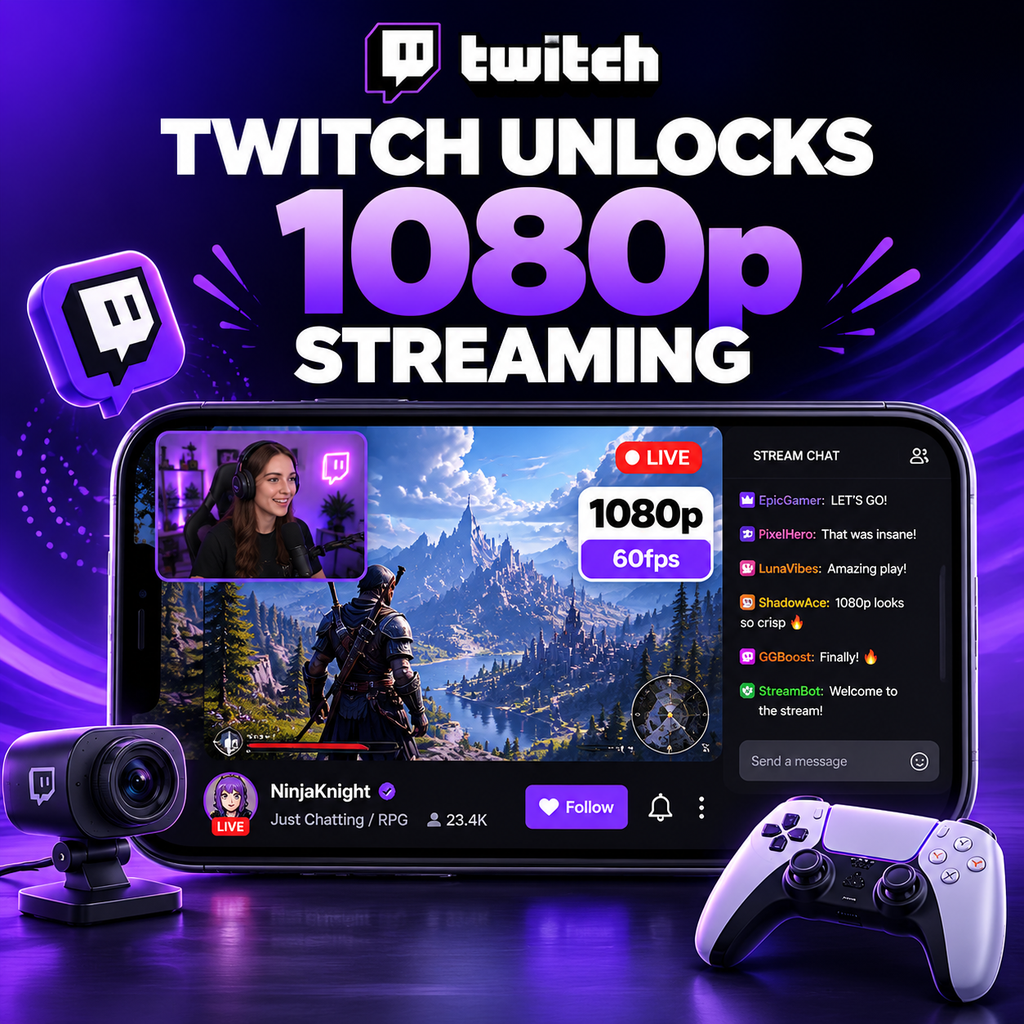
Twitch بالاخره 1080p/60fps را برای همه باز کرد
پس از سالها سردرگمی و محدودیتهای متغیر بیتریت، Twitch بهطور رسمی استریم 1080p/60fps را برای همه کاربران گسترش داد. چه یک affiliate باشید، چه partner یا تازه شروع کرده باشید، اکنون میتوانید استریم خود را بدون نگرانی از محدودیتهای دلخواه به سطح بعدی ببرید. این حرکت بخشی از تلاش مداوم Twitch برای بهبود کیفیت ویدیو و رقابت با پلتفرمهایی مانند YouTube Gaming است. بیایید بررسی کنیم که این برای شما چه معنایی دارد و چگونه بهترین استریم 1080p را داشته باشید.
درک پشتیبانی جدید 1080p
موضع قبلی Twitch در مورد رزولوشن مبهم بود. در حالی که محدودیت سختی برای رزولوشن وجود نداشت، محدودیتهای بیتریت باعث میشد 1080p در 60fps در بازیهای سریع تار به نظر برسد. اکنون، با بیتریت توصیهشده 6000 kbps و محدودیت سخت حدود 8500 kbps، پهنای باند کافی برای ارائه ویدیوی واضح 1080p دارید. مهم این است که این فقط برای partners نیست—هر استریمری میتواند 1080p را در تنظیمات encoder خود انتخاب کند. با این حال، بدون گزینههای transcoding، بینندگانی با اتصالات کندتر ممکن است مشکل داشته باشند، بنابراین مخاطبان خود را در نظر بگیرید.
تنظیم Encoder برای 1080p
برای استریم با 1080p، با OBS Studio یا Streamlabs OBS شروع کنید. در Settings > Output، بیتریت خود را روی 6000 kbps تنظیم کنید. در بخش Video، Base (Canvas) Resolution را روی 1920x1080 و Output (Scaled) Resolution را روی 1920x1080 قرار دهید. برای 60fps، Common FPS Values را روی 60 تنظیم کنید. اگر GPU قدرتمندی دارید، از encoder NVENC با preset "Max Quality" استفاده کنید. برای encoding با CPU، از x264 با preset "faster" یا "fast" استفاده کنید. استریم خود را تست کنید تا مطمئن شوید به دلیل سرعت آپلود ناکافی فریم از دست نمیدهید.
بهینهسازی بیتریت برای کیفیت
در حالی که 6000 kbps بیتریت توصیهشده برای 1080p60 است، اگر اینترنت و محدودیت Twitch اجازه دهد، میتوانید بالاتر بروید. بسیاری از استریمرها برای وضوح بهتر، بهویژه در بازیهای پرتحرک، از 8000 kbps استفاده میکنند. محدودیت سخت Twitch حدود 8500 kbps برای ترکیب صدا و ویدیو است. از بیتریتی استفاده کنید که با محتوای شما مطابقت داشته باشد: بازیهای سریع مانند تیراندازی از بیتریت بالاتر سود میبرند، در حالی که بازیهای کندتر مانند پازل میتوانند از بیتریت کمتری استفاده کنند. به یاد داشته باشید، سرعت آپلود شما باید حداقل 1.5 برابر بیتریت شما باشد تا از ناپایداری جلوگیری شود.
نکات پیشرفته برای 1080p بهتر
اگر هنوز از کیفیت راضی نیستید، این تنظیمات را در Output > Advanced امتحان کنید:
- Multipass Mode: روی "Quarter Res" برای تخصیص بهتر تنظیم کنید.
- Look-ahead: اگر از NVENC استفاده میکنید، فعال کنید.
- B-frames: برای فشردهسازی بهتر روی 4 تنظیم کنید.
- Preset: برای NVENC از "p7: Slowest" یا برای x264 از "slow" استفاده کنید اگر CPU کافی دارید.
همچنین، برای آزادسازی منابع، رزولوشن وبکم خود را به 720p کاهش دهید. اگر سختافزار مشکل دارد، به 936p (یک رزولوشن میانی رایج) کاهش دهید تا بدون کاهش عملکرد، کیفیت حفظ شود.
مشکلات رایج و نحوه اجتناب از آنها
یک مشکل عمده این باور غلط است که رزولوشن بالاتر همیشه به معنای کیفیت بهتر است. با محدودیت بیتریت Twitch، 1080p در 6000 kbps میتواند بدتر از 720p در 6000 kbps به نظر برسد زیرا بیتریت نازک پخش میشود. از پنل Twitch Video Statistics برای دیدن رزولوشن واقعی تحویلشده به بینندگان استفاده کنید. اگر "Source" را 1080p میبینید اما بیتریت پایین است، کاهش رزولوشن به 936p یا تنظیم تنظیمات encoder را در نظر بگیرید. همچنین، اگر GPU شما نمیتواند encoding را مدیریت کند، از استریم بازیها با تنظیمات ultra خودداری کنید—تنظیمات درونبازی را کاهش دهید تا استریم روانتری داشته باشید.
استقبال از آینده 1080p
ارتقاء 1080p Twitch یک تغییر بزرگ است، اما برای درخشش نیاز به تنظیمات هوشمندانه دارد. با متعادل کردن بیتریت، presetهای encoder و نوع محتوا، میتوانید استریمی حرفهای ارائه دهید. با تنظیمات خود آزمایش کنید، بازخورد بینندگان را جمعآوری کنید و بر اساس آن تنظیم کنید. نکته کلیدی این است که 1080p اکنون در دسترس است، اما کیفیت از بهینهسازی حاصل میشود—نه فقط رزولوشن. با این ابزارها، میتوانید استریم خود را ارتقا دهید و مخاطبان خود را برای بازگشت دوباره نگه دارید.