

 English
 Русский
 Turkish
 Português (Brasil)
 한국어
한국어 العربية
 Español
 ไทย
ไทย Tiếng Việt
 Français
 中文
中文 Deutsch
 Italiano
 日本語
日本語 Polski
 Українська
 فارسی
فارسی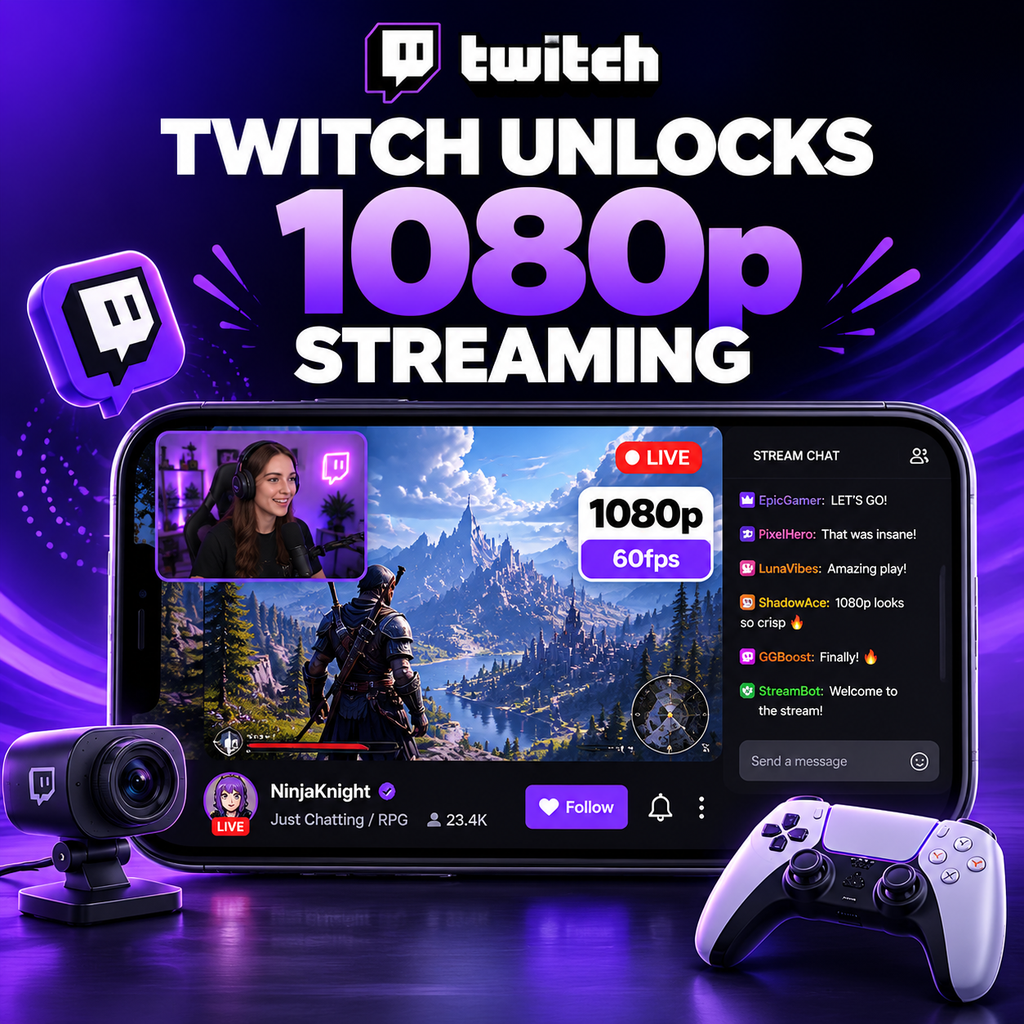
Twitch Akhirnya Membuka 1080p/60fps untuk Semua Orang
Setelah bertahun-tahun kebingungan dan batasan bitrate yang bervariasi, Twitch secara resmi memperluas streaming 1080p/60fps ke semua pengguna. Baik Anda afiliasi, mitra, atau baru memulai, kini Anda dapat meningkatkan kualitas streaming tanpa khawatir tentang batasan sewenang-wenang. Langkah ini merupakan bagian dari upaya berkelanjutan Twitch untuk meningkatkan kualitas video dan bersaing dengan platform seperti YouTube Gaming. Mari kita bahas apa artinya ini bagi Anda dan cara mendapatkan streaming 1080p terbaik.
Memahami Dukungan 1080p Baru
Sikap Twitch sebelumnya tentang resolusi membingungkan. Meskipun tidak ada batasan keras pada resolusi, keterbatasan bitrate membuat 1080p pada 60fps terlihat buram di game yang bergerak cepat. Sekarang, dengan bitrate yang disarankan 6000 kbps dan batas keras sekitar 8500 kbps, Anda memiliki bandwidth yang cukup untuk menghasilkan video 1080p yang tajam. Yang penting, ini bukan hanya untuk mitra—setiap streamer dapat memilih 1080p di pengaturan encoder mereka. Namun, tanpa opsi transcoding, pemirsa dengan koneksi lambat mungkin kesulitan, jadi pertimbangkan audiens Anda.
Menyiapkan Encoder untuk 1080p
Untuk streaming dalam 1080p, mulailah dengan OBS Studio atau Streamlabs OBS. Di Pengaturan > Output, atur bitrate Anda ke 6000 kbps. Di bawah Video, atur Base (Canvas) Resolution ke 1920x1080 dan Output (Scaled) Resolution ke 1920x1080. Untuk 60fps, atur Common FPS Values ke 60. Jika Anda memiliki GPU yang kuat, gunakan encoder NVENC dengan preset "Max Quality". Untuk encoding CPU, gunakan x264 dengan preset "faster" atau "fast". Uji streaming Anda untuk memastikan tidak ada frame yang hilang karena kecepatan unggah yang tidak mencukupi.
Mengoptimalkan Bitrate untuk Kualitas
Meskipun 6000 kbps adalah bitrate yang disarankan untuk 1080p60, Anda dapat meningkatkannya jika internet dan batas Twitch memungkinkan. Banyak streamer menggunakan 8000 kbps untuk kejelasan yang lebih baik, terutama di game dengan gerakan cepat. Batas keras Twitch sekitar 8500 kbps gabungan untuk audio dan video. Gunakan bitrate yang sesuai dengan konten Anda: game cepat seperti penembak mendapat manfaat dari bitrate yang lebih tinggi, sementara game lambat seperti teka-teki dapat menggunakan lebih sedikit. Ingat, kecepatan unggah Anda harus setidaknya 1,5 kali bitrate Anda untuk menghindari ketidakstabilan.
Tips Lanjutan untuk 1080p yang Lebih Baik
Jika Anda masih belum puas dengan kualitas, coba penyesuaian ini di Output > Advanced:
- Multipass Mode: Setel ke "Quarter Res" untuk alokasi yang lebih baik.
- Look-ahead: Aktifkan jika menggunakan NVENC.
- B-frames: Setel ke 4 untuk kompresi yang lebih baik.
- Preset: Gunakan "p7: Slowest" untuk NVENC atau "slow" untuk x264 jika Anda memiliki ruang CPU.
Juga, pertimbangkan untuk menurunkan skala webcam Anda ke 720p untuk membebaskan sumber daya. Jika masalah perangkat keras, turunkan ke 936p (resolusi menengah umum) untuk mempertahankan kualitas tanpa mengorbankan kinerja.
Kesalahan Umum dan Cara Menghindarinya
Satu masalah utama adalah kesalahpahaman bahwa resolusi lebih tinggi selalu berarti kualitas lebih baik. Dengan batasan bitrate Twitch, 1080p pada 6000 kbps bisa terlihat lebih buruk daripada 720p pada 6000 kbps karena bitrate tersebar tipis. Gunakan panel Statistik Video Twitch untuk melihat resolusi aktual yang dikirimkan ke pemirsa. Jika Anda melihat "Source" sebagai 1080p tetapi bitrate rendah, pertimbangkan untuk menurunkan resolusi ke 936p atau menyesuaikan pengaturan encoder. Juga, hindari streaming game pada pengaturan ultra jika GPU Anda tidak dapat menangani encoding—turunkan pengaturan dalam game untuk streaming yang lebih lancar.
Menyambut Masa Depan 1080p
Peningkatan 1080p Twitch adalah pengubah permainan, tetapi membutuhkan pengaturan cerdas untuk bersinar. Dengan menyeimbangkan bitrate, preset encoder, dan jenis konten, Anda dapat memberikan streaming yang tampak profesional. Eksperimen dengan pengaturan Anda, kumpulkan umpan balik dari pemirsa, dan sesuaikan. Kuncinya adalah memahami bahwa 1080p kini dapat diakses, tetapi kualitas berasal dari optimasi—bukan hanya resolusi. Dengan alat ini, Anda dapat meningkatkan streaming Anda dan membuat audiens Anda kembali lagi.