

 English
 Русский
 Turkish
 Português (Brasil)
 한국어
한국어 العربية
 Español
 ไทย
ไทย Tiếng Việt
 Français
 中文
中文 Deutsch
 Bahasa Indonesia
 日本語
日本語 Polski
 Українська
 فارسی
فارسی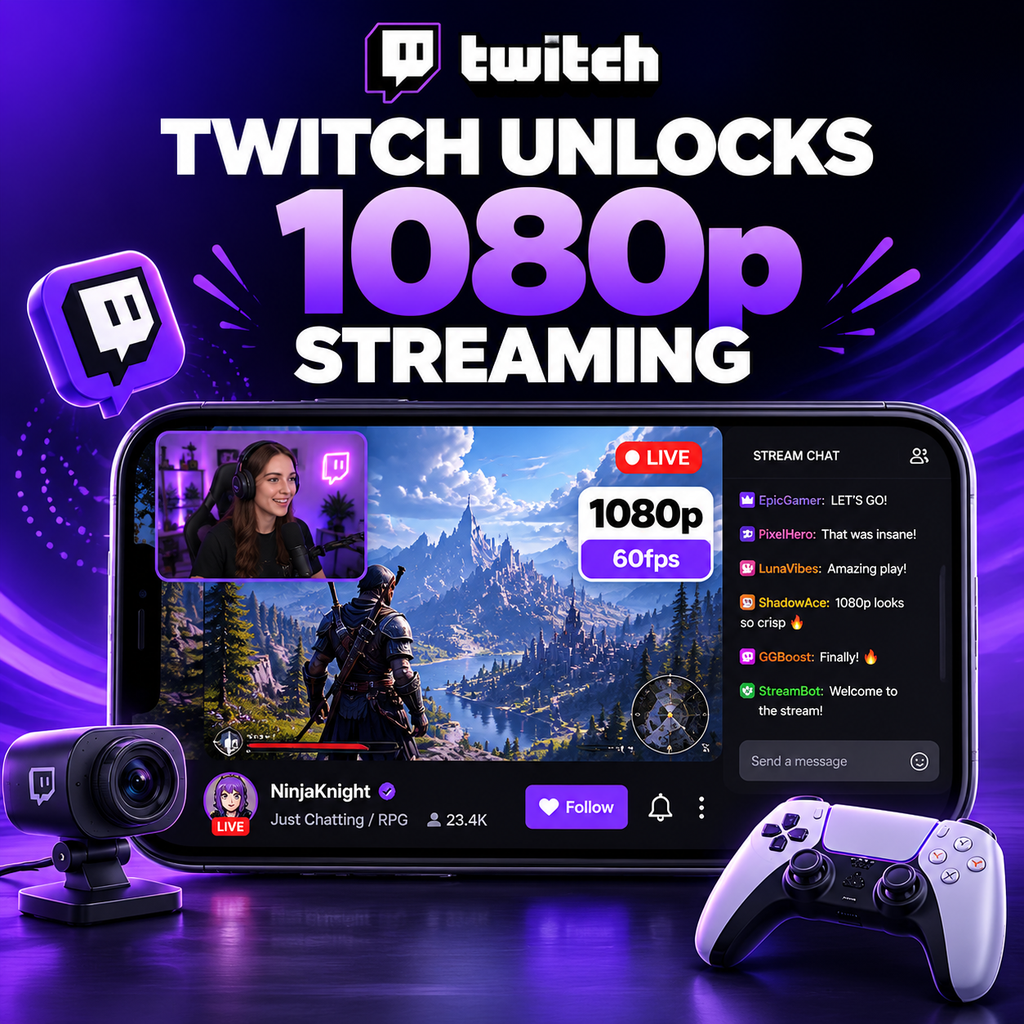
Twitch finalmente sblocca il 1080p/60fps per tutti
Dopo anni di confusione e limiti di bitrate variabili, Twitch ha ufficialmente esteso lo streaming a 1080p/60fps a tutti gli utenti. Che tu sia un affiliato, un partner o alle prime armi, ora puoi portare i tuoi streaming al livello successivo senza preoccuparti di limiti arbitrari. La mossa fa parte dello sforzo continuo di Twitch per migliorare la qualità video e competere con piattaforme come YouTube Gaming. Scopriamo cosa significa per te e come ottenere il miglior streaming possibile a 1080p.
Capire il nuovo supporto 1080p
La posizione precedente di Twitch sulla risoluzione era confusa. Sebbene non ci fossero limiti rigidi alla risoluzione, le limitazioni del bitrate rendevano il 1080p a 60fps sfocato nei giochi frenetici. Ora, con un bitrate consigliato di 6000 kbps e un limite massimo di circa 8500 kbps, hai abbastanza larghezza di banda per offrire video nitidi a 1080p. È importante notare che questo non vale solo per i partner: qualsiasi streamer può selezionare 1080p nelle impostazioni del codificatore. Tuttavia, senza opzioni di transcodifica, gli spettatori con connessioni più lente potrebbero avere difficoltà, quindi considera il tuo pubblico.
Configurare il codificatore per il 1080p
Per fare streaming in 1080p, inizia con OBS Studio o Streamlabs OBS. In Impostazioni > Output, imposta il bitrate a 6000 kbps. In Video, imposta la risoluzione base (Canvas) a 1920x1080 e la risoluzione di output (Scaled) a 1920x1080. Per 60fps, imposta Common FPS Values su 60. Se hai una GPU potente, usa il codificatore NVENC con il preset "Max Quality". Per la codifica CPU, usa x264 con il preset "faster" o "fast". Testa il tuo streaming per assicurarti che non ci siano frame persi a causa di una velocità di upload insufficiente.
Ottimizzare il bitrate per la qualità
Sebbene 6000 kbps sia il bitrate consigliato per 1080p60, puoi spingerti più in alto se la tua connessione e il limite di Twitch lo consentono. Molti streamer usano 8000 kbps per una maggiore chiarezza, specialmente nei giochi ad alto movimento. Il limite massimo di Twitch è di circa 8500 kbps combinati per audio e video. Usa un bitrate adatto al tuo contenuto: i giochi frenetici come gli sparatutto beneficiano di bitrate più alti, mentre i giochi più lenti come i puzzle possono usarne meno. Ricorda, la tua velocità di upload dovrebbe essere almeno 1,5 volte il tuo bitrate per evitare instabilità.
Suggerimenti avanzati per un 1080p migliore
Se non sei ancora soddisfatto della qualità, prova queste regolazioni in Output > Avanzate:
- Modalità multipass: Imposta su "Quarter Res" per una migliore allocazione.
- Look-ahead: Abilita se usi NVENC.
- B-frame: Imposta a 4 per una migliore compressione.
- Preset: Usa "p7: Slowest" per NVENC o "slow" per x264 se hai margine CPU.
Inoltre, considera di ridimensionare la webcam a 720p per liberare risorse. Se l'hardware è un problema, passa a 936p (una risoluzione intermedia comune) per mantenere la qualità senza il calo di prestazioni.
Errori comuni e come evitarli
Un problema importante è l'idea sbagliata che una risoluzione più alta significhi sempre una qualità migliore. Con il limite di bitrate di Twitch, 1080p a 6000 kbps può sembrare peggiore di 720p a 6000 kbps perché il bitrate è distribuito su più pixel. Usa il pannello Statistiche video di Twitch per vedere la risoluzione effettiva consegnata agli spettatori. Se vedi "Source" come 1080p ma il bitrate è basso, considera di abbassare la risoluzione a 936p o regolare le impostazioni del codificatore. Inoltre, evita di fare streaming di giochi con impostazioni ultra se la tua GPU non gestisce la codifica: abbassa le impostazioni di gioco per streaming più fluidi.
Abbracciare il futuro 1080p
L'aggiornamento a 1080p di Twitch è un punto di svolta, ma richiede impostazioni intelligenti per brillare. Bilanciando bitrate, preset del codificatore e tipo di contenuto, puoi offrire uno streaming dall'aspetto professionale. Sperimenta con la tua configurazione, raccogli feedback dagli spettatori e regolati di conseguenza. La chiave è capire che il 1080p è ora accessibile, ma la qualità deriva dall'ottimizzazione, non solo dalla risoluzione. Con questi strumenti, puoi elevare il tuo streaming e far sì che il tuo pubblico torni per saperne di più.