

 English
 Русский
 Turkish
 Português (Brasil)
 한국어
한국어 العربية
 Español
 ไทย
ไทย Tiếng Việt
 Français
 中文
中文 Deutsch
 Bahasa Indonesia
 Italiano
 Polski
 Українська
 فارسی
فارسی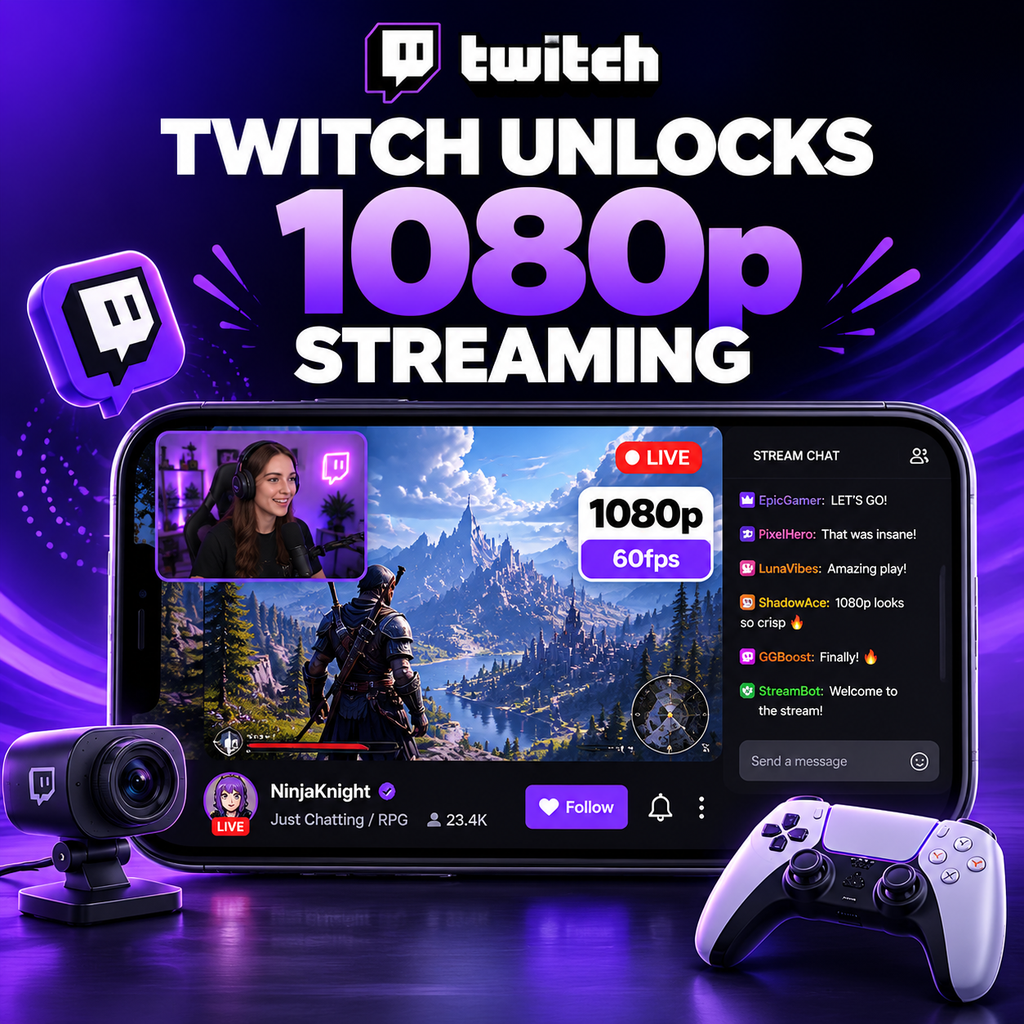
Twitch、ついに全ユーザーに1080p/60fpsを解放
長年の混乱とビットレート制限を経て、Twitchは正式に1080p/60fpsストリーミングを全ユーザーに拡大しました。アフィリエイト、パートナー、または始めたばかりのストリーマーであっても、任意の制限を気にせずにストリームを次のレベルに引き上げることができます。この動きは、Twitchが動画品質を向上させ、YouTube Gamingなどのプラットフォームと競争するための継続的な取り組みの一環です。これがあなたにとって何を意味するのか、そして最高の1080pストリームを実現する方法を見ていきましょう。
新しい1080pサポートの理解
Twitchのこれまでの解像度に関する姿勢は混乱していました。解像度に厳格な上限はありませんでしたが、ビットレートの制限により、動きの速いゲームでは1080p/60fpsがぼやけて見えました。現在、推奨ビットレート6000 kbps、ハードキャップ約8500 kbpsにより、鮮明な1080p動画を配信するのに十分な帯域幅が確保されています。重要なのは、これはパートナーだけのものではなく、すべてのストリーマーがエンコーダー設定で1080pを選択できることです。ただし、トランスコードオプションがない場合、接続の遅い視聴者は視聴に苦労する可能性があるため、視聴者層を考慮してください。
1080p用エンコーダーの設定
1080pでストリーミングするには、OBS StudioまたはStreamlabs OBSを使用します。設定 > 出力で、ビットレートを6000 kbpsに設定します。映像で、ベース(キャンバス)解像度を1920x1080、出力(スケーリング)解像度を1920x1080に設定します。60fpsの場合は、共通FPS値を60に設定します。強力なGPUをお持ちの場合は、NVENCエンコーダーを「最高品質」プリセットで使用します。CPUエンコーディングの場合は、x264を「faster」または「fast」プリセットで使用します。アップロード速度が不十分でフレーム落ちしないように、ストリームをテストしてください。
品質のためのビットレート最適化
6000 kbpsは1080p60の推奨ビットレートですが、インターネットとTwitchの上限が許せば、さらに上げることもできます。多くのストリーマーは、特に動きの激しいゲームで明瞭さを向上させるために8000 kbpsを使用しています。Twitchのハードリミットは、音声と映像を合わせて約8500 kbpsです。コンテンツに合ったビットレートを使用してください。シューティングゲームなどの動きの速いゲームは高いビットレートの恩恵を受け、パズルなどの動きの遅いゲームは低くても問題ありません。アップロード速度は、不安定性を避けるためにビットレートの少なくとも1.5倍必要です。
より良い1080pのための高度なヒント
それでも品質に満足できない場合は、出力 > 詳細で以下の調整を試してください:
- マルチパスモード: 「Quarter Res」に設定して割り当てを改善。
- 先読み: NVENC使用時は有効に。
- Bフレーム: 4に設定して圧縮を改善。
- プリセット: NVENCの場合は「p7: Slowest」、x264の場合はCPUに余裕があれば「slow」を使用。
また、ウェブカメラを720pにダウンスケールしてリソースを解放することも検討してください。ハードウェアに問題がある場合は、パフォーマンスの低下なしに品質を維持するために、一般的な中間解像度である936pに落としてください。
よくある落とし穴とその回避方法
大きな問題の一つは、解像度が高いほど常に品質が良いという誤解です。Twitchのビットレート制限により、6000 kbpsの1080pは、ビットレートが薄く引き伸ばされるため、同じ6000 kbpsの720pよりも見た目が悪くなることがあります。Twitch Video Statisticsパネルを使用して、視聴者に配信されている実際の解像度を確認してください。「Source」が1080pと表示されていてもビットレートが低い場合は、解像度を936pに下げるか、エンコーダー設定を調整することを検討してください。また、GPUがエンコーディングに対応できない場合は、ゲーム設定をウルトラにしないでください。スムーズなストリームのためにゲーム内設定を下げてください。
1080pの未来を受け入れる
Twitchの1080pアップグレードは革新的ですが、その輝きを引き出すにはスマートな設定が必要です。ビットレート、エンコーダープリセット、コンテンツタイプのバランスを取ることで、プロフェッショナルなストリームを提供できます。セットアップを実験し、視聴者からのフィードバックを集め、それに応じて調整してください。重要なのは、1080pが利用可能になったことを理解することですが、品質は解像度だけでなく最適化から生まれるということです。これらのツールを使って、ストリームを向上させ、視聴者が何度も戻ってきたくなるようにしましょう。