

 English
 Русский
 Turkish
 Português (Brasil)
 한국어
한국어 العربية
 Español
 ไทย
ไทย Tiếng Việt
 中文
中文 Deutsch
 Bahasa Indonesia
 Italiano
 日本語
日本語 Polski
 Українська
 فارسی
فارسی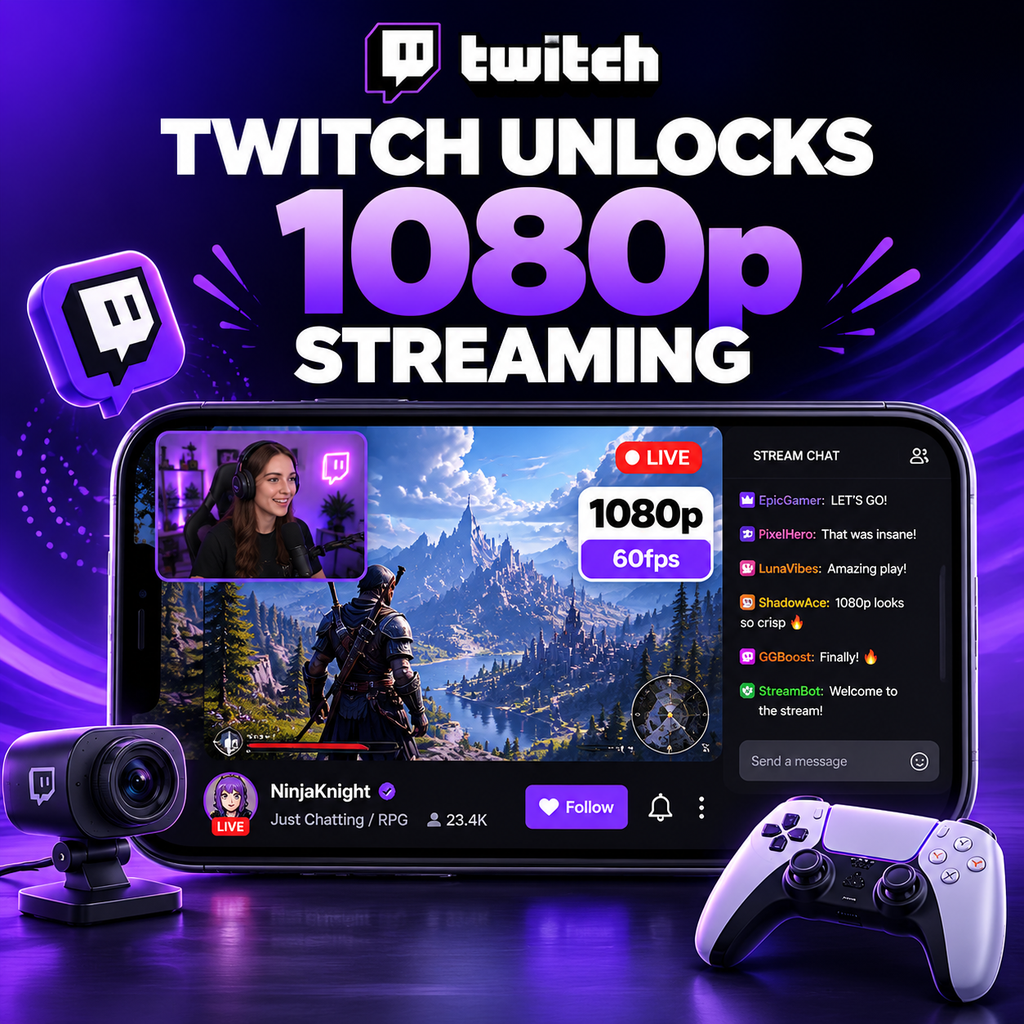
Twitch débloque enfin le 1080p/60fps pour tout le monde
Après des années de confusion et de limites de débit variables, Twitch a officiellement étendu le streaming en 1080p/60fps à tous les utilisateurs. Que vous soyez affilié, partenaire ou débutant, vous pouvez désormais passer à la vitesse supérieure sans vous soucier de plafonds arbitraires. Cette décision s'inscrit dans l'effort continu de Twitch pour améliorer la qualité vidéo et concurrencer des plateformes comme YouTube Gaming. Voyons ce que cela signifie pour vous et comment obtenir le meilleur flux 1080p possible.
Comprendre le nouveau support 1080p
La position précédente de Twitch sur la résolution était floue. Bien qu'il n'y ait pas de plafond strict, les limitations de débit rendaient le 1080p à 60fps flou dans les jeux rapides. Maintenant, avec un débit recommandé de 6000 kbps et un plafond d'environ 8500 kbps, vous avez assez de bande passante pour une vidéo 1080p nette. Important : cela ne concerne pas que les partenaires—tout streamer peut sélectionner le 1080p dans les paramètres de son encodeur. Cependant, sans options de transcodage, les spectateurs avec des connexions lentes peuvent rencontrer des difficultés, alors pensez à votre audience.
Configurer votre encodeur pour le 1080p
Pour streamer en 1080p, commencez avec OBS Studio ou Streamlabs OBS. Dans Paramètres > Sortie, réglez votre débit à 6000 kbps. Sous Vidéo, définissez la résolution de base (Canvas) sur 1920x1080 et la résolution de sortie (mise à l'échelle) sur 1920x1080. Pour 60fps, réglez les valeurs FPS courantes sur 60. Si vous avez un GPU puissant, utilisez l'encodeur NVENC avec le préréglage "Max Quality". Pour l'encodage CPU, utilisez x264 avec le préréglage "faster" ou "fast". Testez votre stream pour vous assurer qu'il n'y a pas de perte d'images due à une vitesse d'envoi insuffisante.
Optimiser le débit pour la qualité
Bien que 6000 kbps soit le débit recommandé pour le 1080p60, vous pouvez pousser plus haut si votre connexion et le plafond de Twitch le permettent. De nombreux streamers utilisent 8000 kbps pour une meilleure clarté, surtout dans les jeux à mouvements rapides. La limite de Twitch est d'environ 8500 kbps combinés pour l'audio et la vidéo. Utilisez un débit adapté à votre contenu : les jeux rapides comme les shooters bénéficient de débits plus élevés, tandis que les jeux lents comme les puzzles peuvent en utiliser moins. N'oubliez pas que votre vitesse d'envoi doit être au moins 1,5 fois votre débit pour éviter l'instabilité.
Conseils avancés pour un meilleur 1080p
Si vous n'êtes toujours pas satisfait de la qualité, essayez ces réglages sous Sortie > Avancé :
- Mode multipass : Réglez sur "Quarter Res" pour une meilleure allocation.
- Look-ahead : Activez si vous utilisez NVENC.
- B-frames : Réglez sur 4 pour une meilleure compression.
- Préréglage : Utilisez "p7: Slowest" pour NVENC ou "slow" pour x264 si vous avez de la marge CPU.
Envisagez également de réduire la résolution de votre webcam à 720p pour libérer des ressources. Si le matériel est un problème, passez à 936p (une résolution intermédiaire courante) pour maintenir la qualité sans perte de performance.
Pièges courants et comment les éviter
Un problème majeur est l'idée fausse qu'une résolution plus élevée équivaut toujours à une meilleure qualité. Avec le plafond de débit de Twitch, le 1080p à 6000 kbps peut sembler pire que le 720p à 6000 kbps car le débit est étiré. Utilisez le panneau Statistiques vidéo de Twitch pour voir la résolution réelle délivrée aux spectateurs. Si vous voyez "Source" en 1080p mais que le débit est faible, envisagez de réduire la résolution à 936p ou d'ajuster les paramètres de l'encodeur. Évitez également de streamer des jeux en ultra si votre GPU ne peut pas gérer l'encodage—baissez les paramètres du jeu pour des streams plus fluides.
Adopter l'avenir du 1080p
La mise à niveau 1080p de Twitch change la donne, mais elle nécessite des réglages intelligents pour briller. En équilibrant le débit, les préréglages d'encodeur et le type de contenu, vous pouvez offrir un stream professionnel. Expérimentez avec votre configuration, recueillez les retours des spectateurs et ajustez-vous en conséquence. La clé est de comprendre que le 1080p est désormais accessible, mais la qualité vient de l'optimisation—pas seulement de la résolution. Avec ces outils, vous pouvez élever votre stream et fidéliser votre audience.