

 English
 Русский
 Turkish
 Português (Brasil)
 한국어
한국어 العربية
 Español
 ไทย
ไทย Tiếng Việt
 Français
 中文
中文 Bahasa Indonesia
 Italiano
 日本語
日本語 Polski
 Українська
 فارسی
فارسی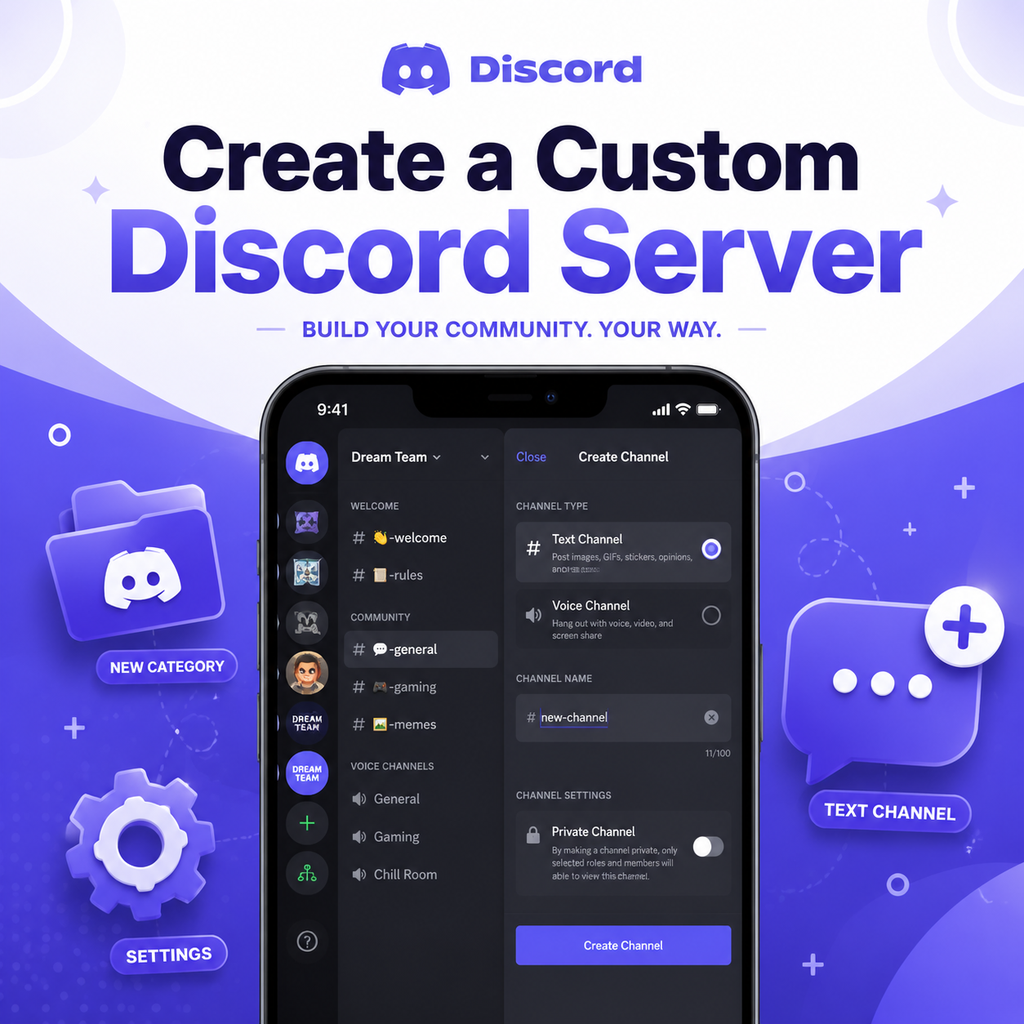
Erste Schritte: Deinen Discord-Server erstellen
Um einen Discord-Server zu erstellen, öffne die Discord-App und klicke auf das Plus-Symbol (+) in der linken Seitenleiste. Wähle „Eigenen Server erstellen“ und dann entweder „Für einen Club oder eine Community“ oder „Für mich und meine Freunde“, je nach deinen Bedürfnissen. Gib deinem Server einen Namen und lade optional ein Symbol hoch. Nach der Erstellung landest du in einem Standard-Setup mit einigen Startkanälen wie #allgemein und #voice. Aber das ist erst der Anfang – die eigentliche Magie entfaltet sich, wenn du Kanäle an deine Community anpasst.
Stell dir deinen Server als digitales Wohnzimmer vor. Du würdest nicht alle Möbel auf einen Haufen werfen, also tu das nicht mit deinen Kanälen. Der Schlüssel ist, vor dem Klicken zu planen. Beginne mit einer Vision: Was werden die Leute hier tun? Über Hobbys chatten? Spiele spielen? Über Arbeit diskutieren? Lass dich davon bei der Kanalerstellung leiten.
Gestalten deiner Kanal-Kategorien
Kategorien sind Ordner, die verwandte Kanäle gruppieren und deine Seitenleiste übersichtlich und intuitiv halten. Klicke mit der rechten Maustaste auf die Server-Seitenleiste, wähle „Kategorie erstellen“ und gib einen Namen ein. Übliche Kategorien sind „Allgemein“, „Sprachkanäle“ und „Gaming“. Für einen thematischen Server sei kreativ – „Die Taverne“ für sozialen Chat, „Die Bibliothek“ für Ressourcen. Ziehe Kanäle in diese Kategorien, um Ordnung zu halten.
Verwende Namenskonventionen, die auffallen. Viele Ersteller verwenden Kategorienamen in Großbuchstaben mit Emojis, wie 📢 ANKÜNDIGUNGEN oder 🎮 GAMING. Das hilft Mitgliedern, schnell zu finden, was sie suchen. Denk daran: Weniger ist mehr – vermeide zu viele Kategorien. Halte dich an 3-5 Hauptkategorien.
Kanäle klar und stilvoll benennen
Kanalnamen sollten prägnant und beschreibend sein. Verwende Kleinbuchstaben mit Bindestrichen (z. B. #spiel-diskussion, #memes) für ein sauberes Aussehen. Emojis verleihen Persönlichkeit, aber übertreibe es nicht – ein Emoji pro Kanal reicht. Zum Beispiel 🎮spiel-chat oder 📷foto-teilen. Um Emojis hinzuzufügen, klicke mit der rechten Maustaste auf den Kanal, wähle „Kanal bearbeiten“ und füge das Emoji in das Namensfeld ein.
Erwäge die Verwendung unsichtbarer Unicode-Zeichen, um Abstände oder Zeilenumbrüche für visuelle Trennung zu schaffen. Dieser Trick lässt deine Kanalliste poliert aussehen. Verwende für Sprachkanäle Kopfhörer-Emojis (🎧), um sie von Textkanälen zu unterscheiden. Konsistenz ist der Schlüssel: Wähle ein Muster (z. B. alle Textkanäle mit Chat-Emojis, alle Sprachkanäle mit Sound-Emojis) und bleibe dabei.
Berechtigungen und private Kanäle einrichten
Berechtigungen steuern, wer was sieht. Um einen Kanal privat zu machen, gehe zu den Kanaleinstellungen, wähle „Berechtigungen“ und deaktiviere die Berechtigung „Kanäle anzeigen“ für die Rolle @everyone. Füge dann bestimmte Rollen oder Mitglieder hinzu, die Zugriff haben sollen. Das ist ideal für geheime Clubhäuser, Moderatoren-Diskussionen oder sensible Themen.
Verwende Rollen, um den Zugriff zu organisieren. Erstelle Rollen wie „Admin“, „Moderator“, „Mitglied“ und „VIP“. Für jeden Kanal kannst du Berechtigungen anpassen – wer lesen, Nachrichten senden, Dateien hochladen oder Sprachchat nutzen darf. Das hält den Server sauber und stellt sicher, dass Mitglieder nur relevante Kanäle sehen. Zum Beispiel einen #ankündigungen-Kanal für alle lesbar machen, aber nur wenigen das Posten erlauben.
Kanalthemen und Pins zur Orientierung nutzen
Jeder Kanal hat ein Themenfeld (oben sichtbar), in dem du seinen Zweck beschreiben oder auf wichtige Ressourcen verlinken kannst. Nutze dies, um Erwartungen zu setzen: für #allgemein sage „Lockere Unterhaltung über alles!“ Für #support liste Links zu FAQ oder Regeln auf. Das hilft neuen Mitgliedern bei der Navigation.
Angepinnte Nachrichten sind ein weiteres Werkzeug. Pinne wichtige Nachrichten wie Serverregeln, Veranstaltungstermine oder Ressourcenlinks. In belebten Kanälen stellen Pins sicher, dass wichtige Informationen sichtbar bleiben. Kombiniere Themen und Pins, um einen selbstdokumentierenden Server zu schaffen – deine Community wird es dir danken.
Server-Ästhetik mit Emojis und Bannern anpassen
Mache deinen Server visuell ansprechend mit benutzerdefinierten Emojis und einem einzigartigen Banner. Lade ein Server-Symbol hoch, das deine Community repräsentiert – veranstalte bei Bedarf einen Wettbewerb! Für geboostete Server kannst du ein benutzerdefiniertes Bannerbild und einen Einladungs-Splash festlegen. Diese Elemente verleihen deinem Server ein professionelles, markenbezogenes Aussehen.
Emoji-Sticker können Insider-Witze oder Momente feiern. Verwende für einen Brettspiel-Server Schachfiguren als Emojis. Du kannst auch Kanalbanner mit Bildbearbeitungssoftware (wie Canva) erstellen und als Kanal-Header hochladen. Das ist besonders effektiv für gesperrte Kanäle wie #regeln – ein polierter Header gibt den Ton an.
Breakout-Kanäle für aktive Themen erstellen
Statt alle Kanäle im Voraus zu erraten, starte einfach und lass dich von deiner Community leiten. Wenn Mitglieder ständig in #allgemein über Videospiele chatten, erstelle einen dedizierten #videospiele-Kanal. Wenn eine Untergruppe diesen Kanal dominiert, unterteile ihn weiter in #jrpg oder #fps. Das nennt man Breakout-Kanäle, und sie halten Diskussionen fokussiert, ohne alle zu überfordern.
Nicht jedes Thema braucht einen eigenen Kanal. Beobachte, was für Aufsehen sorgt: Wenn ein Thema tägliche Diskussionen auslöst, ist es ein Kandidat. Vermeide jedoch Kanäle für einmalige Ereignisse – sie verstauben. Ziel ist es, dass jeder Kanal einem Zweck dient, nicht die Seitenleiste zu füllen.
Durch die Kombination dieser Strategien – durchdachte Kategorien, klare Benennung, intelligente Berechtigungen und visuelle Anpassung – baust du einen Discord-Server, der sowohl organisiert als auch lebendig wirkt. Lass die Bedürfnisse deiner Community die Struktur im Laufe der Zeit weiterentwickeln, und habe keine Angst vor Anpassungen. Schließlich wächst ein großartiger Server mit seinen Menschen.