

 English
 Turkish
 Português (Brasil)
 한국어
한국어 العربية
 Español
 ไทย
ไทย Tiếng Việt
 Français
 中文
中文 Deutsch
 Bahasa Indonesia
 Italiano
 日本語
日本語 Polski
 Українська
 فارسی
فارسی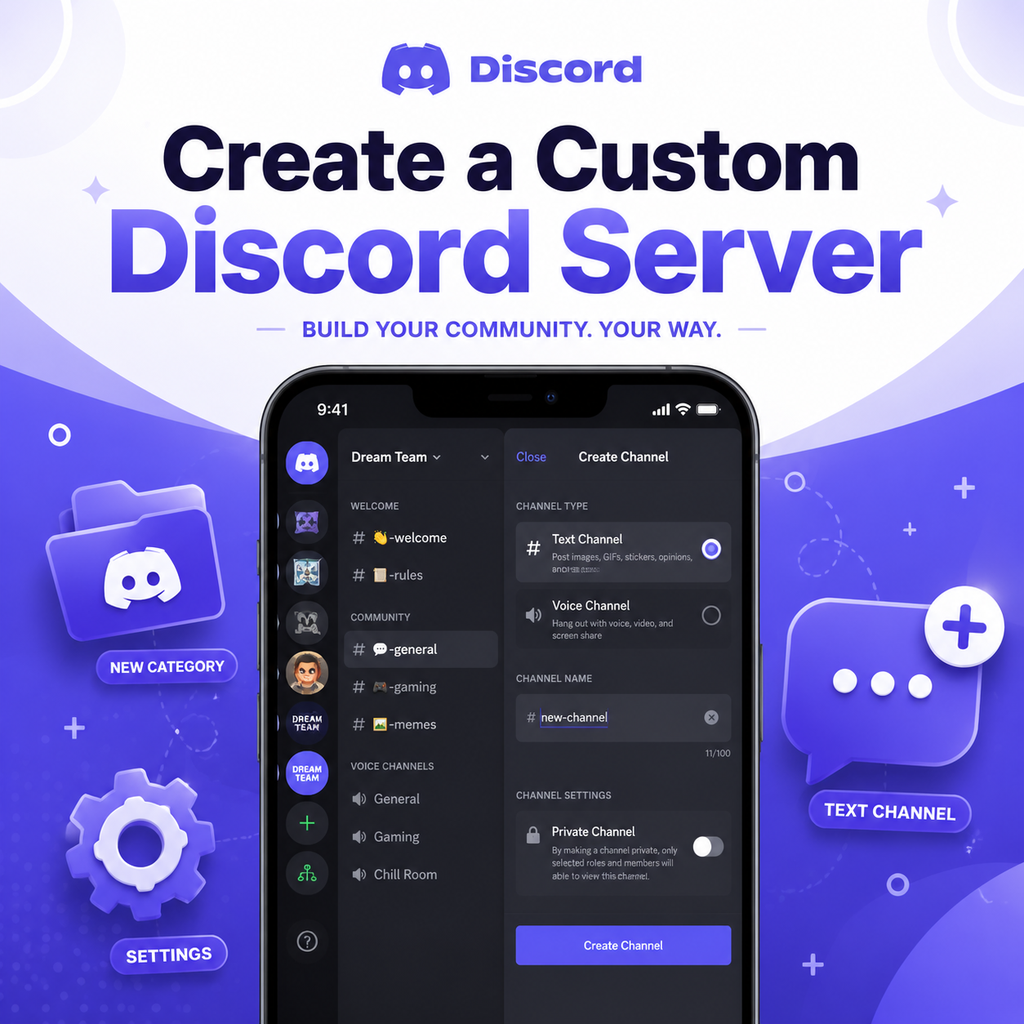
Начало работы: создание сервера Discord
Чтобы создать сервер Discord, откройте приложение Discord и нажмите на значок плюса (+) на левой боковой панели. Выберите «Создать свой» и укажите «Для клуба или сообщества» или «Для меня и друзей» в зависимости от ваших потребностей. Дайте серверу имя и, при желании, загрузите иконку. После создания вы попадете в стандартную настройку с несколькими начальными каналами, такими как #общий и #голосовой. Но это только начало — настоящая магия начинается, когда вы настраиваете каналы под свое сообщество.
Представьте свой сервер как цифровую гостиную. Вы же не станете сваливать всю мебель в одну кучу, так что не делайте этого с каналами. Ключ в том, чтобы спланировать все до нажатия кнопок. Начните с видения: чем будут заниматься люди? Общаться о хобби? Играть в игры? Обсуждать работу? Пусть это направляет создание каналов.
Проектирование категорий каналов
Категории — это папки, которые группируют связанные каналы, делая боковую панель аккуратной и интуитивно понятной. Щелкните правой кнопкой мыши по боковой панели сервера, выберите «Создать категорию» и дайте ей имя. Распространенные категории включают «Общие», «Голосовые каналы» и «Игры». Для тематического сервера проявите креативность — «Таверна» для общения, «Библиотека» для ресурсов. Перетаскивайте каналы в эти категории для поддержания порядка.
Используйте названия, которые выделяются. Многие создатели используют названия категорий заглавными буквами с эмодзи, например 📢 ОБЪЯВЛЕНИЯ или 🎮 ИГРЫ. Это помогает участникам быстро находить нужное. Помните, что меньше — значит больше: избегайте перегрузки слишком большим количеством категорий. Ограничьтесь 3-5 основными.
Названия каналов: ясность и стиль
Названия каналов должны быть краткими и описательными. Используйте строчные буквы с дефисами (например, #обсуждение-игр, #мемы) для чистого вида. Эмодзи добавляют индивидуальности, но не переусердствуйте — одного эмодзи на канал достаточно. Например, 🎮чат-игр или 📷обмен-фото. Чтобы добавить эмодзи, щелкните правой кнопкой мыши по каналу, выберите «Изменить канал» и вставьте эмодзи в поле имени.
Рассмотрите возможность использования невидимых символов Unicode для создания пробелов или разрывов строк для визуального разделения. Этот трюк сделает список каналов более аккуратным. Для голосовых каналов используйте эмодзи наушников (🎧), чтобы отличать их от текстовых. Последовательность — ключ: выберите шаблон (например, все текстовые каналы с эмодзи чата, все голосовые с эмодзи звука) и придерживайтесь его.
Настройка разрешений и приватных каналов
Разрешения контролируют, кто что видит. Чтобы сделать канал приватным, перейдите в настройки канала, выберите «Разрешения» и отключите у роли @everyone разрешение «Просматривать каналы». Затем добавьте конкретные роли или участников, которые должны иметь доступ. Это отлично подходит для секретных клубов, обсуждений модераторов или чувствительных тем.
Используйте роли для организации доступа. Создайте роли, такие как «Админ», «Модератор», «Участник» и «VIP». Для каждого канала вы можете настроить разрешения — кто может читать, отправлять сообщения, загружать файлы или использовать голос. Это поддерживает порядок на сервере и гарантирует, что участники видят только соответствующие каналы. Например, скройте канал #объявления от всех, кроме нескольких человек, которые могут публиковать, оставив его читаемым для всех.
Использование тем каналов и закрепленных сообщений для навигации
У каждого канала есть поле темы (видимое вверху), где можно описать его назначение или дать ссылки на важные ресурсы. Используйте это, чтобы задать ожидания: для #общего укажите «Непринужденное общение на любые темы!». Для #поддержки укажите ссылки на FAQ или правила. Это помогает новым участникам ориентироваться.
Закрепленные сообщения — еще один инструмент. Закрепите ключевые сообщения, такие как правила сервера, даты событий или ссылки на ресурсы. В оживленных каналах закрепленные сообщения гарантируют, что важная информация останется видимой. Комбинируйте темы и закрепленные сообщения, чтобы создать самодокументируемый сервер — ваше сообщество будет благодарно.
Настройка эстетики сервера с помощью эмодзи и баннеров
Сделайте сервер визуально привлекательным с помощью пользовательских эмодзи и уникального баннера. Загрузите иконку сервера, отражающую ваше сообщество — при необходимости проведите конкурс! Для бустированных серверов можно установить пользовательское изображение баннера и пригласительный экран. Эти элементы придают серверу профессиональный, брендированный вид.
Стикеры с эмодзи могут отмечать внутренние шутки или моменты. Для сервера настольных игр используйте шахматные фигуры в качестве эмодзи. Вы также можете создавать баннеры каналов с помощью программ для работы с изображениями (например, Canva) и загружать их в качестве заголовков каналов. Это особенно эффективно для закрытых каналов, таких как #правила — аккуратный заголовок задает тон.
Создание отдельных каналов для активных тем
Вместо того чтобы угадывать все каналы заранее, начните с простого и позвольте сообществу направлять вас. Если участники постоянно общаются о видеоиграх в #общем, создайте выделенный канал #видеоигры. Если подгруппа доминирует в этом канале, разделите его дальше на #jrpg или #шутеры. Это так называемые отдельные каналы, которые сохраняют фокус обсуждений, не перегружая всех.
Не каждой теме нужен свой канал. Наблюдайте, что вызывает ажиотаж: если тема порождает ежедневные обсуждения, она кандидат. Но избегайте создания каналов для разовых событий — они будут пылиться. Цель в том, чтобы каждый канал служил цели, а не заполнял боковую панель.
Комбинируя эти стратегии — продуманные категории, четкие названия, умные разрешения и визуальную настройку — вы создадите сервер Discord, который будет одновременно организованным и живым. Позвольте потребностям сообщества со временем развивать структуру и не бойтесь вносить изменения. В конце концов, отличный сервер растет вместе со своими людьми.