

 English
 Русский
 Turkish
 Português (Brasil)
 한국어
한국어 العربية
 Español
 ไทย
ไทย Tiếng Việt
 Français
 中文
中文 Deutsch
 Bahasa Indonesia
 Italiano
 日本語
日本語 Українська
 فارسی
فارسی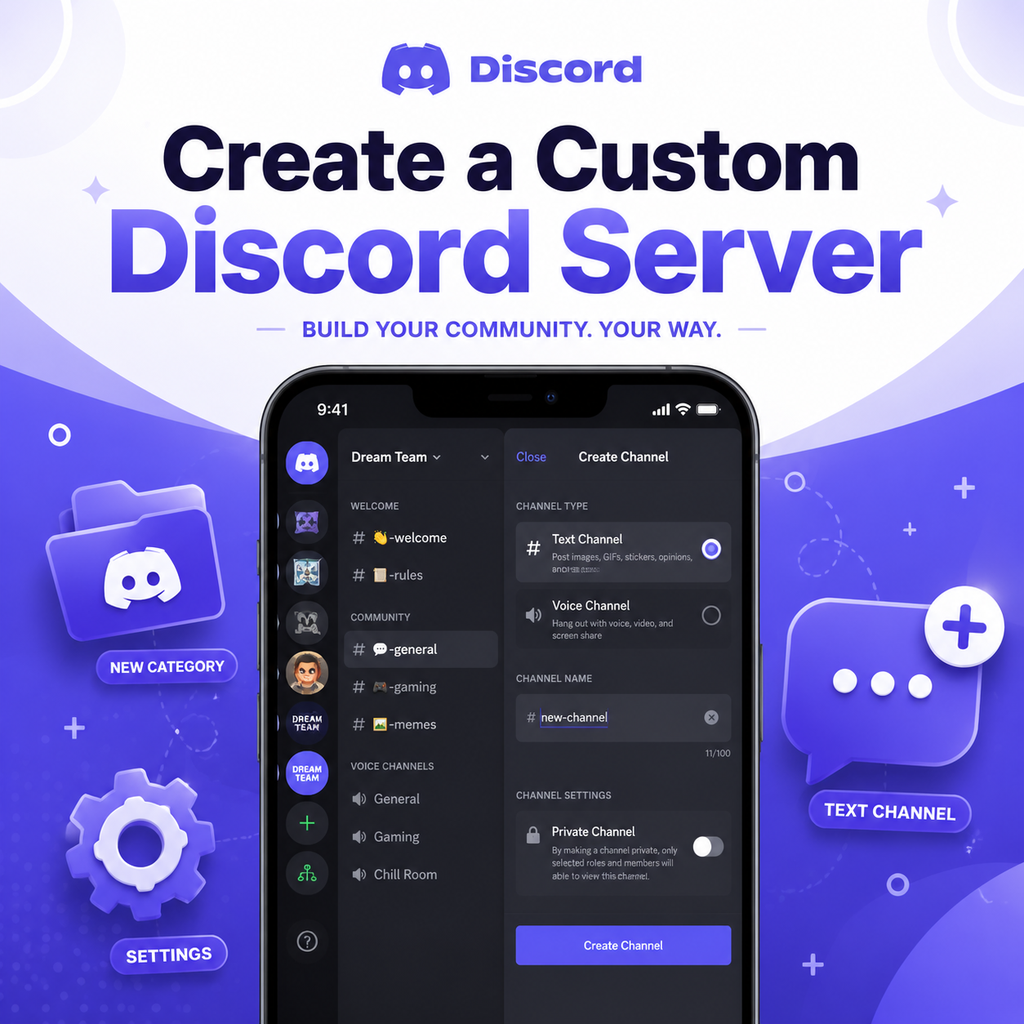
Pierwsze kroki: Tworzenie serwera Discord
Aby utworzyć serwer Discord, otwórz aplikację Discord i kliknij ikonę plusa (+) na lewym pasku bocznym. Wybierz „Utwórz własny”, a następnie opcję „Dla klubu lub społeczności” lub „Dla mnie i znajomych”, w zależności od potrzeb. Nadaj serwerowi nazwę i opcjonalnie dodaj ikonę. Po utworzeniu znajdziesz się w domyślnym układzie z kilkoma podstawowymi kanałami, takimi jak #ogólny i #głosowy. Ale to dopiero początek – prawdziwa magia dzieje się, gdy dostosujesz kanały do swojej społeczności.
Pomyśl o swoim serwerze jak o cyfrowym salonie. Nie wrzuciłbyś wszystkich mebli w jeden wielki stos, więc nie rób tego z kanałami. Kluczem jest planowanie przed kliknięciem. Zacznij od wizji: co ludzie będą tu robić? Rozmawiać o hobby? Grać w gry? Dyskutować o pracy? Niech to kieruje tworzeniem kanałów.
Projektowanie kategorii kanałów
Kategorie to foldery grupujące powiązane kanały, utrzymując porządek i intuicyjność na pasku bocznym. Kliknij prawym przyciskiem myszy na pasku bocznym serwera, wybierz „Utwórz kategorię” i nadaj jej nazwę. Typowe kategorie to „Ogólne”, „Kanały głosowe” i „Gry”. W przypadku serwera tematycznego bądź kreatywny – „Tawerna” do rozmów towarzyskich, „Biblioteka” do zasobów. Przeciągaj kanały do tych kategorii, aby zachować porządek.
Używaj konwencji nazewnictwa, które się wyróżniają. Wielu twórców używa nazw kategorii pisanych wielkimi literami z emoji, np. 📢 OGŁOSZENIA lub 🎮 GRY. Pomaga to członkom szybko znaleźć to, czego szukają. Pamiętaj, że mniej znaczy więcej – unikaj przesadzania z liczbą kategorii. Trzymaj się 3-5 głównych.
Nadawanie nazw kanałom z jasnością i stylem
Nazwy kanałów powinny być zwięzłe i opisowe. Używaj małych liter z łącznikami (np. #dyskusja-o-grach, #memes) dla czystego wyglądu. Emoji dodają osobowości, ale nie przesadzaj – jedno emoji na kanał wystarczy. Na przykład 🎮czat-gier lub 📷udostępnianie-zdjęć. Aby dodać emoji, kliknij prawym przyciskiem myszy kanał, wybierz „Edytuj kanał” i wklej emoji w polu nazwy.
Rozważ użycie niewidocznych znaków Unicode, aby utworzyć odstępy lub podziały wierszy dla wizualnego oddzielenia. Ta sztuczka sprawia, że lista kanałów wygląda elegancko. W przypadku kanałów głosowych używaj emoji słuchawek (🎧), aby odróżnić je od kanałów tekstowych. Kluczowa jest spójność: wybierz wzór (np. wszystkie kanały tekstowe z emoji czatu, wszystkie głosowe z emoji dźwięku) i trzymaj się go.
Ustawianie uprawnień i kanałów prywatnych
Uprawnienia kontrolują, kto co widzi. Aby ustawić kanał jako prywatny, przejdź do ustawień kanału, wybierz „Uprawnienia” i wyłącz dla roli @everyone uprawnienie „Wyświetlanie kanałów”. Następnie dodaj konkretne role lub członków, którzy powinni mieć dostęp. Jest to świetne rozwiązanie dla tajnych klubów, dyskusji tylko dla moderatorów lub wrażliwych tematów.
Używaj ról do organizowania dostępu. Utwórz role takie jak „Admin”, „Moderator”, „Członek” i „VIP”. Dla każdego kanału możesz dostosować uprawnienia – kto może czytać, wysyłać wiadomości, przesyłać pliki lub korzystać z głosu. Utrzymuje to porządek na serwerze i zapewnia, że członkowie widzą tylko odpowiednie kanały. Na przykład ukryj kanał #ogłoszenia przed wszystkimi oprócz kilku osób, które mogą publikować, pozostawiając go czytelnym dla wszystkich.
Używanie tematów kanałów i przypiętych wiadomości do wskazówek
Każdy kanał ma pole tematu (widoczne u góry), w którym możesz opisać jego cel lub podlinkować ważne zasoby. Użyj tego, aby ustawić oczekiwania: dla #ogólnego napisz „Swobodna rozmowa o wszystkim!” Dla #pomocy podaj linki do FAQ lub zasad. Pomaga to nowym członkom w nawigacji.
Przypięte wiadomości to kolejne narzędzie. Przypnij kluczowe wiadomości, takie jak regulamin serwera, daty wydarzeń lub linki do zasobów. W ruchliwych kanałach przypięte wiadomości zapewniają, że ważne informacje pozostają widoczne. Połącz tematy i przypięte wiadomości, aby stworzyć samodokumentujący się serwer – twoja społeczność ci podziękuje.
Dostosowywanie estetyki serwera za pomocą emoji i banerów
Spraw, aby twój serwer był atrakcyjny wizualnie dzięki niestandardowym emoji i unikalnemu banerowi. Prześlij ikonę serwera reprezentującą twoją społeczność – zorganizuj konkurs, jeśli trzeba! W przypadku serwerów z boostem możesz ustawić niestandardowy obraz banera i ekran powitalny. Te elementy nadają serwerowi profesjonalny, markowy wygląd.
Naklejki emoji mogą upamiętniać wewnętrzne żarty lub momenty. W przypadku serwera gier planszowych użyj figur szachowych jako emoji. Możesz także tworzyć banery kanałów za pomocą oprogramowania graficznego (np. Canva) i przesyłać je jako nagłówki kanałów. Jest to szczególnie skuteczne w przypadku zablokowanych kanałów, takich jak #zasady – dopracowany nagłówek nadaje ton.
Tworzenie kanałów breakout dla aktywnych tematów
Zamiast zgadywać wszystkie kanały z góry, zacznij prosto i pozwól, aby społeczność cię prowadziła. Jeśli członkowie ciągle rozmawiają o grach wideo w #ogólnym, utwórz dedykowany kanał #gry-wideo. Jeśli podgrupa dominuje w tym kanale, podziel go dalej na #jrpg lub #fps. Są to tak zwane kanały breakout, które utrzymują skupienie rozmów bez przytłaczania wszystkich.
Nie każdy temat potrzebuje własnego kanału. Obserwuj, co generuje buzz: jeśli temat wywołuje codzienne dyskusje, jest kandydatem. Unikaj jednak tworzenia kanałów dla jednorazowych wydarzeń – będą zbierać kurz. Celem jest, aby każdy kanał służył celowi, a nie wypełniał pasek boczny.
Łącząc te strategie – przemyślane kategorie, jasne nazewnictwo, inteligentne uprawnienia i wizualne dostosowanie – zbudujesz serwer Discord, który jest zarówno zorganizowany, jak i żywy. Pozwól, aby potrzeby twojej społeczności ewoluowały strukturę z czasem i nie bój się wprowadzać poprawek. W końcu świetny serwer rośnie wraz z ludźmi.