

 English
 Русский
 Turkish
 Português (Brasil)
 한국어
한국어 العربية
 Español
 ไทย
ไทย Tiếng Việt
 Français
 中文
中文 Deutsch
 Bahasa Indonesia
 日本語
日本語 Polski
 Українська
 فارسی
فارسی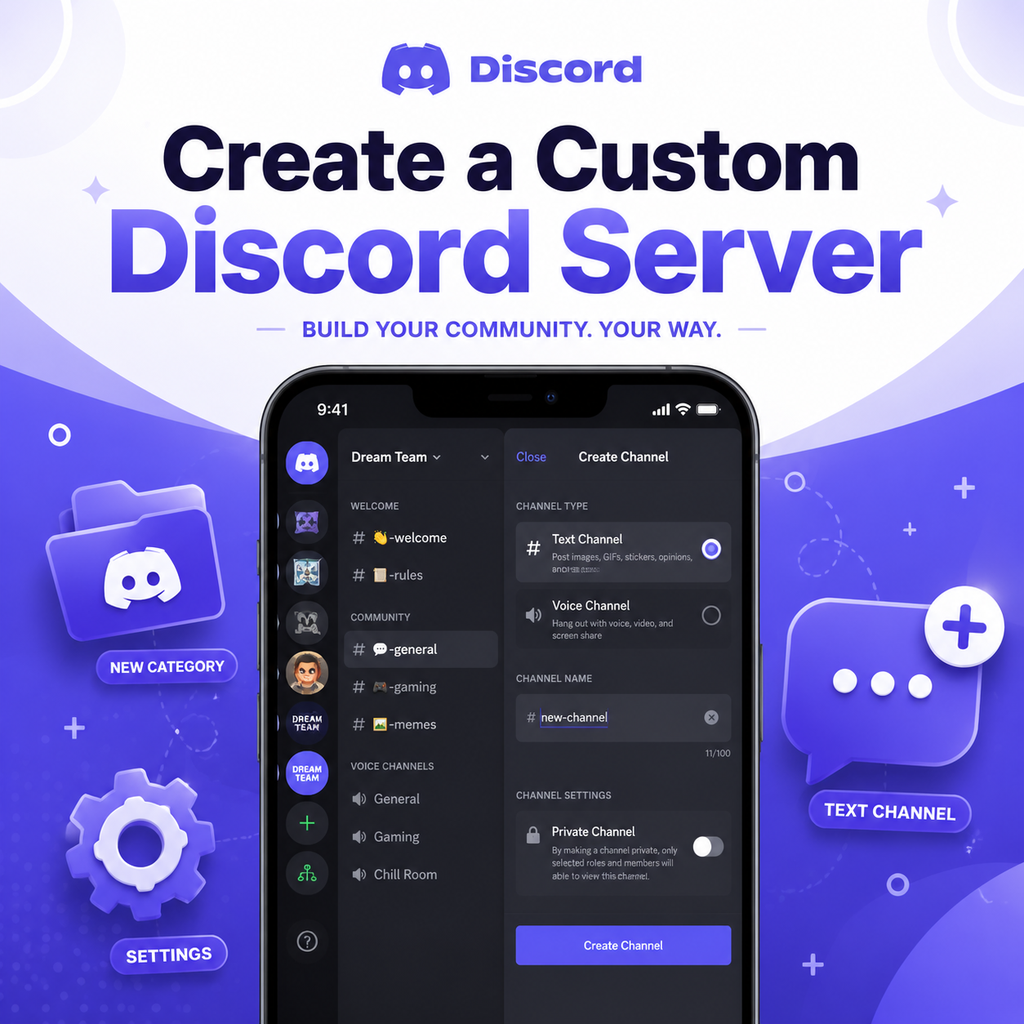
Per Iniziare: Creare il Tuo Server Discord
Per creare un server Discord, apri l'app Discord e clicca sull'icona più (+) nella barra laterale sinistra. Scegli "Crea il mio" e seleziona "Per un Club o Community" o "Per Me e i Miei Amici" a seconda delle tue esigenze. Dai un nome al tuo server e, opzionalmente, carica un'icona. Una volta creato, ti troverai in una configurazione predefinita con alcuni canali iniziali come #generale e #vocale. Ma questo è solo l'inizio: la vera magia inizia quando personalizzi i canali per adattarli alla tua community.
Pensa al tuo server come a un soggiorno digitale. Non metteresti tutti i mobili in un unico mucchio enorme, quindi non farlo con i tuoi canali. La chiave è pianificare prima di cliccare. Inizia con una visione: cosa faranno le persone qui? Chiacchierare di hobby? Giocare? Discutere di lavoro? Lascia che questo guidi la creazione dei tuoi canali.
Progettare le Tue Categorie di Canali
Le categorie sono cartelle che raggruppano canali correlati, mantenendo la barra laterale ordinata e intuitiva. Fai clic destro sulla barra laterale del server, seleziona "Crea Categoria" e dagli un nome. Le categorie comuni includono "Generale", "Canali Vocali" e "Gaming". Per un server a tema, sii creativo: "La Taverna" per chat sociali, "La Biblioteca" per risorse. Trascina i canali in queste categorie per mantenere l'ordine.
Usa convenzioni di denominazione che si distinguano. Molti creatori usano nomi di categoria in maiuscolo con emoji, come 📢 ANNUNCI o 🎮 GIOCHI. Questo aiuta i membri a trovare rapidamente ciò che cercano. Ricorda, meno è meglio: evita di sovraccaricare con troppe categorie. Attieniti a 3-5 principali.
Nominare i Canali con Chiarezza e Stile
I nomi dei canali dovrebbero essere concisi e descrittivi. Usa minuscole con trattini (es. #discussione-giochi, #meme) per un aspetto pulito. Le emoji aggiungono personalità, ma non esagerare: un'emoji per canale è sufficiente. Ad esempio, 🎮chat-giochi o 📷condivisione-foto. Per aggiungere emoji, fai clic destro sul canale, scegli "Modifica Canale" e incolla l'emoji nel campo del nome.
Considera l'uso di caratteri unicode invisibili per creare spaziatura o interruzioni di riga per una separazione visiva. Questo trucco rende la tua lista di canali più curata. Per i canali vocali, usa emoji di cuffie (🎧) per differenziarli dai canali di testo. La coerenza è fondamentale: scegli un modello (es. tutti i canali di testo con emoji chat, tutti i vocali con emoji suono) e mantienilo.
Impostare Permessi e Canali Privati
I permessi controllano chi vede cosa. Per rendere un canale privato, vai nelle impostazioni del canale, seleziona "Permessi" e disabilita il permesso "Visualizza Canali" per il ruolo @everyone. Poi aggiungi ruoli o membri specifici che dovrebbero avere accesso. Questo è ottimo per club segreti, discussioni solo per moderatori o argomenti sensibili.
Usa i ruoli per organizzare l'accesso. Crea ruoli come "Admin", "Moderatore", "Membro" e "VIP". Per ogni canale, puoi personalizzare i permessi: chi può leggere, inviare messaggi, caricare file o usare la voce. Questo mantiene il server pulito e garantisce che i membri vedano solo i canali pertinenti. Ad esempio, nascondi un canale #annunci a tutti tranne che a poche persone che possono pubblicare, mantenendolo leggibile per tutti.
Usare Argomenti dei Canali e Messaggi Fissati per Guida
Ogni canale ha un campo argomento (visibile in alto) dove puoi descrivere il suo scopo o collegare risorse importanti. Usalo per impostare le aspettative: per #generale, dì "Chat informale su qualsiasi cosa!" Per #supporto, elenca link a FAQ o regole. Questo aiuta i nuovi membri a orientarsi.
I messaggi fissati sono un altro strumento. Fissa messaggi chiave come le regole del server, date di eventi o link a risorse. Nei canali affollati, i messaggi fissati assicurano che le informazioni importanti rimangano visibili. Combina argomenti e messaggi fissati per creare un server auto-documentante: la tua community ti ringrazierà.
Personalizzare l'Estetica del Server con Emoji e Banner
Rendi il tuo server visivamente accattivante con emoji personalizzate e un banner unico. Carica un'icona del server che rappresenti la tua community: organizza un concorso se necessario! Per i server potenziati, puoi impostare un'immagine banner personalizzata e una schermata di invito. Questi elementi danno al tuo server un aspetto professionale e brandizzato.
Le emoji adesive possono celebrare battute interne o momenti. Per un server di giochi da tavolo, usa pezzi degli scacchi come emoji. Puoi anche creare banner per canali usando software di immagini (come Canva) e caricarli come intestazioni dei canali. Questo è particolarmente efficace per canali bloccati come #regole: un'intestazione curata imposta il tono.
Creare Canali di Sviluppo per Argomenti Attivi
Invece di indovinare tutti i canali in anticipo, inizia in modo semplice e lascia che la tua community ti guidi. Se i membri chattano costantemente di videogiochi in #generale, crea un canale dedicato #videogiochi. Se un sottogruppo domina quel canale, suddividilo ulteriormente in #jrpg o #fps. Questi sono chiamati canali di sviluppo e mantengono le conversazioni focalizzate senza sopraffare tutti.
Non tutti gli argomenti hanno bisogno di un proprio canale. Osserva cosa genera interesse: se un argomento suscita discussioni quotidiane, è un candidato. Ma evita di creare canali per eventi una tantum: raccoglieranno polvere. L'obiettivo è che ogni canale abbia uno scopo, non riempire la barra laterale.
Combinando queste strategie — categorie ponderate, denominazione chiara, permessi intelligenti e personalizzazione visiva — costruirai un server Discord che sembra organizzato e vivo. Lascia che le esigenze della tua community evolvano la struttura nel tempo e non aver paura di modificare. Dopotutto, un grande server cresce con le sue persone.