

 English
 Русский
 Turkish
 Português (Brasil)
 한국어
한국어 العربية
 ไทย
ไทย Tiếng Việt
 Français
 中文
中文 Deutsch
 Bahasa Indonesia
 Italiano
 日本語
日本語 Polski
 Українська
 فارسی
فارسی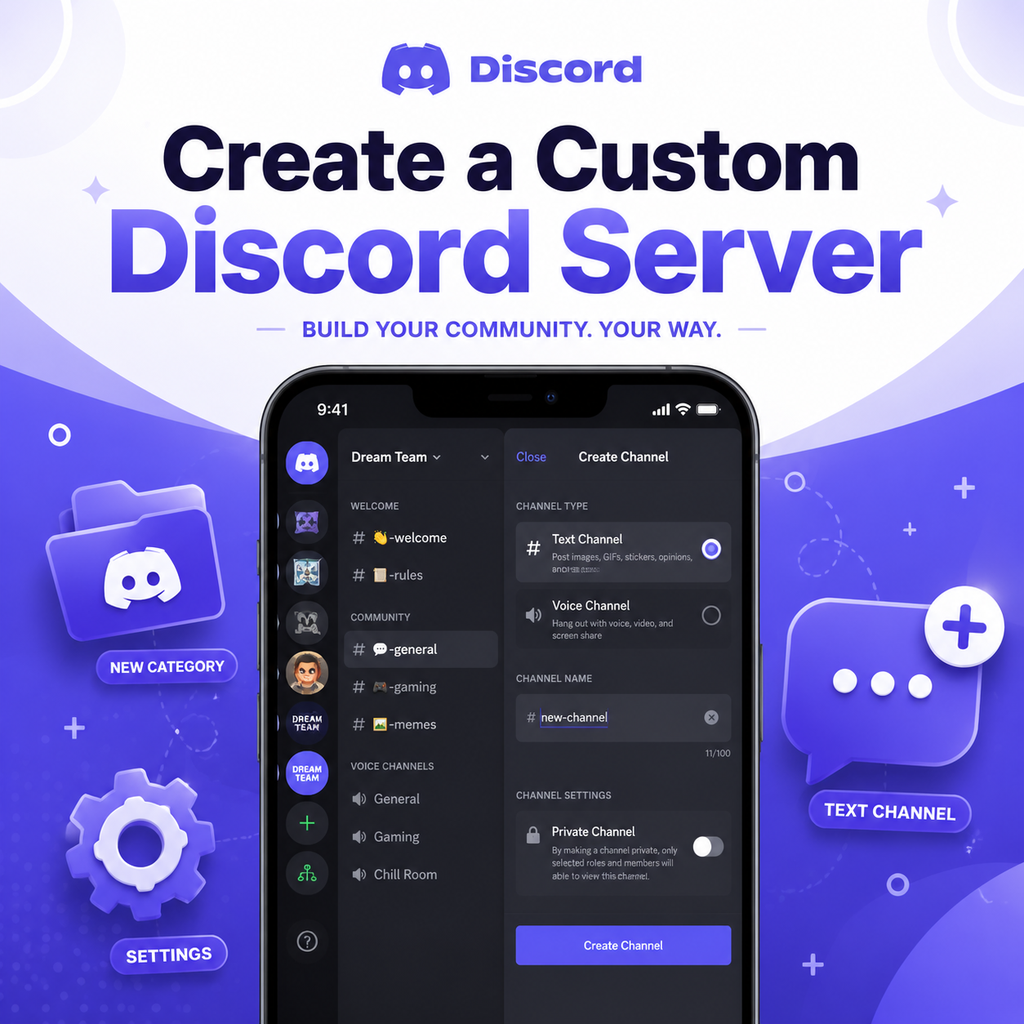
Primeros pasos: Crear tu servidor de Discord
Para crear un servidor de Discord, abre la aplicación de Discord y haz clic en el icono de más (+) en la barra lateral izquierda. Elige "Crear el mío" y selecciona "Para un club o comunidad" o "Para mí y mis amigos" según tus necesidades. Ponle un nombre a tu servidor y, opcionalmente, sube un icono. Una vez creado, llegarás a una configuración predeterminada con algunos canales iniciales como #general y #voz. Pero eso es solo el comienzo: la magia real ocurre cuando personalizas los canales para adaptarlos a tu comunidad.
Piensa en tu servidor como una sala de estar digital. No amontonarías todos tus muebles en un solo montón gigante, así que no hagas eso con tus canales. La clave es planificar antes de hacer clic. Empieza con una visión: ¿qué hará la gente aquí? ¿Chatear sobre pasatiempos? ¿Jugar? ¿Discutir trabajo? Deja que eso guíe la creación de tus canales.
Diseñar tus categorías de canales
Las categorías son carpetas que agrupan canales relacionados, manteniendo tu barra lateral ordenada e intuitiva. Haz clic derecho en la barra lateral del servidor, selecciona "Crear categoría" y ponle un nombre. Las categorías comunes incluyen "General", "Canales de voz" y "Juegos". Para un servidor temático, sé creativo: "La Taberna" para charla social, "La Biblioteca" para recursos. Arrastra los canales a estas categorías para mantener el orden.
Usa convenciones de nombres que destaquen. Muchos creadores usan nombres de categoría en mayúsculas con emojis, como 📢 ANUNCIOS o 🎮 JUEGOS. Esto ayuda a los miembros a encontrar rápidamente lo que buscan. Recuerda, menos es más: evita sobrecargar con demasiadas categorías. Limítate a 3-5 principales.
Nombrar canales con claridad y estilo
Los nombres de los canales deben ser concisos y descriptivos. Usa minúsculas con guiones (por ejemplo, #discusión-de-juegos, #memes) para un aspecto limpio. Los emojis añaden personalidad, pero no te excedas: un emoji por canal es suficiente. Por ejemplo, 🎮chat-de-juegos o 📷compartir-fotos. Para añadir emojis, haz clic derecho en el canal, elige "Editar canal" y pega el emoji en el campo de nombre.
Considera usar caracteres unicode invisibles para crear espacios o saltos de línea para separación visual. Este truco hace que tu lista de canales se vea pulida. Para canales de voz, usa emojis de auriculares (🎧) para diferenciarlos de los canales de texto. La consistencia es clave: elige un patrón (por ejemplo, todos los canales de texto con emojis de chat, todos los de voz con emojis de sonido) y mantente fiel a él.
Configurar permisos y canales privados
Los permisos controlan quién ve qué. Para hacer un canal privado, ve a la configuración del canal, selecciona "Permisos" y desactiva el permiso "Ver canales" del rol @everyone. Luego añade roles o miembros específicos que deban tener acceso. Esto es ideal para clubes secretos, discusiones solo para moderadores o temas sensibles.
Usa roles para organizar el acceso. Crea roles como "Admin", "Moderador", "Miembro" y "VIP". Para cada canal, puedes personalizar los permisos: quién puede leer, enviar mensajes, subir archivos o usar voz. Esto mantiene el servidor limpio y asegura que los miembros solo vean canales relevantes. Por ejemplo, oculta un canal #anuncios para que solo unas pocas personas puedan publicar, mientras que todos puedan leerlo.
Usar temas de canal y mensajes fijados como guía
Cada canal tiene un campo de tema (visible en la parte superior) donde puedes describir su propósito o enlazar a recursos importantes. Úsalo para establecer expectativas: para #general, di "¡Charla casual sobre cualquier cosa!" Para #soporte, lista enlaces a preguntas frecuentes o reglas. Esto ayuda a los nuevos miembros a navegar.
Los mensajes fijados son otra herramienta. Fija mensajes clave como reglas del servidor, fechas de eventos o enlaces a recursos. En canales concurridos, los mensajes fijados aseguran que la información importante permanezca visible. Combina temas y mensajes fijados para crear un servidor autodocumentado: tu comunidad te lo agradecerá.
Personalizar la estética del servidor con emojis y banners
Haz que tu servidor sea visualmente atractivo con emojis personalizados y un banner único. Sube un icono de servidor que represente a tu comunidad: ¡organiza un concurso si es necesario! Para servidores impulsados, puedes establecer una imagen de banner personalizada y una pantalla de invitación. Estos activos le dan a tu servidor un aspecto profesional y de marca.
Los stickers de emoji pueden celebrar chistes internos o momentos. Para un servidor de juegos de mesa, usa piezas de ajedrez como emojis. También puedes crear banners de canal usando software de imágenes (como Canva) y subirlos como encabezados de canal. Esto es especialmente efectivo para canales bloqueados como #reglas: un encabezado pulido establece el tono.
Crear canales de desglose para temas activos
En lugar de adivinar cada canal de antemano, empieza de forma sencilla y deja que tu comunidad te guíe. Si los miembros chatean constantemente sobre videojuegos en #general, crea un canal dedicado #videojuegos. Si un subgrupo domina ese canal, divídelo aún más en #jrpg o #fps. Estos se llaman canales de desglose y mantienen las conversaciones enfocadas sin abrumar a todos.
No todos los temas necesitan su propio canal. Observa lo que genera entusiasmo: si un tema provoca discusiones diarias, es candidato. Pero evita crear canales para eventos únicos: acumularán polvo. El objetivo es que cada canal tenga un propósito, no llenar la barra lateral.
Al combinar estas estrategias (categorías bien pensadas, nombres claros, permisos inteligentes y personalización visual), construirás un servidor de Discord que se sienta organizado y vivo. Deja que las necesidades de tu comunidad evolucionen la estructura con el tiempo y no temas hacer ajustes. Después de todo, un gran servidor crece con su gente.