

 English
 Русский
 Turkish
 Português (Brasil)
 한국어
한국어 العربية
 Español
 ไทย
ไทย Tiếng Việt
 中文
中文 Deutsch
 Bahasa Indonesia
 Italiano
 日本語
日本語 Polski
 Українська
 فارسی
فارسی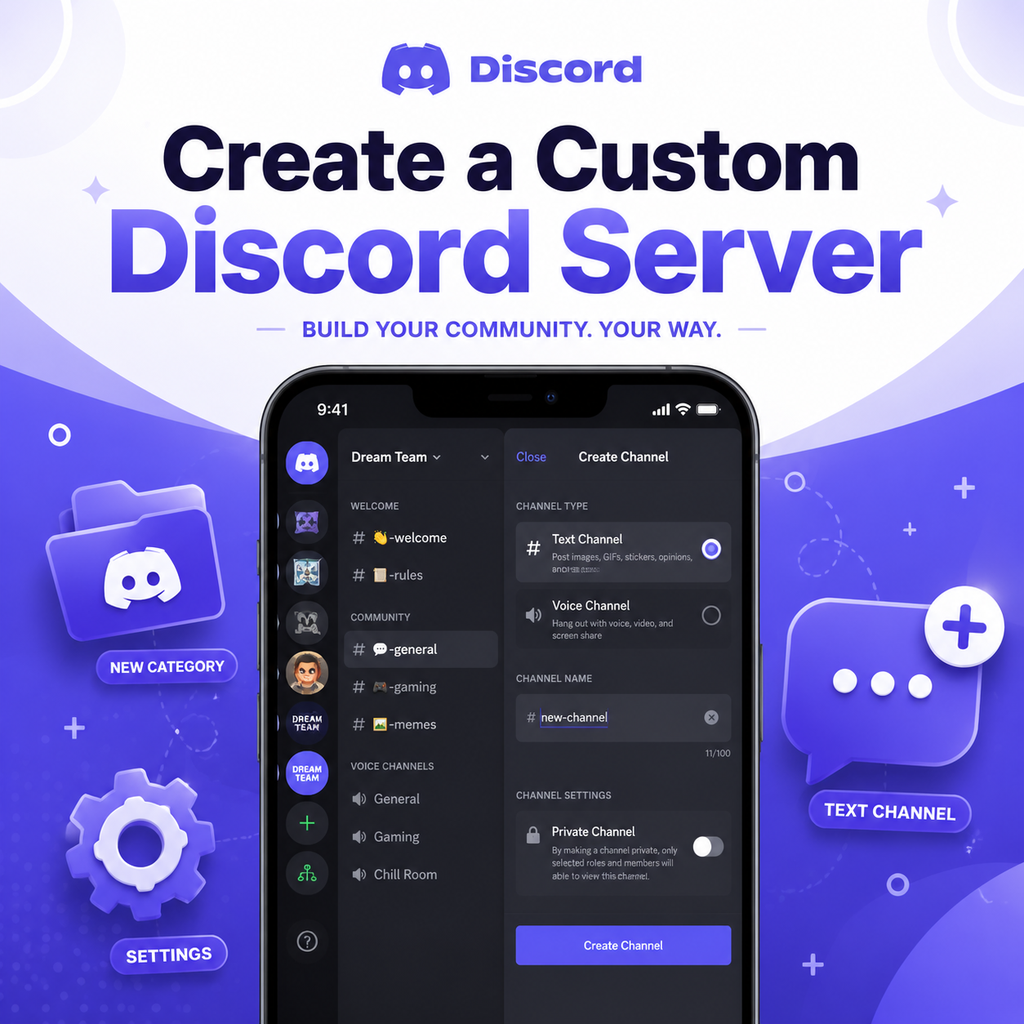
Premiers pas : Créer votre serveur Discord
Pour créer un serveur Discord, ouvrez l'application Discord et cliquez sur l'icône plus (+) dans la barre latérale gauche. Choisissez "Créer le mien" et sélectionnez "Pour un club ou une communauté" ou "Pour moi et mes amis" selon vos besoins. Donnez un nom à votre serveur et éventuellement téléchargez une icône. Une fois créé, vous atterrissez dans une configuration par défaut avec quelques salons de départ comme #général et #vocal. Mais ce n'est que le début — la vraie magie opère lorsque vous personnalisez les salons pour les adapter à votre communauté.
Considérez votre serveur comme un salon numérique. Vous ne mettriez pas tous vos meubles en un seul tas géant, alors ne faites pas cela avec vos salons. La clé est de planifier avant de cliquer. Commencez par une vision : que feront les gens ici ? Discuter de loisirs ? Jouer à des jeux ? Parler travail ? Laissez cela guider la création de vos salons.
Concevoir vos catégories de salons
Les catégories sont des dossiers qui regroupent les salons connexes, gardant votre barre latérale ordonnée et intuitive. Faites un clic droit sur la barre latérale du serveur, sélectionnez "Créer une catégorie" et nommez-la. Les catégories courantes incluent "Général", "Salons vocaux" et "Jeux". Pour un serveur thématique, soyez créatif — "La Taverne" pour les discussions sociales, "La Bibliothèque" pour les ressources. Faites glisser les salons dans ces catégories pour maintenir l'ordre.
Utilisez des conventions de nommage qui se démarquent. De nombreux créateurs utilisent des noms de catégories en majuscules avec des emojis, comme 📢 ANNONCES ou 🎮 JEUX. Cela aide les membres à trouver rapidement ce qu'ils cherchent. N'oubliez pas, moins c'est plus — évitez de surcharger avec trop de catégories. Tenez-vous-en à 3 à 5 catégories principales.
Nommer les salons avec clarté et style
Les noms de salons doivent être concis et descriptifs. Utilisez des minuscules avec des traits d'union (par exemple, #discussion-jeux, #memes) pour un aspect propre. Les emojis ajoutent de la personnalité, mais n'en abusez pas — un emoji par salon suffit. Par exemple, 🎮chat-jeux ou 📷partage-photos. Pour ajouter des emojis, faites un clic droit sur le salon, choisissez "Modifier le salon" et collez l'emoji dans le champ du nom.
Envisagez d'utiliser des caractères unicode invisibles pour créer des espaces ou des sauts de ligne pour une séparation visuelle. Cette astuce rend votre liste de salons plus soignée. Pour les salons vocaux, utilisez des emojis de casque (🎧) pour les différencier des salons textuels. La cohérence est essentielle : choisissez un modèle (par exemple, tous les salons textuels avec des emojis de discussion, tous les vocaux avec des emojis sonores) et tenez-vous-y.
Définir les permissions et les salons privés
Les permissions contrôlent qui voit quoi. Pour rendre un salon privé, allez dans les paramètres du salon, sélectionnez "Permissions" et désactivez la permission "Voir les salons" du rôle @everyone. Ajoutez ensuite des rôles ou membres spécifiques qui doivent y avoir accès. C'est idéal pour les clubs secrets, les discussions réservées aux modérateurs ou les sujets sensibles.
Utilisez les rôles pour organiser l'accès. Créez des rôles comme "Admin", "Modérateur", "Membre" et "VIP". Pour chaque salon, vous pouvez personnaliser les permissions — qui peut lire, envoyer des messages, télécharger des fichiers ou utiliser le vocal. Cela garde le serveur propre et garantit que les membres ne voient que les salons pertinents. Par exemple, masquez un salon #annonces à tous sauf à quelques personnes qui peuvent poster, tout en le laissant lisible pour tout le monde.
Utiliser les sujets de salon et les épingles pour guider
Chaque salon a un champ de sujet (visible en haut) où vous pouvez décrire son objectif ou lier des ressources importantes. Utilisez-le pour définir les attentes : pour #général, dites "Discussion décontractée sur tout !" Pour #support, listez des liens vers la FAQ ou les règles. Cela aide les nouveaux membres à naviguer.
Les messages épinglés sont un autre outil. Épinglez des messages clés comme les règles du serveur, les dates d'événements ou les liens vers des ressources. Dans les salons très actifs, les épingles garantissent que les informations importantes restent visibles. Combinez sujets et épingles pour créer un serveur auto-documenté — votre communauté vous remerciera.
Personnaliser l'esthétique du serveur avec des emojis et des bannières
Rendez votre serveur visuellement attrayant avec des emojis personnalisés et une bannière unique. Téléchargez une icône de serveur qui représente votre communauté — organisez un concours si nécessaire ! Pour les serveurs boostés, vous pouvez définir une image de bannière personnalisée et un écran d'invitation. Ces éléments donnent à votre serveur un aspect professionnel et de marque.
Les autocollants emoji peuvent célébrer des blagues internes ou des moments. Pour un serveur de jeux de société, utilisez des pièces d'échecs comme emojis. Vous pouvez également créer des bannières de salon à l'aide d'un logiciel d'image (comme Canva) et les télécharger en tant qu'en-têtes de salon. Cela est particulièrement efficace pour les salons verrouillés comme #règles — un en-tête soigné donne le ton.
Créer des salons dédiés pour les sujets actifs
Au lieu de deviner tous les salons à l'avance, commencez simplement et laissez votre communauté vous guider. Si les membres discutent constamment de jeux vidéo dans #général, créez un salon dédié #jeuxvidéo. Si un sous-groupe domine ce salon, divisez-le davantage en #jrpg ou #fps. Ce sont ce qu'on appelle des salons dédiés, et ils maintiennent les conversations ciblées sans submerger tout le monde.
Tous les sujets n'ont pas besoin de leur propre salon. Observez ce qui génère de l'enthousiasme : si un sujet suscite des discussions quotidiennes, c'est un candidat. Mais évitez de créer des salons pour des événements ponctuels — ils prendront la poussière. L'objectif est que chaque salon serve un but, pas de remplir la barre latérale.
En combinant ces stratégies — catégories réfléchies, nommage clair, permissions intelligentes et personnalisation visuelle — vous construirez un serveur Discord qui semble à la fois organisé et vivant. Laissez les besoins de votre communauté faire évoluer la structure au fil du temps, et n'ayez pas peur d'ajuster. Après tout, un bon serveur grandit avec ses membres.