

 English
 Русский
 Turkish
 한국어
한국어 العربية
 Español
 ไทย
ไทย Tiếng Việt
 Français
 中文
中文 Deutsch
 Bahasa Indonesia
 Italiano
 日本語
日本語 Polski
 Українська
 فارسی
فارسی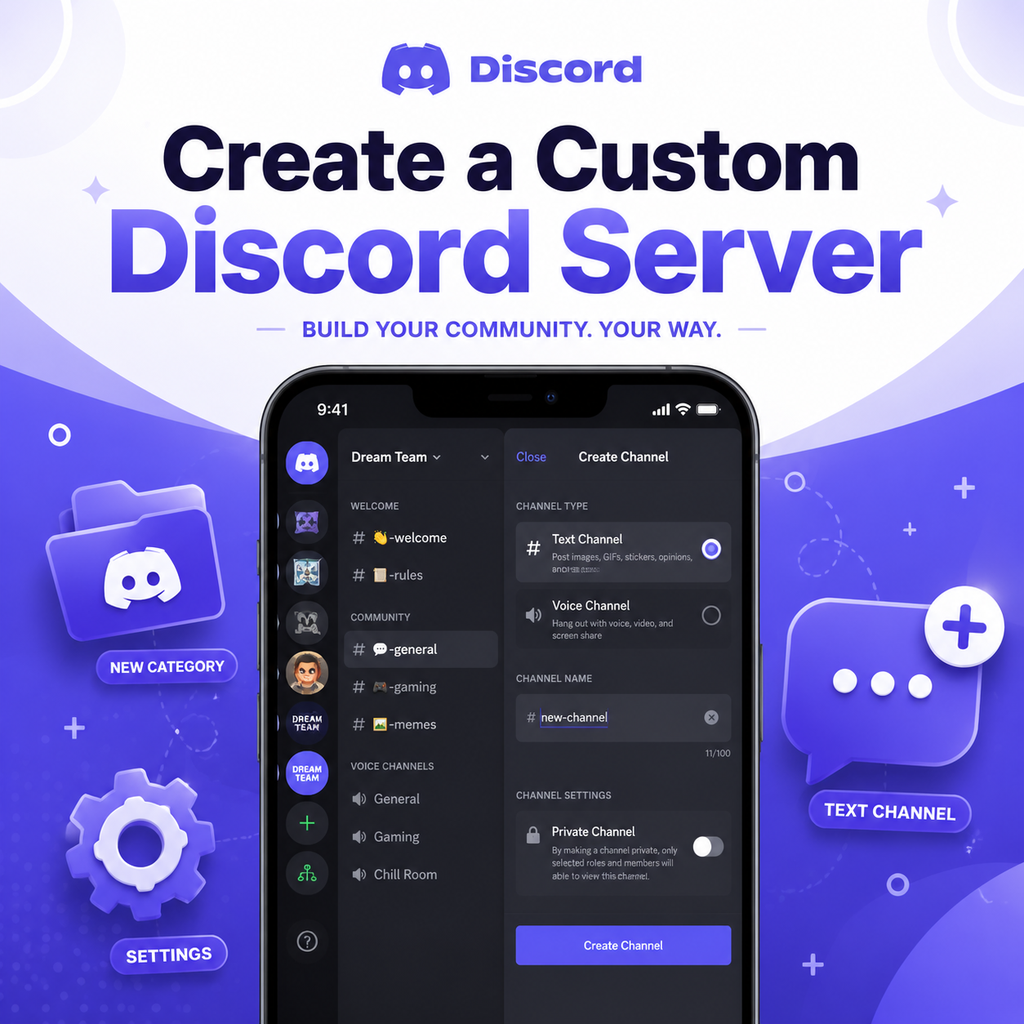
Primeiros Passos: Criando Seu Servidor no Discord
Para criar um servidor no Discord, abra o aplicativo e clique no ícone de adição (+) na barra lateral esquerda. Escolha "Criar Meu Próprio" e selecione "Para um Clube ou Comunidade" ou "Para Mim e Meus Amigos", dependendo das suas necessidades. Dê um nome ao seu servidor e, opcionalmente, envie um ícone. Após a criação, você verá uma configuração padrão com alguns canais iniciais, como #geral e #voz. Mas isso é só o começo — a mágica real acontece quando você personaliza os canais para se adequar à sua comunidade.
Pense no seu servidor como uma sala de estar digital. Você não jogaria todos os seus móveis em uma pilha gigante, então não faça isso com seus canais. A chave é planejar antes de clicar. Comece com uma visão: o que as pessoas farão aqui? Conversar sobre hobbies? Jogar? Discutir trabalho? Deixe que isso guie a criação dos seus canais.
Projetando Suas Categorias de Canais
Categorias são pastas que agrupam canais relacionados, mantendo sua barra lateral organizada e intuitiva. Clique com o botão direito na barra lateral do servidor, selecione "Criar Categoria" e dê um nome. Categorias comuns incluem "Geral", "Canais de Voz" e "Jogos". Para um servidor temático, seja criativo — "A Taverna" para bate-papo social, "A Biblioteca" para recursos. Arraste os canais para dentro dessas categorias para manter a ordem.
Use convenções de nomenclatura que se destaquem. Muitos criadores usam nomes de categorias em maiúsculas com emojis, como 📢 AVISOS ou 🎮 JOGOS. Isso ajuda os membros a encontrar rapidamente o que procuram. Lembre-se: menos é mais — evite sobrecarregar com muitas categorias. Mantenha-se entre 3 a 5 principais.
Nomeando Canais com Clareza e Estilo
Os nomes dos canais devem ser concisos e descritivos. Use letras minúsculas com hífens (por exemplo, #discussao-de-jogos, #memes) para uma aparência limpa. Emojis adicionam personalidade, mas não exagere — um emoji por canal é suficiente. Por exemplo, 🎮chat-de-jogos ou 📷compartilhar-fotos. Para adicionar emojis, clique com o botão direito no canal, escolha "Editar Canal" e cole o emoji no campo de nome.
Considere usar caracteres unicode invisíveis para criar espaçamento ou quebras de linha para separação visual. Esse truque faz sua lista de canais parecer polida. Para canais de voz, use emojis de fones de ouvido (🎧) para diferenciá-los dos canais de texto. A consistência é fundamental: escolha um padrão (por exemplo, todos os canais de texto com emojis de chat, todos os de voz com emojis de som) e mantenha-o.
Definindo Permissões e Canais Privados
As permissões controlam quem vê o quê. Para tornar um canal privado, vá para as configurações do canal, selecione "Permissões" e desative a permissão "Ver Canais" do cargo @everyone. Em seguida, adicione cargos ou membros específicos que devem ter acesso. Isso é ótimo para clubes secretos, discussões apenas para moderadores ou tópicos sensíveis.
Use cargos para organizar o acesso. Crie cargos como "Admin", "Moderador", "Membro" e "VIP". Para cada canal, você pode personalizar permissões — quem pode ler, enviar mensagens, enviar arquivos ou usar voz. Isso mantém o servidor limpo e garante que os membros vejam apenas canais relevantes. Por exemplo, esconda um canal #avisos de todos, exceto algumas pessoas que podem postar, enquanto o mantém legível para todos.
Usando Tópicos de Canal e Fixações para Orientação
Cada canal tem um campo de tópico (visível no topo) onde você pode descrever seu propósito ou linkar para recursos importantes. Use isso para definir expectativas: para #geral, diga "Bate-papo casual sobre qualquer coisa!" Para #suporte, liste links para FAQ ou regras. Isso ajuda novos membros a navegar.
Mensagens fixadas são outra ferramenta. Fixe mensagens importantes, como regras do servidor, datas de eventos ou links de recursos. Em canais movimentados, as fixações garantem que informações importantes permaneçam visíveis. Combine tópicos e fixações para criar um servidor autodocumentado — sua comunidade agradecerá.
Personalizando a Estética do Servidor com Emojis e Banners
Torne seu servidor visualmente atraente com emojis personalizados e um banner único. Envie um ícone de servidor que represente sua comunidade — faça um concurso, se necessário! Para servidores impulsionados, você pode definir uma imagem de banner personalizada e uma tela de convite. Esses ativos dão ao seu servidor uma aparência profissional e com marca.
Adesivos de emoji podem celebrar piadas internas ou momentos. Para um servidor de jogos de tabuleiro, use peças de xadrez como emojis. Você também pode criar banners de canal usando software de imagem (como Canva) e enviá-los como cabeçalhos de canal. Isso é especialmente eficaz para canais bloqueados como #regras — um cabeçalho polido define o tom.
Criando Canais de Desdobramento para Tópicos Ativos
Em vez de adivinhar todos os canais de antemão, comece simples e deixe sua comunidade guiá-lo. Se os membros conversam constantemente sobre videogames no #geral, crie um canal dedicado #videogames. Se um subgrupo dominar esse canal, desdobre-o ainda mais em #jrpg ou #fps. Esses são chamados de canais de desdobramento, e eles mantêm as conversas focadas sem sobrecarregar todos.
Nem todo tópico precisa de seu próprio canal. Observe o que gera burburinho: se um tópico gera discussões diárias, é um candidato. Mas evite criar canais para eventos únicos — eles acumularão poeira. O objetivo é que cada canal sirva a um propósito, não encher a barra lateral.
Ao combinar essas estratégias — categorias bem pensadas, nomenclatura clara, permissões inteligentes e personalização visual — você construirá um servidor no Discord que parece organizado e vivo. Deixe as necessidades da sua comunidade evoluírem a estrutura ao longo do tempo e não tenha medo de ajustar. Afinal, um ótimo servidor cresce com seu povo.