

 English
 Русский
 Turkish
 Português (Brasil)
 한국어
한국어 العربية
 Español
 ไทย
ไทย Tiếng Việt
 Français
 中文
中文 Deutsch
 Italiano
 日本語
日本語 Polski
 Українська
 فارسی
فارسی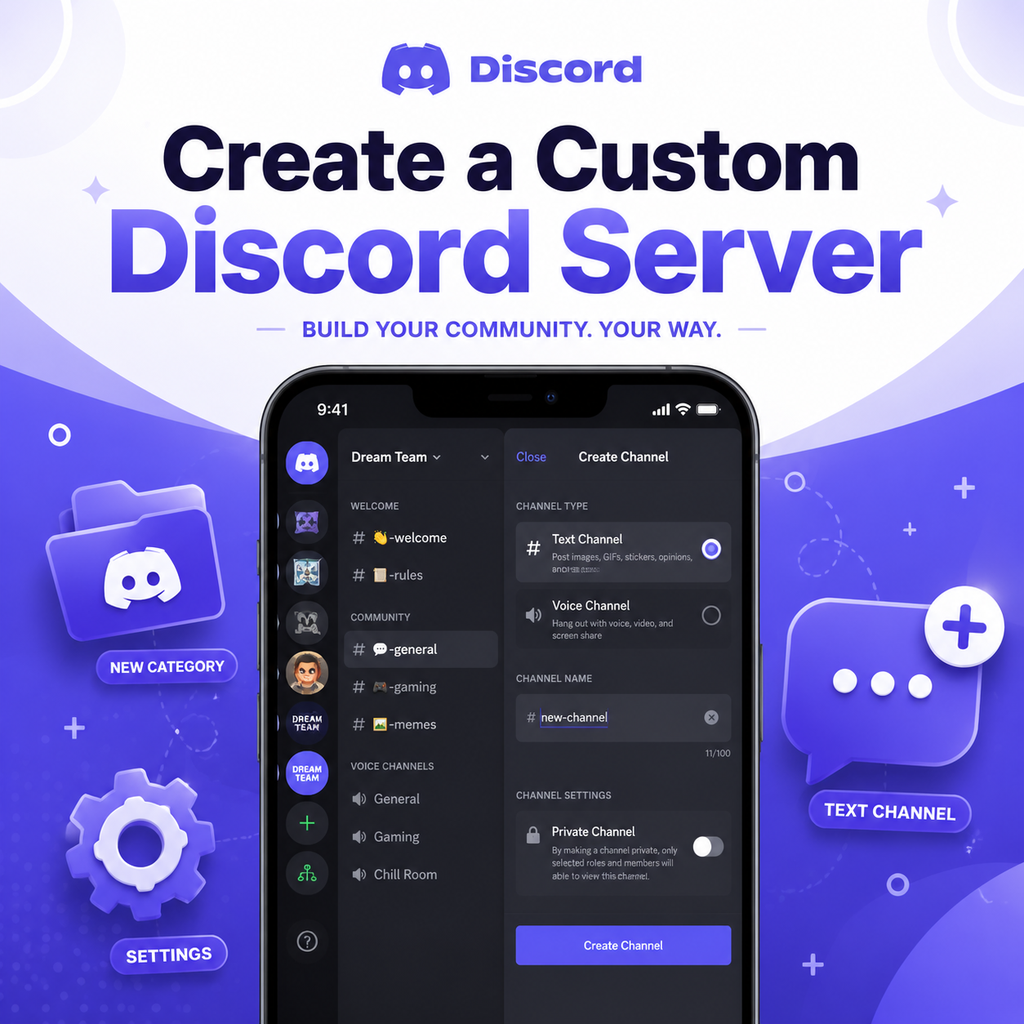
Memulai: Membuat Server Discord Anda
Untuk membuat server Discord, buka aplikasi Discord dan klik ikon plus (+) di sidebar kiri. Pilih "Buat Milik Saya" dan pilih "Untuk Klub atau Komunitas" atau "Untuk Saya dan Teman-Teman Saya" tergantung kebutuhan Anda. Beri nama server Anda dan opsional unggah ikon. Setelah dibuat, Anda akan masuk ke pengaturan default dengan beberapa saluran awal seperti #general dan #voice. Tapi itu baru permulaan — keajaiban sesungguhnya terjadi saat Anda menyesuaikan saluran agar sesuai dengan komunitas Anda.
Anggap server Anda sebagai ruang tamu digital. Anda tidak akan menaruh semua furnitur dalam satu tumpukan raksasa, jadi jangan lakukan itu dengan saluran Anda. Kuncinya adalah merencanakan sebelum mengklik. Mulailah dengan visi: apa yang akan dilakukan orang di sini? Ngobrol tentang hobi? Bermain game? Diskusi pekerjaan? Biarkan itu memandu pembuatan saluran Anda.
Mendesain Kategori Saluran Anda
Kategori adalah folder yang mengelompokkan saluran terkait, menjaga sidebar tetap rapi dan intuitif. Klik kanan pada sidebar server, pilih "Buat Kategori," dan beri nama. Kategori umum termasuk "Umum," "Saluran Suara," dan "Game." Untuk server bertema, jadilah kreatif — "The Tavern" untuk obrolan sosial, "The Library" untuk sumber daya. Seret saluran ke dalam kategori ini untuk menjaga keteraturan.
Gunakan konvensi penamaan yang menonjol. Banyak kreator menggunakan nama kategori huruf kapital dengan emoji, seperti 📢 PENGUMUMAN atau 🎮 GAME. Ini membantu anggota dengan cepat menemukan apa yang mereka cari. Ingat, lebih sedikit lebih baik — hindari terlalu banyak kategori. Tetap pada 3-5 kategori utama.
Memberi Nama Saluran dengan Jelas dan Bergaya
Nama saluran harus singkat dan deskriptif. Gunakan huruf kecil dengan tanda hubung (misalnya, #diskusi-game, #meme) untuk tampilan bersih. Emoji menambah kepribadian, tapi jangan berlebihan — satu emoji per saluran sudah cukup. Misalnya, 🎮obrolan-game atau 📷berbagi-foto. Untuk menambahkan emoji, klik kanan saluran, pilih "Edit Saluran," dan tempel emoji di bidang nama.
Pertimbangkan menggunakan karakter unicode tak terlihat untuk membuat spasi atau jeda baris untuk pemisahan visual. Trik ini membuat daftar saluran Anda terlihat rapi. Untuk saluran suara, gunakan emoji headphone (🎧) untuk membedakannya dari saluran teks. Konsistensi adalah kunci: pilih pola (misalnya, semua saluran teks dengan emoji obrolan, semua suara dengan emoji suara) dan patuhi itu.
Mengatur Izin dan Saluran Pribadi
Izin mengontrol siapa yang melihat apa. Untuk membuat saluran pribadi, buka pengaturan saluran, pilih "Izin," dan nonaktifkan izin "Lihat Saluran" untuk peran @everyone. Kemudian tambahkan peran atau anggota tertentu yang harus memiliki akses. Ini bagus untuk klub rahasia, diskusi khusus moderator, atau topik sensitif.
Gunakan peran untuk mengatur akses. Buat peran seperti "Admin," "Moderator," "Anggota," dan "VIP." Untuk setiap saluran, Anda dapat menyesuaikan izin — siapa yang dapat membaca, mengirim pesan, mengunggah file, atau menggunakan suara. Ini menjaga server tetap bersih dan memastikan anggota hanya melihat saluran yang relevan. Misalnya, sembunyikan saluran #pengumuman dari semua kecuali beberapa orang yang dapat memposting, sementara tetap dapat dibaca oleh semua orang.
Menggunakan Topik Saluran dan Pin untuk Panduan
Setiap saluran memiliki bidang topik (terlihat di bagian atas) di mana Anda dapat mendeskripsikan tujuannya atau menautkan ke sumber daya penting. Gunakan ini untuk menetapkan ekspektasi: untuk #general, katakan "Obrolan santai tentang apa saja!" Untuk #dukungan, cantumkan tautan ke FAQ atau aturan. Ini membantu anggota baru menavigasi.
Pesan yang disematkan adalah alat lain. Sematkan pesan kunci seperti aturan server, tanggal acara, atau tautan sumber daya. Di saluran yang sibuk, pin memastikan info penting tetap terlihat. Gabungkan topik dan pin untuk membuat server yang mendokumentasikan sendiri — komunitas Anda akan berterima kasih.
Menyesuaikan Estetika Server dengan Emoji dan Spanduk
Buat server Anda menarik secara visual dengan emoji kustom dan spanduk unik. Unggah ikon server yang mewakili komunitas Anda — adakan kontes jika perlu! Untuk server yang ditingkatkan, Anda dapat mengatur gambar spanduk kustom dan splash undangan. Aset ini memberikan tampilan profesional dan bermerek pada server Anda.
Stiker emoji dapat merayakan lelucon internal atau momen. Untuk server board game, gunakan bidak catur sebagai emoji. Anda juga dapat membuat spanduk saluran menggunakan perangkat lunak gambar (seperti Canva) dan mengunggahnya sebagai header saluran. Ini sangat efektif untuk saluran terkunci seperti #aturan — header yang rapi menentukan nada.
Membuat Saluran Pecahan untuk Topik Aktif
Alih-alih menebak setiap saluran di awal, mulailah sederhana dan biarkan komunitas Anda memandu. Jika anggota terus-menerus mengobrol tentang video game di #general, buat saluran khusus #videogame. Jika subgrup mendominasi saluran itu, pecah lebih lanjut menjadi #jrpg atau #fps. Ini disebut saluran pecahan, dan mereka menjaga percakapan tetap fokus tanpa membebani semua orang.
Tidak setiap topik perlu salurannya sendiri. Amati apa yang menghasilkan buzz: jika topik memicu diskusi harian, itu adalah kandidat. Tapi hindari membuat saluran untuk acara satu kali — mereka akan berdebu. Tujuannya adalah setiap saluran memiliki tujuan, bukan untuk mengisi sidebar.
Dengan menggabungkan strategi ini — kategori yang bijaksana, penamaan yang jelas, izin yang cerdas, dan penyesuaian visual — Anda akan membangun server Discord yang terasa terorganisir dan hidup. Biarkan kebutuhan komunitas Anda mengembangkan struktur seiring waktu, dan jangan takut untuk menyesuaikan. Bagaimanapun, server yang hebat tumbuh bersama orang-orangnya.