

 English
 Русский
 Turkish
 Português (Brasil)
 한국어
한국어 العربية
 Español
 ไทย
ไทย Tiếng Việt
 Français
 中文
中文 Deutsch
 Bahasa Indonesia
 Italiano
 Polski
 Українська
 فارسی
فارسی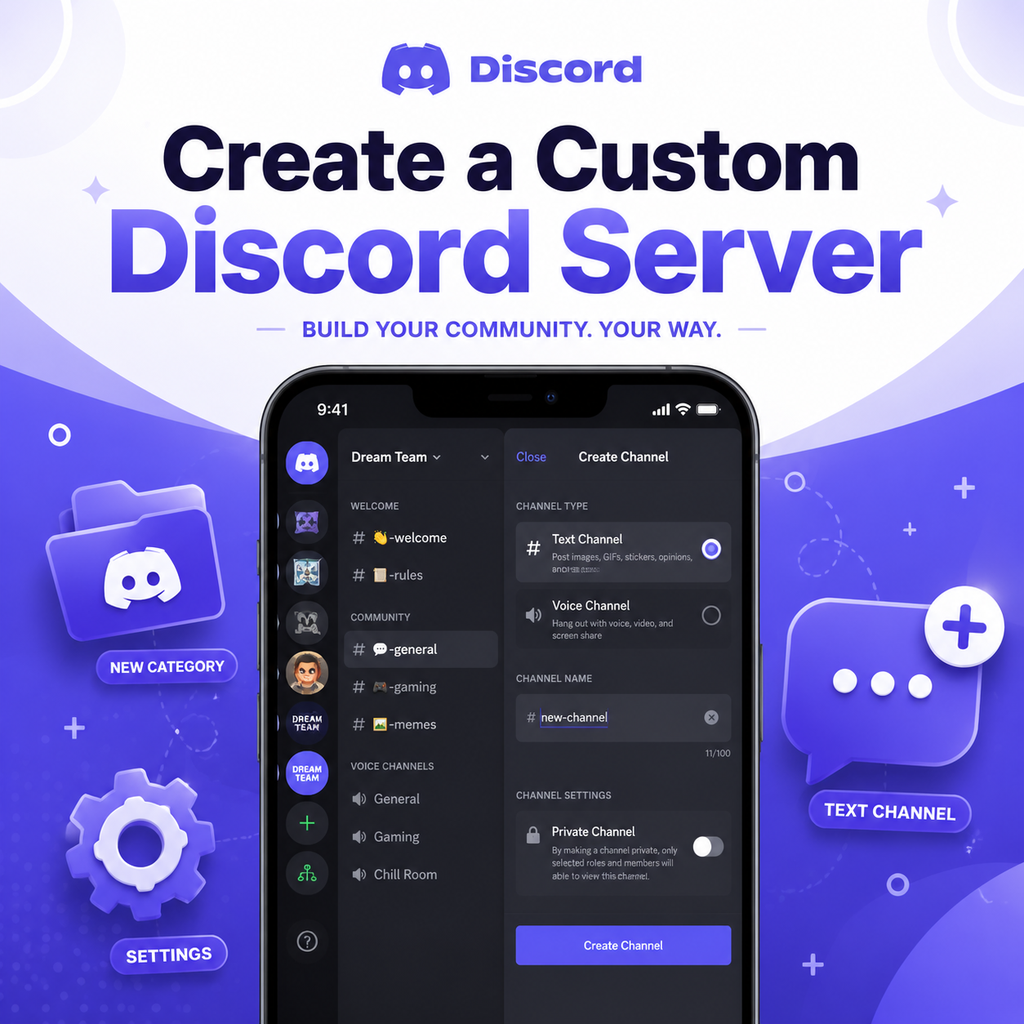
はじめに:Discordサーバーの作成
Discordサーバーを作成するには、Discordアプリを開き、左側のサイドバーにあるプラスアイコン(+)をクリックします。「自分で作成」を選択し、ニーズに応じて「クラブまたはコミュニティ向け」または「自分と友達向け」を選びます。サーバーに名前を付け、必要に応じてアイコンをアップロードします。作成後、デフォルトの設定で#generalや#voiceなどのいくつかのスターターチャンネルが表示されます。しかし、これは始まりに過ぎません。本当の魅力は、チャンネルをコミュニティに合わせてカスタマイズすることにあります。
サーバーをデジタルなリビングルームと考えてください。すべての家具を一つの巨大な山に投げ込むことはしないでしょう。チャンネルでも同じことをしてはいけません。鍵は、クリックする前に計画を立てることです。まずビジョンを持ちましょう。人々はここで何をするのでしょうか?趣味について話す?ゲームをする?仕事について議論する?それをチャンネル作成の指針にしましょう。
チャンネルカテゴリの設計
カテゴリは、関連するチャンネルをグループ化するフォルダのようなもので、サイドバーを整理し直感的にします。サーバーサイドバーを右クリックし、「カテゴリを作成」を選択して名前を付けます。一般的なカテゴリには「一般」、「ボイスチャンネル」、「ゲーム」などがあります。テーマのあるサーバーの場合は、創造的に—社交チャットには「居酒屋」、リソースには「図書館」など。チャンネルをこれらのカテゴリにドラッグして整理します。
目立つ命名規則を使用しましょう。多くのクリエイターは、📢 お知らせや🎮 ゲームのように、大文字のカテゴリ名と絵文字を使用します。これにより、メンバーが探しているものをすぐに見つけやすくなります。覚えておいてください、少ない方が多いよりも良いです。カテゴリを詰め込みすぎないようにしましょう。主要なカテゴリは3〜5つに抑えます。
明確でスタイリッシュなチャンネル名
チャンネル名は簡潔で説明的にしましょう。小文字とハイフン(例:#game-discussion、#memes)を使用してすっきりとした見た目にします。絵文字は個性を加えますが、やりすぎないように—チャンネルごとに1つの絵文字で十分です。例えば、🎮game-chatや📷photo-shareなど。絵文字を追加するには、チャンネルを右クリックし、「チャンネルを編集」を選び、名前フィールドに絵文字を貼り付けます。
視覚的な区切りのために、不可視のUnicode文字を使用してスペースや改行を作成することを検討してください。このテクニックにより、チャンネルリストが洗練されて見えます。ボイスチャンネルには、ヘッドフォンの絵文字(🎧)を使用してテキストチャンネルと区別しましょう。一貫性が鍵です:パターンを選び(例:すべてのテキストチャンネルにはチャット絵文字、すべてのボイスチャンネルには音の絵文字)、それを守りましょう。
権限設定とプライベートチャンネル
権限は、誰が何を見るかを制御します。チャンネルをプライベートにするには、チャンネル設定に移動し、「権限」を選択して、@everyoneロールの「チャンネルを見る」権限を無効にします。その後、アクセス権を持つ特定のロールやメンバーを追加します。これは、秘密のクラブハウス、モデレーター専用の議論、またはセンシティブなトピックに最適です。
ロールを使用してアクセスを整理します。「管理者」、「モデレーター」、「メンバー」、「VIP」などのロールを作成します。各チャンネルで、誰が読み取り、メッセージを送信し、ファイルをアップロードし、ボイスを使用できるかなど、権限をカスタマイズできます。これにより、サーバーが整理され、メンバーは関連するチャンネルだけを見ることができます。例えば、#お知らせチャンネルを投稿できるのは少数の人だけに制限し、全員が読めるようにします。
チャンネルトピックとピン留めの活用
すべてのチャンネルにはトピックフィールド(上部に表示)があり、その目的を説明したり、重要なリソースへのリンクを貼ったりできます。これを使って期待値を設定しましょう:#generalには「何でも気軽にチャット!」、#supportにはFAQやルールへのリンクをリストアップします。これにより、新しいメンバーがナビゲートしやすくなります。
ピン留めメッセージも便利なツールです。サーバールール、イベント日、リソースリンクなどの重要なメッセージをピン留めします。忙しいチャンネルでは、ピン留めにより重要な情報が表示され続けます。トピックとピン留めを組み合わせて、自己文書化されたサーバーを作成しましょう。コミュニティが感謝します。
絵文字とバナーでサーバーの見た目をカスタマイズ
カスタム絵文字とユニークなバナーでサーバーを視覚的に魅力的にしましょう。コミュニティを代表するサーバーアイコンをアップロードします。必要に応じてコンテストを開催しましょう!ブーストされたサーバーでは、カスタムバナー画像と招待スプラッシュを設定できます。これらのアセットは、サーバーにプロフェッショナルでブランド化された外観を与えます。
絵文字ステッカーは、内輪ネタや瞬間を祝うことができます。ボードゲームサーバーの場合、チェスの駒を絵文字として使用します。画像ソフトウェア(Canvaなど)を使用してチャンネルバナーを作成し、チャンネルヘッダーとしてアップロードすることもできます。これは、#ルールのようなロックされたチャンネルに特に効果的です。洗練されたヘッダーがトーンを設定します。
アクティブなトピックのためのブレイクアウトチャンネル作成
最初からすべてのチャンネルを推測する代わりに、シンプルに始めてコミュニティに導かせましょう。メンバーが#generalで常にビデオゲームについて話しているなら、専用の#ビデオゲームチャンネルを作成します。サブグループがそのチャンネルを支配するなら、さらに#jrpgや#fpsに分割します。これらはブレイクアウトチャンネルと呼ばれ、会話を集中させ、全員を圧倒することなく維持します。
すべてのトピックに専用チャンネルが必要なわけではありません。何が話題を呼ぶかを観察しましょう。トピックが毎日の議論を引き起こすなら、それは候補です。しかし、一回限りのイベントのためにチャンネルを作成するのは避けましょう。それらは使われずに放置されます。目標は、すべてのチャンネルが目的を持つことであり、サイドバーを埋めることではありません。
これらの戦略—思慮深いカテゴリ、明確な命名、スマートな権限、視覚的なカスタマイズ—を組み合わせることで、整理されていて活気のあるDiscordサーバーを構築できます。コミュニティのニーズに応じて構造を進化させ、調整することを恐れないでください。結局のところ、素晴らしいサーバーは人々とともに成長します。