

 English
 Русский
 Turkish
 Português (Brasil)
 한국어
한국어 العربية
 Español
 ไทย
ไทย Tiếng Việt
 Français
 中文
中文 Deutsch
 Bahasa Indonesia
 Italiano
 日本語
日本語 Polski
 فارسی
فارسی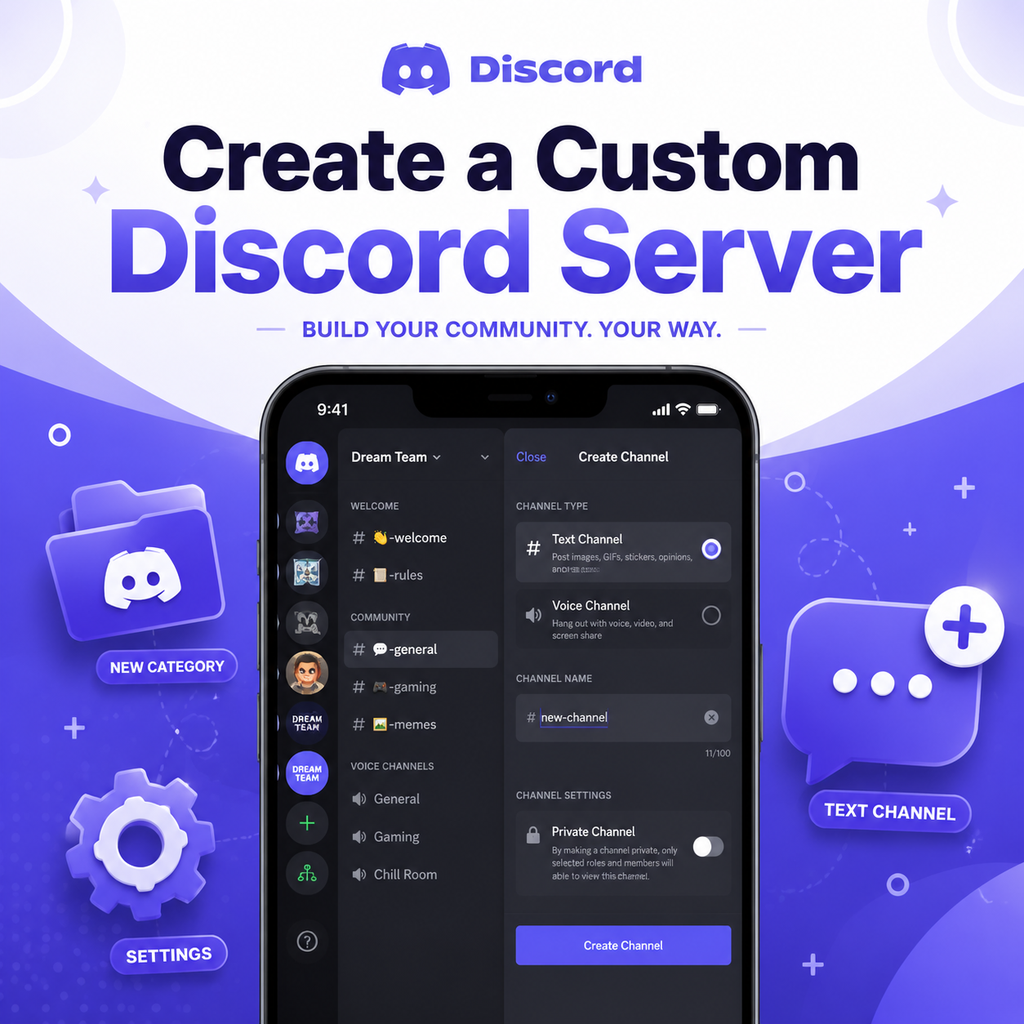
Початок роботи: створення сервера Discord
Щоб створити сервер Discord, відкрийте додаток Discord і натисніть значок плюса (+) на лівій бічній панелі. Виберіть «Створити власний» і оберіть «Для клубу або спільноти» або «Для мене та моїх друзів» залежно від ваших потреб. Дайте серверу назву та за бажанням завантажте іконку. Після створення ви потрапите в стандартне налаштування з кількома початковими каналами, такими як #general та #voice. Але це лише початок — справжня магія відбувається, коли ви налаштовуєте канали під вашу спільноту.
Уявіть свій сервер як цифрову вітальню. Ви ж не будете складати всі меблі в одну величезну купу, тому не робіть так із каналами. Ключ у тому, щоб планувати, перш ніж натискати. Почніть із бачення: що люди будуть тут робити? Спілкуватися про хобі? Грати в ігри? Обговорювати роботу? Нехай це керує створенням каналів.
Проектування категорій каналів
Категорії — це папки, які групують пов'язані канали, підтримуючи бічну панель акуратною та інтуїтивно зрозумілою. Клацніть правою кнопкою миші на бічній панелі сервера, виберіть «Створити категорію» та дайте їй назву. Поширені категорії включають «Загальне», «Голосові канали» та «Ігри». Для тематичного сервера проявіть креативність — «Таверна» для соціального спілкування, «Бібліотека» для ресурсів. Перетягуйте канали в ці категорії, щоб підтримувати порядок.
Використовуйте назви, які виділяються. Багато творців використовують назви категорій великими літерами з емодзі, наприклад 📢 ОГОЛОШЕННЯ або 🎮 ІГРИ. Це допомагає учасникам швидко знаходити те, що їм потрібно. Пам'ятайте, менше — краще: уникайте перевантаження великою кількістю категорій. Дотримуйтесь 3-5 основних.
Називання каналів з чіткістю та стилем
Назви каналів мають бути короткими та описовими. Використовуйте малі літери з дефісами (наприклад, #game-discussion, #memes) для охайного вигляду. Емодзі додають індивідуальності, але не перестарайтеся — одного емодзі на канал достатньо. Наприклад, 🎮game-chat або 📷photo-share. Щоб додати емодзі, клацніть правою кнопкою миші на каналі, виберіть «Редагувати канал» і вставте емодзі в поле назви.
Розгляньте можливість використання невидимих символів Unicode для створення пробілів або розривів рядків для візуального розділення. Цей трюк зробить список каналів більш професійним. Для голосових каналів використовуйте емодзі навушників (🎧), щоб відрізнити їх від текстових. Послідовність є ключем: виберіть шаблон (наприклад, усі текстові канали з емодзі чату, усі голосові з емодзі звуку) і дотримуйтесь його.
Налаштування дозволів та приватних каналів
Дозволи контролюють, хто що бачить. Щоб зробити канал приватним, перейдіть у налаштування каналу, виберіть «Дозволи» та вимкніть дозвіл «Переглядати канали» для ролі @everyone. Потім додайте конкретні ролі або учасників, які повинні мати доступ. Це чудово підходить для секретних клубів, обговорень лише для модераторів або чутливих тем.
Використовуйте ролі для організації доступу. Створіть ролі, такі як «Адмін», «Модератор», «Учасник» та «VIP». Для кожного каналу ви можете налаштувати дозволи — хто може читати, надсилати повідомлення, завантажувати файли або використовувати голос. Це підтримує сервер чистим і гарантує, що учасники бачать лише відповідні канали. Наприклад, приховайте канал #announcements від усіх, крім кількох людей, які можуть публікувати, залишаючи його доступним для читання всім.
Використання тем каналів та закріплених повідомлень для орієнтації
Кожен канал має поле теми (видиме вгорі), де можна описати його призначення або посилатися на важливі ресурси. Використовуйте це, щоб встановити очікування: для #general напишіть «Невимушене спілкування на будь-які теми!» Для #support наведіть посилання на FAQ або правила. Це допомагає новим учасникам орієнтуватися.
Закріплені повідомлення — ще один інструмент. Закріплюйте ключові повідомлення, такі як правила сервера, дати подій або посилання на ресурси. У завантажених каналах закріплені повідомлення гарантують, що важлива інформація залишається видимою. Поєднуйте теми та закріплені повідомлення, щоб створити самодокументований сервер — ваша спільнота буде вдячна.
Налаштування естетики сервера за допомогою емодзі та банерів
Зробіть свій сервер візуально привабливим за допомогою спеціальних емодзі та унікального банера. Завантажте іконку сервера, яка представляє вашу спільноту — проведіть конкурс, якщо потрібно! Для серверів з бустом ви можете встановити власне зображення банера та запрошувальний екран. Ці елементи надають серверу професійного фірмового вигляду.
Стікери з емодзі можуть відзначати внутрішні жарти або моменти. Для сервера настільних ігор використовуйте шахові фігури як емодзі. Ви також можете створювати банери каналів за допомогою програм для зображень (наприклад, Canva) і завантажувати їх як заголовки каналів. Це особливо ефективно для закритих каналів, таких як #rules — акуратний заголовок задає тон.
Створення окремих каналів для активних тем
Замість того, щоб вгадувати всі канали заздалегідь, почніть з простого і дозвольте спільноті направляти вас. Якщо учасники постійно спілкуються про відеоігри в #general, створіть спеціальний канал #videogames. Якщо підгрупа домінує в цьому каналі, розділіть його далі на #jrpgs або #fps. Це називаються окремі канали, і вони підтримують розмови сфокусованими, не перевантажуючи всіх.
Не кожна тема потребує власного каналу. Спостерігайте, що викликає активність: якщо тема викликає щоденні обговорення, вона є кандидатом. Але уникайте створення каналів для одноразових подій — вони будуть припадати пилом. Мета полягає в тому, щоб кожен канал служив певній меті, а не заповнював бічну панель.
Поєднуючи ці стратегії — продумані категорії, чіткі назви, розумні дозволи та візуальне налаштування — ви створите сервер Discord, який буде одночасно організованим і живим. Дозвольте потребам вашої спільноти змінювати структуру з часом і не бійтеся вносити корективи. Зрештою, чудовий сервер зростає разом зі своїми людьми.