

 English
 Русский
 Português (Brasil)
 한국어
한국어 العربية
 Español
 ไทย
ไทย Tiếng Việt
 Français
 中文
中文 Deutsch
 Bahasa Indonesia
 Italiano
 日本語
日本語 Polski
 Українська
 فارسی
فارسی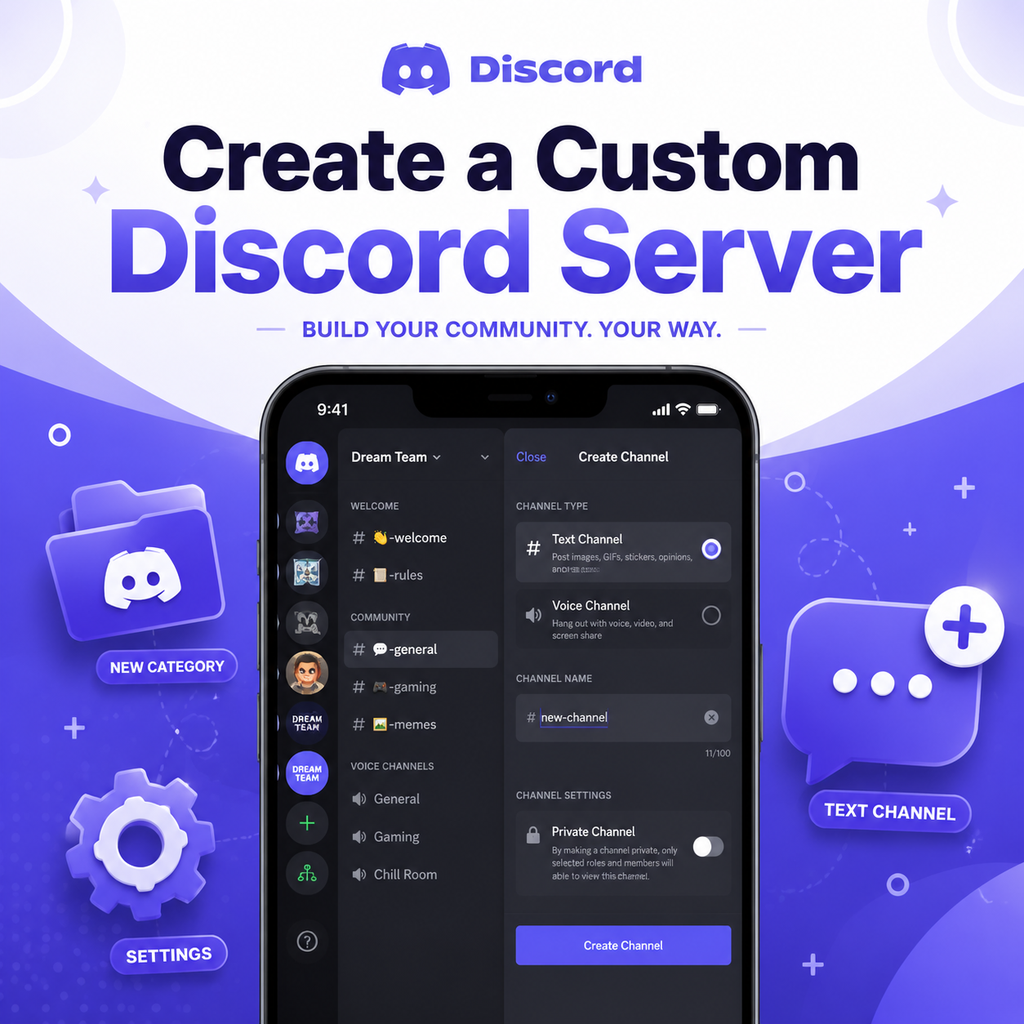
Başlarken: Discord Sunucunuzu Oluşturma
Bir Discord sunucusu oluşturmak için Discord uygulamasını açın ve sol kenar çubuğundaki artı simgesine (+) tıklayın. "Kendim Oluştur" seçeneğini seçin ve ihtiyaçlarınıza göre "Bir Kulüp veya Topluluk İçin" veya "Ben ve Arkadaşlarım İçin" seçeneklerinden birini belirleyin. Sunucunuza bir ad verin ve isteğe bağlı olarak bir simge yükleyin. Oluşturulduktan sonra, #genel ve #ses gibi birkaç başlangıç kanalıyla varsayılan bir kuruluma yönlendirileceksiniz. Ancak bu sadece başlangıç — asıl sihir, kanalları topluluğunuza uyacak şekilde özelleştirdiğinizde ortaya çıkar.
Sunucunuzu dijital bir oturma odası olarak düşünün. Tüm mobilyalarınızı dev bir yığına atmazsınız, bu yüzden kanallarınız için de aynısını yapmayın. Anahtar, tıklamadan önce plan yapmaktır. Bir vizyonla başlayın: insanlar burada ne yapacak? Hobiler hakkında sohbet mi edecek? Oyun mu oynayacak? İş mi tartışacak? Kanal oluşturmanızda bu size rehberlik etsin.
Kanal Kategorilerinizi Tasarlama
Kategoriler, ilgili kanalları gruplandıran klasörlerdir ve kenar çubuğunuzu düzenli ve sezgisel tutar. Sunucu kenar çubuğuna sağ tıklayın, "Kategori Oluştur" seçeneğini seçin ve bir ad verin. Yaygın kategoriler arasında "Genel", "Ses Kanalları" ve "Oyun" bulunur. Temalı bir sunucu için yaratıcı olun — sosyal sohbet için "Meyhane", kaynaklar için "Kütüphane". Düzeni korumak için kanalları bu kategorilere sürükleyin.
Öne çıkan adlandırma kuralları kullanın. Birçok oluşturucu, 📢 DUYURULAR veya 🎮 OYUN gibi büyük harfli kategori adlarını emojilerle kullanır. Bu, üyelerin aradıklarını hızlıca bulmalarına yardımcı olur. Unutmayın, az çoktur — çok fazla kategoriyle aşırı yüklemekten kaçının. 3-5 ana kategoriyle sınırlı kalın.
Kanalları Netlik ve Stil ile Adlandırma
Kanal adları kısa ve açıklayıcı olmalıdır. Temiz bir görünüm için küçük harf ve tire kullanın (ör. #oyun-tartışma, #mizah). Emojiler kişilik katar, ancak aşırıya kaçmayın — kanal başına bir emoji yeterlidir. Örneğin, 🎮oyun-sohbet veya 📷foto-paylaşım. Emoji eklemek için kanala sağ tıklayın, "Kanala Düzenle" seçeneğini seçin ve emojiyi ad alanına yapıştırın.
Görsel ayırma için boşluk veya satır sonu oluşturmak üzere görünmez unicode karakterler kullanmayı düşünün. Bu numara, kanal listenizin cilalı görünmesini sağlar. Ses kanalları için, onları metin kanallarından ayırmak üzere kulaklık emojileri (🎧) kullanın. Tutarlılık anahtardır: bir desen seçin (ör. tüm metin kanalları sohbet emojileriyle, tüm ses kanalları ses emojileriyle) ve buna bağlı kalın.
İzinleri ve Özel Kanalları Ayarlama
İzinler, kimin neyi göreceğini kontrol eder. Bir kanalı özel yapmak için kanal ayarlarına gidin, "İzinler" seçeneğini seçin ve @everyone rolünün "Kanalları Görüntüle" iznini devre dışı bırakın. Ardından erişimi olması gereken belirli rolleri veya üyeleri ekleyin. Bu, gizli kulüp odaları, yalnızca moderatörlerin tartışmaları veya hassas konular için harikadır.
Erişimi düzenlemek için roller kullanın. "Admin", "Moderatör", "Üye" ve "VIP" gibi roller oluşturun. Her kanal için izinleri özelleştirebilirsiniz — kimin okuyabileceği, mesaj gönderebileceği, dosya yükleyebileceği veya ses kullanabileceği. Bu, sunucuyu temiz tutar ve üyelerin yalnızca ilgili kanalları görmesini sağlar. Örneğin, bir #duyurular kanalını yalnızca birkaç kişinin gönderebileceği, ancak herkesin okuyabileceği şekilde gizleyin.
Rehberlik İçin Kanal Konularını ve Sabitlemeleri Kullanma
Her kanalın, amacını tanımlayabileceğiniz veya önemli kaynaklara bağlantı verebileceğiniz bir konu alanı (üstte görünür) vardır. Beklentileri belirlemek için bunu kullanın: #genel için "Her şey hakkında rahat sohbet!" deyin. #destek için SSS veya kurallara bağlantılar listeleyin. Bu, yeni üyelerin yön bulmasına yardımcı olur.
Sabitlenmiş mesajlar başka bir araçtır. Sunucu kuralları, etkinlik tarihleri veya kaynak bağlantıları gibi önemli mesajları sabitleyin. Yoğun kanallarda, sabitlemeler önemli bilgilerin görünür kalmasını sağlar. Kendi kendini belgeleyen bir sunucu oluşturmak için konuları ve sabitlemeleri birleştirin — topluluğunuz size teşekkür edecek.
Sunucu Estetiğini Emojiler ve Banner'larla Özelleştirme
Özel emojiler ve benzersiz bir banner ile sunucunuzu görsel olarak çekici hale getirin. Topluluğunuzu temsil eden bir sunucu simgesi yükleyin — gerekirse bir yarışma düzenleyin! Güçlendirilmiş sunucular için özel bir banner görseli ve davet ekranı ayarlayabilirsiniz. Bu öğeler, sunucunuza profesyonel, markalı bir görünüm kazandırır.
Emoji çıkartmaları, iç şakaları veya anları kutlayabilir. Bir masa oyunu sunucusu için satranç taşlarını emoji olarak kullanın. Ayrıca, görüntü yazılımı (Canva gibi) kullanarak kanal banner'ları oluşturabilir ve bunları kanal başlıkları olarak yükleyebilirsiniz. Bu, özellikle #kurallar gibi kilitli kanallar için etkilidir — cilalı bir başlık tonu belirler.
Aktif Konular İçin Alt Kanallar Oluşturma
Her kanalı önceden tahmin etmek yerine basit başlayın ve topluluğunuzun size rehberlik etmesine izin verin. Üyeler sürekli #genel'de video oyunları hakkında sohbet ediyorsa, özel bir #video-oyunları kanalı oluşturun. Bir alt grup bu kanala hakim olursa, #jrpg veya #fps gibi daha da alt kanallara ayırın. Bunlara alt kanallar denir ve herkesi bunaltmadan sohbetleri odaklanmış tutar.
Her konunun kendi kanalına ihtiyacı yoktur. Neyin heyecan yarattığını gözlemleyin: bir konu günlük tartışmalara yol açıyorsa, adaydır. Ancak tek seferlik etkinlikler için kanal oluşturmaktan kaçının — tozlanırlar. Amaç, her kanalın bir amaca hizmet etmesidir, kenar çubuğunu doldurmak değil.
Bu stratejileri birleştirerek — düşünceli kategoriler, net adlandırma, akıllı izinler ve görsel özelleştirme — hem düzenli hem de canlı hissettiren bir Discord sunucusu oluşturacaksınız. Topluluğunuzun ihtiyaçlarının yapıyı zamanla geliştirmesine izin verin ve değişiklik yapmaktan çekinmeyin. Sonuçta, harika bir sunucu insanlarıyla birlikte büyür.