

 English
 Русский
 Turkish
 Português (Brasil)
 한국어
한국어 العربية
 Español
 ไทย
ไทย Tiếng Việt
 Français
 中文
中文 Bahasa Indonesia
 Italiano
 日本語
日本語 Polski
 Українська
 فارسی
فارسی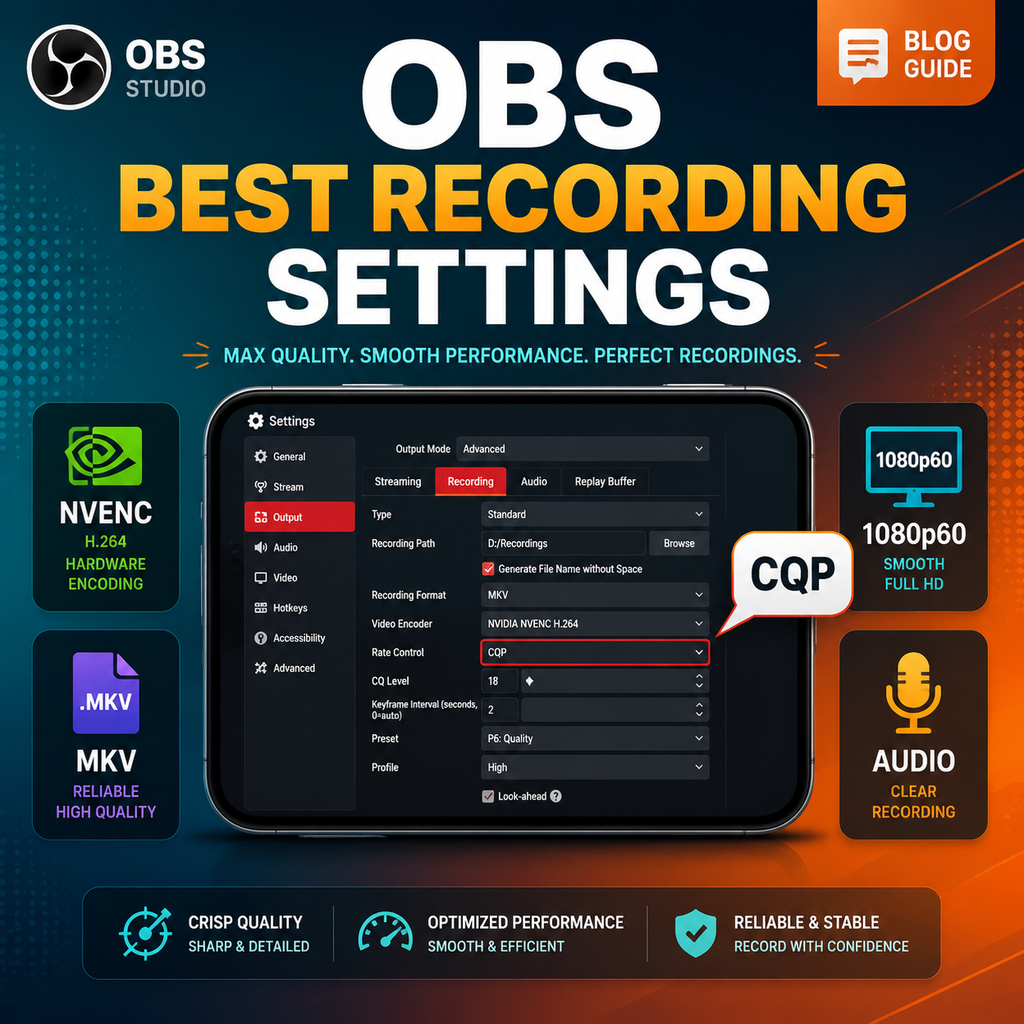
Wechseln Sie zum erweiterten Ausgabemodus
Um das volle Aufnahmepotenzial von OBS auszuschöpfen, gehen Sie zu Einstellungen > Ausgabe und ändern Sie den Ausgabemodus von Einfach zu Erweitert. Dies gibt Ihnen eine Reihe fein abgestimmter Steuerungsmöglichkeiten für Videokodierung, Audiospuren und mehr. Klicken Sie im erweiterten Modus auf die Registerkarte Aufnahme, um auf die Kerneinstellungen zuzugreifen, die Ihre Aufnahmequalität und Dateigröße bestimmen.
Wählen Sie das richtige Aufnahmeformat
Ihr Aufnahmeformat bestimmt Kompatibilität und Stabilität. MKV wird dringend empfohlen, da es Abstürze elegant handhabt – wenn OBS unerwartet stoppt, wird Ihre gesamte Datei nicht beschädigt. Für den Bearbeitungskomfort können Sie Aufnahmen jedoch automatisch in MP4 remuxen. Aktivieren Sie unter Erweitert > Aufnahme die Option „Automatisch in MP4 remuxen“. So konvertiert OBS MKV nach jeder Aufnahme in MP4 und bietet Ihnen das Beste aus beiden Welten: Absturzsicherheit und breite Softwareunterstützung.
Wählen Sie den optimalen Video-Encoder
Ihre Wahl des Video-Encoders hängt von Ihrer GPU ab. Für Nvidia-Benutzer wählen Sie NVIDIA NVENC H.264 (oder H.265/HEVC für bessere Komprimierung). AMD-Benutzer sollten die AMD HW H.264- oder H.265-Entsprechung wählen. Wenn Sie keine dedizierte GPU haben, nutzen Sie die integrierte Grafik Ihrer CPU: QuickSync für Intel oder AMD HW H.264 für AMD-Chips. NVENC bietet hervorragende Leistung bei minimaler Systembelastung und ist ideal für gleichzeitiges Spielen und Aufnehmen.
Stellen Sie die Ratensteuerung auf CQP für gleichbleibende Qualität ein
Verwenden Sie für Aufnahmen den konstanten Quantisierungsparameter (CQP) anstelle der konstanten Bitrate (CBR). CQP sorgt für gleichbleibende visuelle Qualität in allen Szenen, indem die Bitrate dynamisch variiert wird. Stellen Sie den CQ-Level zwischen 16 und 20 ein – niedrigere Zahlen ergeben höhere Qualität, aber größere Dateien. Ein Wert von 18–20 ist ein guter Kompromiss für 1080p60-Aufnahmen. Wenn Sie kleinere Dateien benötigen, gehen Sie nicht über 22. Diese Einstellung hat den größten Einfluss auf das Gleichgewicht zwischen Qualität und Dateigröße.
Feinabstimmung der Encoder-Einstellungen für die Leistung
Keyframe-Intervall: Stellen Sie es auf 2 für einfachere Bearbeitung; 0 wählt automatisch, kann aber Probleme verursachen. Preset: P5 ist eine ausgewogene Wahl; verwenden Sie P7 für beste Qualität auf leistungsstarken GPUs, oder wechseln Sie zu P5, wenn es zu einer Encoder-Überlastung kommt. Tuning: Hohe Qualität. Multipass-Modus: Volle Auflösung (oder Viertelauflösung, wenn Ihre GPU Probleme hat). Profil: High. Deaktivieren Sie Look Ahead, lassen Sie Adaptive Quantisierung aktiviert und setzen Sie B-Frames auf 2. Diese Einstellungen optimieren NVENC für hochwertige Aufnahmen.
Optimieren Sie Audio- und Videoeinstellungen
Gehen Sie zu Einstellungen > Audio und legen Sie Ihre Desktop- und Mikrofon-Geräte fest. Für beste Audioqualität stellen Sie unter Ausgabe > Aufnahme den Audio-Encoder auf FFmpeg AAC und die Bitrate auf 320 kbps für jede Spur. Wenn Sie Audio trennen müssen (z. B. separate Spiel- und Mikrofonspuren), aktivieren Sie mehrere Audiospuren und weisen Sie diese in den erweiterten Audioeigenschaften zu. Für Video stellen Sie die Basis-(Leinwand-)Auflösung auf die native Auflösung Ihres Monitors (z. B. 1920x1080) und die Ausgabe-(Skalierte-)Auflösung auf Ihre gewünschte Aufnahmeauflösung. Verwenden Sie 60 FPS für flüssiges Gameplay. Wenn sich die Auflösungen unterscheiden, wählen Sie den Lanczos-Downscale-Filter für beste Qualität.
Behebung häufiger Aufnahmeprobleme
Wenn Sie Ruckeln oder Encoder-Überlastung feststellen, reduzieren Sie das Preset auf P5 oder wechseln Sie den Multipass-Modus auf Single Pass. Für Benutzer mit integrierter Grafik senken Sie das Preset auf Balanced oder Speed. Stellen Sie außerdem sicher, dass Ihr Aufnahmepfad auf einer schnellen SSD und nicht auf einer HDD liegt, um verlorene Frames zu vermeiden. Wenn die Spiele-FPS sinken, versuchen Sie, den CQ-Level leicht zu senken oder die Auflösung zu reduzieren. Testen Sie Ihre Einstellungen immer mit einer kurzen Aufnahme vor einer langen Sitzung.