

 English
 Русский
 Turkish
 Português (Brasil)
 한국어
한국어 العربية
 Español
 ไทย
ไทย Tiếng Việt
 中文
中文 Deutsch
 Bahasa Indonesia
 Italiano
 日本語
日本語 Polski
 Українська
 فارسی
فارسی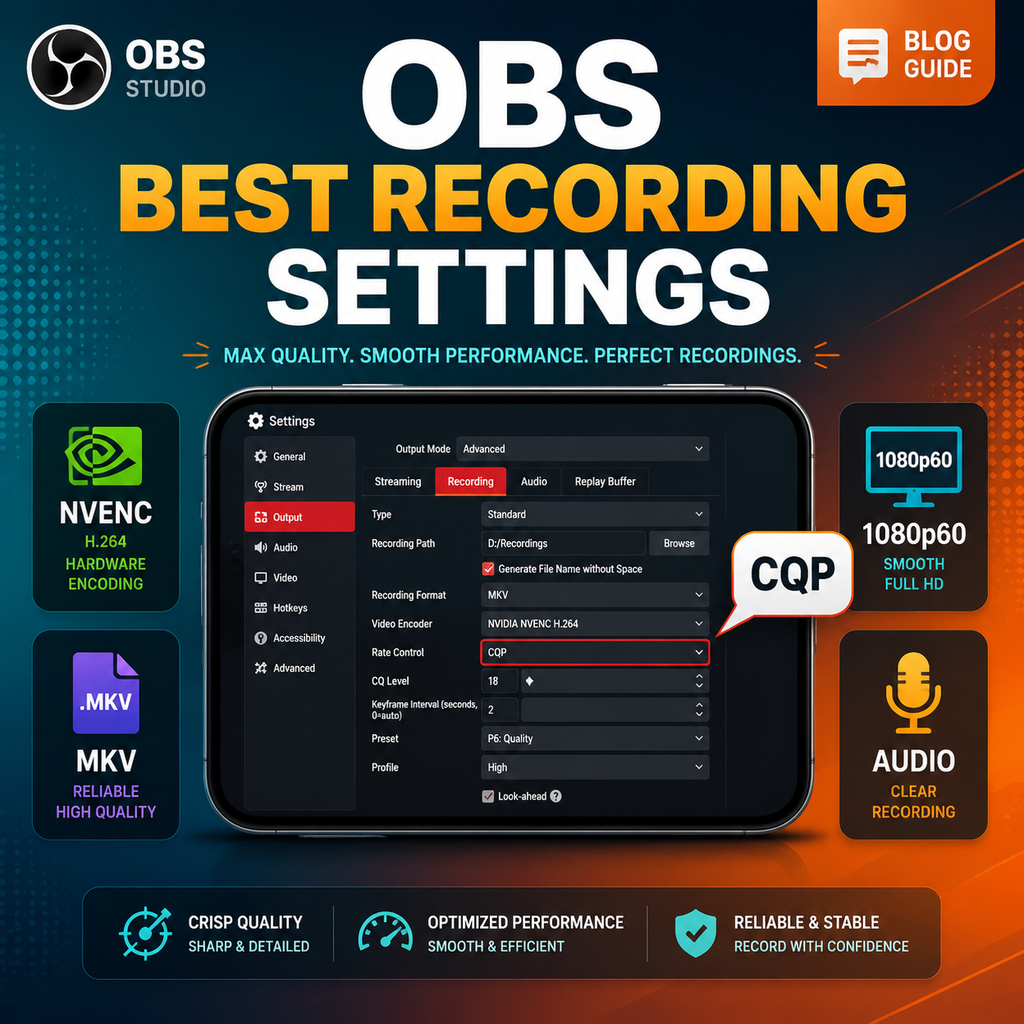
Passer en mode de sortie avancé
Pour exploiter tout le potentiel d'enregistrement d'OBS, allez dans Paramètres > Sortie et changez le Mode de sortie de Simple à Avancé. Cela révèle une série de contrôles fins pour l'encodage vidéo, les pistes audio, etc. Une fois en mode Avancé, cliquez sur l'onglet Enregistrement pour accéder aux paramètres principaux qui définiront la qualité de votre enregistrement et la taille du fichier.
Choisir le bon format d'enregistrement
Votre format d'enregistrement détermine la compatibilité et la résilience. MKV est fortement recommandé car il gère les crashs avec élégance—si OBS s'arrête de manière inattendue, votre fichier entier ne sera pas corrompu. Cependant, pour plus de commodité lors du montage, vous pouvez automatiquement remuxer les enregistrements en MP4. Dans l'onglet Avancé sous Enregistrement, cochez "Remuxer automatiquement en mp4." Ainsi, OBS convertit MKV en MP4 après chaque enregistrement, vous offrant le meilleur des deux mondes : sécurité en cas de crash et large support logiciel.
Sélectionner l'encodeur vidéo optimal
Votre choix d'encodeur vidéo dépend de votre GPU. Pour les utilisateurs Nvidia, sélectionnez NVIDIA NVENC H.264 (ou H.265/HEVC pour une meilleure compression). Les utilisateurs AMD doivent choisir l'équivalent AMD HW H.264 ou H.265. Si vous n'avez pas de GPU dédié, utilisez les graphiques intégrés de votre CPU : QuickSync pour Intel, ou AMD HW H.264 pour les puces AMD. NVENC offre d'excellentes performances avec un impact minimal sur votre système, ce qui le rend idéal pour le jeu et l'enregistrement simultanés.
Régler le contrôle de débit sur CQP pour une qualité constante
Pour l'enregistrement, utilisez le paramètre de quantification constant (CQP) au lieu du débit constant (CBR). CQP garantit une qualité visuelle constante à travers les scènes en variant dynamiquement le débit. Réglez le niveau CQ entre 16 et 20—des nombres plus bas donnent une qualité plus élevée mais des fichiers plus volumineux. Une valeur de 18–20 est un bon compromis pour les enregistrements en 1080p60. Si vous avez besoin de fichiers plus petits, évitez de dépasser 22. Ce paramètre est le plus impactant pour équilibrer qualité et taille de fichier.
Ajuster les paramètres de l'encodeur pour les performances
Intervalle d'images clés : réglez sur 2 pour un montage plus facile ; 0 sélectionne automatiquement mais peut causer des problèmes. Préréglage : P5 est un choix équilibré ; utilisez P7 pour la meilleure qualité sur les GPU puissants, ou passez à P5 si vous rencontrez une surcharge de l'encodeur. Réglage : Haute qualité. Mode multipasse : Résolution complète (ou quart de résolution si votre GPU a du mal). Profil : High. Décochez Look Ahead, gardez Adaptive Quantization coché, et réglez B-frames sur 2. Ces paramètres optimisent NVENC pour des enregistrements haute fidélité.
Optimiser les paramètres audio et vidéo
Sous Paramètres > Audio, définissez vos périphériques de bureau et microphone. Pour une meilleure qualité audio, dans l'onglet Sortie > Enregistrement, réglez l'encodeur audio sur FFmpeg AAC et le débit sur 320 kbps pour chaque piste. Si vous devez séparer l'audio (par exemple, pistes de jeu et micro séparées), activez plusieurs pistes audio et assignez-les dans les Propriétés audio avancées. Pour la vidéo, réglez la résolution de base (Canvas) sur la résolution native de votre moniteur (par exemple, 1920x1080) et la résolution de sortie (Scaled) sur la résolution d'enregistrement souhaitée. Utilisez 60 FPS pour un gameplay fluide. Si les résolutions diffèrent, sélectionnez le filtre de redimensionnement Lanczos pour une meilleure qualité.
Résoudre les problèmes d'enregistrement courants
Si vous rencontrez des saccades ou une surcharge de l'encodeur, réduisez le préréglage à P5 ou passez le mode multipasse à Simple passe. Pour les utilisateurs de graphiques intégrés, abaissez le préréglage à Balanced ou Speed. Assurez-vous également que votre chemin d'enregistrement se trouve sur un SSD rapide, pas un HDD, pour éviter les images perdues. Si les FPS du jeu chutent, essayez de baisser légèrement le niveau CQ ou de réduire la résolution. Testez toujours vos paramètres avec un court enregistrement avant une longue session.