

 English
 Русский
 Turkish
 Português (Brasil)
 한국어
한국어 العربية
 Español
 ไทย
ไทย Tiếng Việt
 Français
 Deutsch
 Bahasa Indonesia
 Italiano
 日本語
日本語 Polski
 Українська
 فارسی
فارسی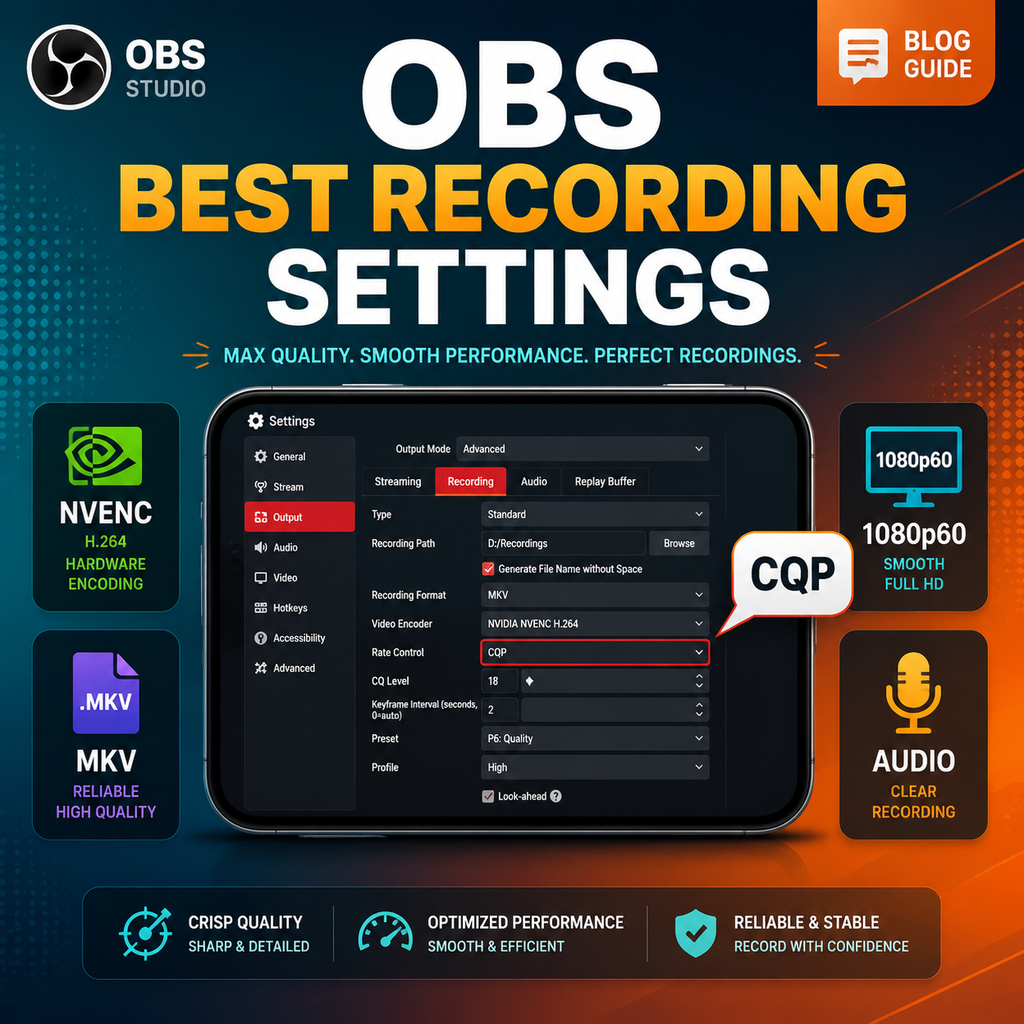
切换到高级输出模式
要解锁OBS的全部录制潜力,请前往设置 > 输出,将输出模式从简单改为高级。这将显示一系列精细控制的视频编码、音频轨道等选项。进入高级模式后,点击录制选项卡,即可访问定义录制质量和文件大小的核心设置。
选择合适的录制格式
录制格式决定了兼容性和稳定性。强烈推荐使用MKV,因为它能优雅地处理崩溃——如果OBS意外停止,整个文件不会损坏。然而,为了方便编辑,你可以自动将录制文件重新封装为MP4。在高级选项卡的录制部分,勾选“自动重新封装为mp4”。这样,OBS会在每次录制后将MKV转换为MP4,兼具崩溃安全性和广泛的软件支持。
选择最佳视频编码器
视频编码器的选择取决于你的GPU。对于Nvidia用户,选择NVIDIA NVENC H.264(或H.265/HEVC以获得更好的压缩)。AMD用户应选择AMD HW H.264或等效的H.265。如果没有独立GPU,可以使用CPU的集成显卡:Intel用户选择QuickSync,AMD芯片用户选择AMD HW H.264。NVENC性能出色,对系统影响极小,非常适合同时进行游戏和录制。
将码率控制设置为CQP以获得一致质量
录制时,使用恒定量化参数(CQP)而非恒定码率(CBR)。CQP通过动态调整码率确保场景间一致的视觉质量。将CQ级别设置在16到20之间——数值越低,质量越高,但文件越大。18-20是1080p60录制的理想值。如果需要更小的文件,不要超过22。此设置对平衡质量和文件大小影响最大。
微调解码器设置以优化性能
关键帧间隔:设置为2以便于编辑;0为自动选择,但可能引起问题。预设:P5是平衡选择;如果GPU性能强劲,使用P7获得最佳质量,如果遇到编码器过载,可降至P5。调谐:高质量。多通道模式:全分辨率(如果GPU吃力,可使用四分之一分辨率)。配置:高。取消勾选前瞻,保持自适应量化勾选,B帧设置为2。这些设置可优化NVENC,实现高保真录制。
优化音频和视频设置
在设置 > 音频中,设置桌面和麦克风设备。为获得最佳音频质量,在输出 > 录制选项卡中,将音频编码器设置为FFmpeg AAC,每个轨道的比特率设为320 kbps。如果需要分离音频(例如,游戏和麦克风音轨分开),启用多个音频轨道并在高级音频属性中分配。对于视频,将基础(画布)分辨率设置为显示器的原生分辨率(例如1920x1080),输出(缩放)分辨率设置为所需的录制分辨率。使用60 FPS以获得流畅的游戏画面。如果分辨率不同,选择Lanczos缩放滤镜以获得最佳质量。
解决常见录制问题
如果遇到卡顿或编码器过载,将预设降低到P5或将多通道模式切换到单通道。对于集成显卡用户,将预设降低到平衡或速度。同时确保录制路径位于快速SSD上,而非HDD,以防止丢帧。如果游戏FPS下降,尝试稍微降低CQ级别或降低分辨率。在长时间录制前,务必用短录制测试设置。