

 English
 Русский
 Turkish
 Português (Brasil)
 한국어
한국어 العربية
 Español
 ไทย
ไทย Français
 中文
中文 Deutsch
 Bahasa Indonesia
 Italiano
 日本語
日本語 Polski
 Українська
 فارسی
فارسی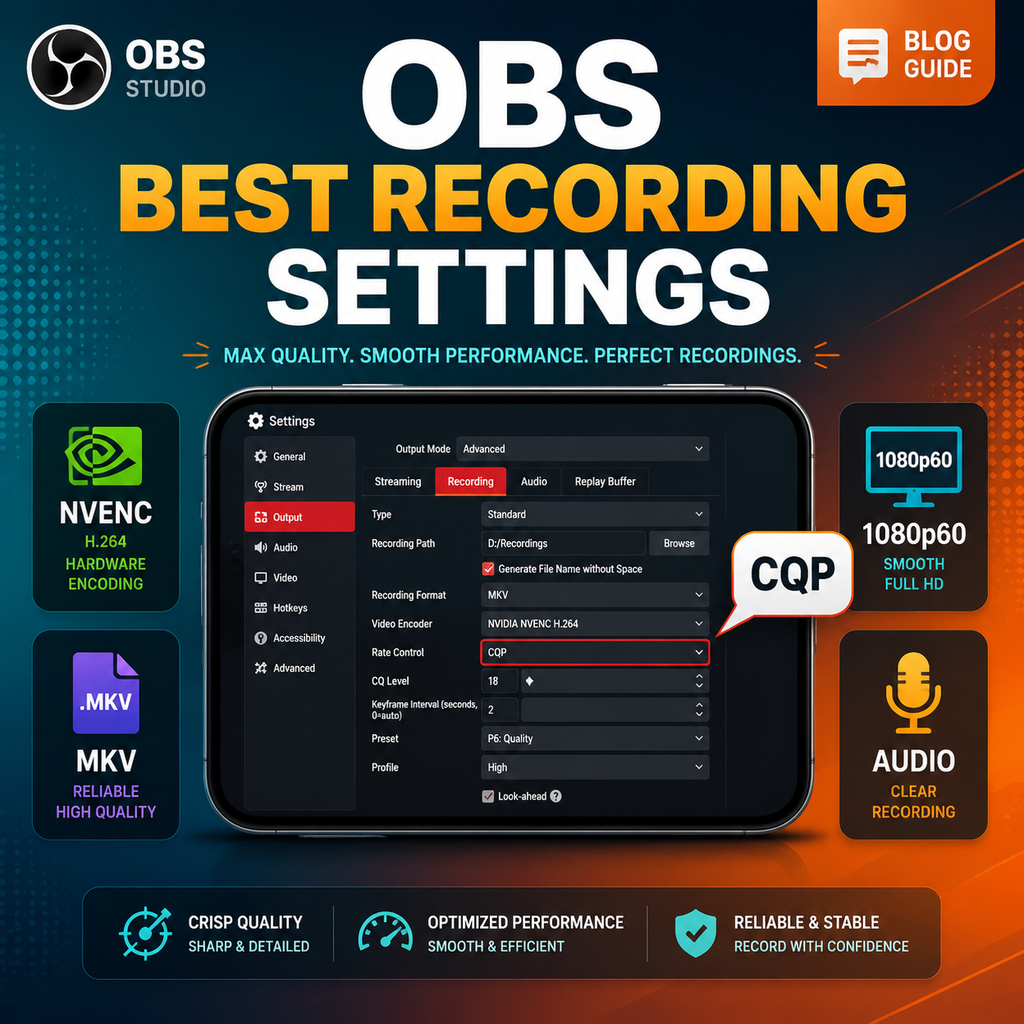
Chuyển sang Chế độ Đầu ra Nâng cao
Để khai thác toàn bộ tiềm năng ghi hình của OBS, hãy vào Cài đặt > Đầu ra và thay đổi Chế độ Đầu ra từ Đơn giản sang Nâng cao. Thao tác này sẽ hiển thị một loạt các điều khiển chi tiết cho mã hóa video, track âm thanh, v.v. Khi ở chế độ Nâng cao, hãy nhấp vào tab Ghi hình để truy cập các cài đặt cốt lõi sẽ xác định chất lượng ghi hình và kích thước tệp của bạn.
Chọn Định dạng Ghi hình Phù hợp
Định dạng ghi hình của bạn quyết định khả năng tương thích và độ bền. MKV được khuyến nghị mạnh mẽ vì nó xử lý sự cố một cách nhẹ nhàng—nếu OBS dừng đột ngột, toàn bộ tệp của bạn sẽ không bị hỏng. Tuy nhiên, để thuận tiện cho việc chỉnh sửa, bạn có thể tự động chuyển đổi các bản ghi sang MP4. Trong tab Nâng cao, dưới mục Ghi hình, hãy chọn "Tự động chuyển đổi sang mp4." Bằng cách này, OBS sẽ chuyển đổi MKV sang MP4 sau mỗi lần ghi, mang lại cho bạn những lợi ích tốt nhất của cả hai: an toàn khi gặp sự cố và hỗ trợ phần mềm rộng rãi.
Chọn Bộ mã hóa Video Tối ưu
Lựa chọn bộ mã hóa video phụ thuộc vào GPU của bạn. Đối với người dùng Nvidia, hãy chọn NVIDIA NVENC H.264 (hoặc H.265/HEVC để nén tốt hơn). Người dùng AMD nên chọn AMD HW H.264 hoặc H.265 tương đương. Nếu bạn không có GPU chuyên dụng, hãy sử dụng đồ họa tích hợp của CPU: QuickSync cho Intel, hoặc AMD HW H.264 cho chip AMD. NVENC cung cấp hiệu suất tuyệt vời với tác động tối thiểu đến hệ thống của bạn, lý tưởng cho việc chơi game và ghi hình đồng thời.
Đặt Kiểm soát Tốc độ thành CQP để có Chất lượng Nhất quán
Để ghi hình, hãy sử dụng Tham số Lượng tử Không đổi (CQP) thay vì Tốc độ bit Không đổi (CBR). CQP đảm bảo chất lượng hình ảnh nhất quán trên các cảnh bằng cách thay đổi tốc độ bit một cách linh hoạt. Đặt Mức CQ từ 16 đến 20—số thấp hơn mang lại chất lượng cao hơn nhưng tệp lớn hơn. Giá trị 18–20 là điểm ngọt cho các bản ghi 1080p60. Nếu bạn cần tệp nhỏ hơn, tránh đặt trên 22. Cài đặt này có tác động lớn nhất đến việc cân bằng chất lượng và kích thước tệp.
Tinh chỉnh Cài đặt Bộ mã hóa cho Hiệu suất
Khoảng cách Keyframe: Đặt thành 2 để dễ chỉnh sửa; 0 sẽ tự động chọn nhưng có thể gây ra sự cố. Preset: P5 là lựa chọn cân bằng; sử dụng P7 để có chất lượng tốt nhất trên GPU mạnh, hoặc giảm xuống P5 nếu bạn gặp tình trạng quá tải bộ mã hóa. Tuning: Chất lượng Cao. Chế độ Multipass: Độ phân giải Đầy đủ (hoặc Độ phân giải Một phần tư nếu GPU của bạn yếu). Profile: Cao. Bỏ chọn Look Ahead, giữ Adaptive Quantization được chọn và đặt B-frames thành 2. Các cài đặt này tối ưu hóa NVENC cho các bản ghi có độ trung thực cao.
Tối ưu hóa Cài đặt Âm thanh và Video
Trong Cài đặt > Âm thanh, đặt thiết bị máy tính để bàn và micrô của bạn. Để có chất lượng âm thanh tốt nhất, trong tab Đầu ra > Ghi hình, đặt Bộ mã hóa Âm thanh thành FFmpeg AAC và tốc độ bit thành 320 kbps cho mỗi track. Nếu bạn cần tách âm thanh (ví dụ: track game và mic riêng biệt), hãy bật nhiều track âm thanh và gán chúng trong Thuộc tính Âm thanh Nâng cao. Đối với video, đặt Độ phân giải Nền (Canvas) thành độ phân giải gốc của màn hình (ví dụ: 1920x1080) và Độ phân giải Đầu ra (Đã thu nhỏ) thành độ phân giải ghi hình mong muốn. Sử dụng 60 FPS để có gameplay mượt mà. Nếu độ phân giải khác nhau, hãy chọn bộ lọc thu nhỏ Lanczos để có chất lượng tốt nhất.
Khắc phục Sự cố Ghi hình Thường gặp
Nếu bạn gặp tình trạng giật lag hoặc quá tải bộ mã hóa, hãy giảm Preset xuống P5 hoặc chuyển Chế độ Multipass sang Single Pass. Đối với người dùng đồ họa tích hợp, hãy giảm preset xuống Balanced hoặc Speed. Đồng thời đảm bảo đường dẫn ghi hình của bạn nằm trên SSD nhanh, không phải HDD, để tránh rớt khung hình. Nếu FPS game giảm, hãy thử giảm nhẹ mức CQ hoặc giảm độ phân giải. Luôn kiểm tra cài đặt của bạn bằng một bản ghi ngắn trước khi ghi phiên dài.