

 English
 Русский
 Turkish
 Português (Brasil)
 한국어
한국어 Español
 ไทย
ไทย Tiếng Việt
 Français
 中文
中文 Deutsch
 Bahasa Indonesia
 Italiano
 日本語
日本語 Polski
 Українська
 فارسی
فارسی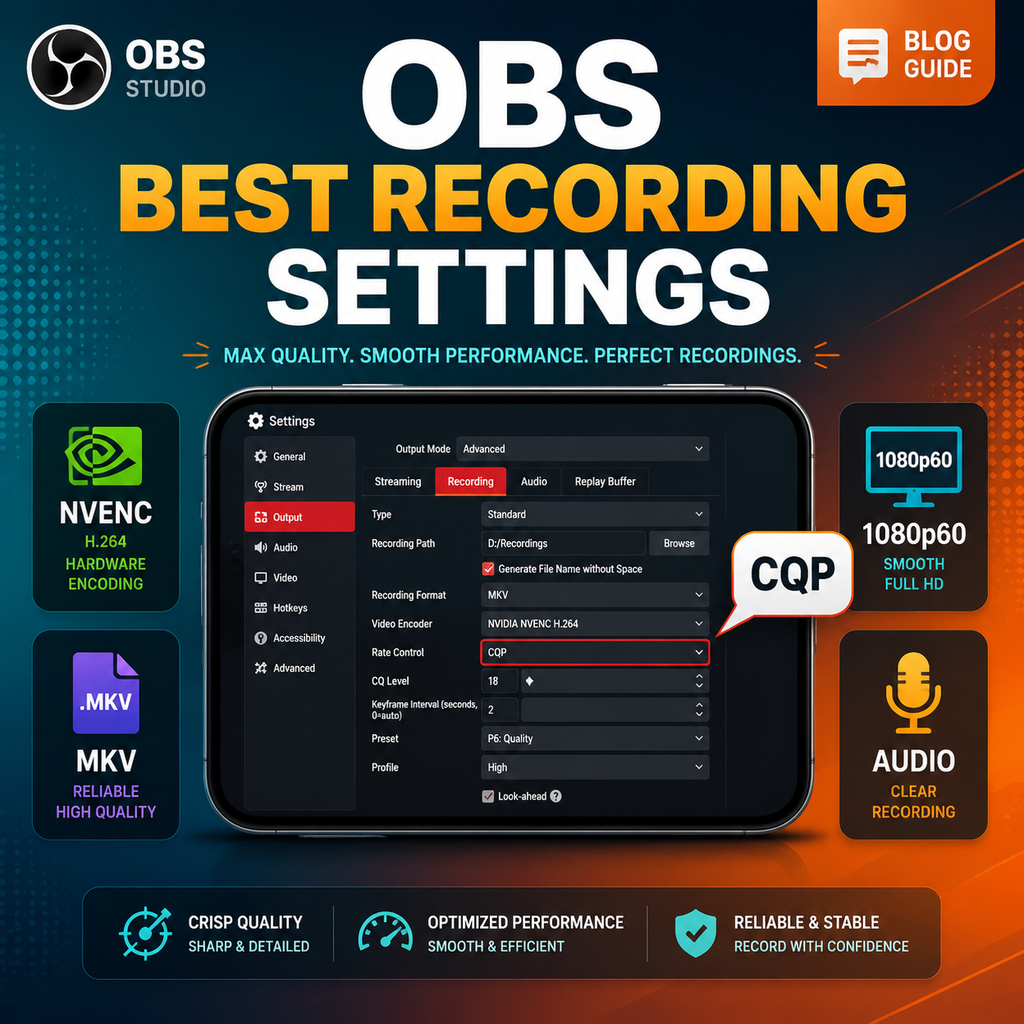
التبديل إلى وضع الإخراج المتقدم
لفتح الإمكانات الكاملة لتسجيل OBS، انتقل إلى الإعدادات > الإخراج وقم بتغيير وضع الإخراج من بسيط إلى متقدم. يكشف هذا عن مجموعة من عناصر التحكم الدقيقة لتشفير الفيديو والمسارات الصوتية والمزيد. بمجرد الدخول إلى الوضع المتقدم، انقر فوق علامة التبويب تسجيل للوصول إلى الإعدادات الأساسية التي ستحدد جودة التسجيل وحجم الملف.
اختيار تنسيق التسجيل المناسب
يحدد تنسيق التسجيل التوافق والمرونة. يُوصى بشدة باستخدام MKV لأنه يتعامل مع الأعطال بشكل جيد - إذا توقف OBS بشكل غير متوقع، فلن يتلف ملفك بالكامل. ومع ذلك، لسهولة التحرير، يمكنك إعادة تنسيق التسجيلات تلقائيًا إلى MP4. في علامة التبويب المتقدمة ضمن تسجيل، حدد "إعادة التنسيق تلقائيًا إلى mp4." بهذه الطريقة، يقوم OBS بتحويل MKV إلى MP4 بعد كل تسجيل، مما يمنحك أفضل ما في العالمين: أمان الأعطال ودعم البرامج الواسع.
اختيار مشفر الفيديو الأمثل
يعتمد اختيار مشفر الفيديو على بطاقة الرسومات الخاصة بك. لمستخدمي Nvidia، حدد NVIDIA NVENC H.264 (أو H.265/HEVC لضغط أفضل). يجب على مستخدمي AMD اختيار AMD HW H.264 أو ما يعادله من H.265. إذا لم يكن لديك بطاقة رسومات مخصصة، استخدم رسومات وحدة المعالجة المركزية المدمجة: QuickSync لـ Intel، أو AMD HW H.264 لرقائق AMD. يوفر NVENC أداءً ممتازًا مع تأثير ضئيل على نظامك، مما يجعله مثاليًا للألعاب والتسجيل في وقت واحد.
ضبط التحكم في المعدل على CQP لجودة متسقة
للتسجيل، استخدم معامل التكميم الثابت (CQP) بدلاً من المعدل الثابت (CBR). يضمن CQP جودة بصرية متسقة عبر المشاهد عن طريق تغيير المعدل ديناميكيًا. اضبط مستوى CQ بين 16 و20 - الأرقام المنخفضة تعطي جودة أعلى ولكن ملفات أكبر. قيمة 18-20 هي نقطة مثالية لتسجيلات 1080p60. إذا كنت بحاجة إلى ملفات أصغر، تجنب تجاوز 22. هذا الإعداد هو الأكثر تأثيرًا في تحقيق التوازن بين الجودة وحجم الملف.
ضبط إعدادات المشفر بدقة للأداء
فاصل الإطارات الرئيسية: اضبطه على 2 لسهولة التحرير؛ 0 يختار تلقائيًا ولكنه قد يسبب مشاكل. الإعداد المسبق: P5 هو خيار متوازن؛ استخدم P7 لأفضل جودة على بطاقات الرسومات القوية، أو انخفض إلى P5 إذا واجهت حملًا زائدًا للمشفر. الضبط: جودة عالية. وضع متعدد التمريرات: دقة كاملة (أو ربع دقة إذا كانت بطاقة الرسومات لديك تعاني). الملف الشخصي: عالي. قم بإلغاء تحديد Look Ahead، واترك Adaptive Quantization محددًا، واضبط B-frames على 2. تعمل هذه الإعدادات على تحسين NVENC للتسجيلات عالية الدقة.
تحسين إعدادات الصوت والفيديو
ضمن الإعدادات > الصوت، قم بتعيين أجهزة سطح المكتب والميكروفون. للحصول على أفضل جودة صوت، في علامة التبويب الإخراج > تسجيل، اضبط مشفر الصوت على FFmpeg AAC ومعدل البت على 320 كيلوبت في الثانية لكل مسار. إذا كنت بحاجة إلى فصل الصوت (مثل مسارات اللعبة والميكروفون المنفصلة)، قم بتمكين مسارات صوتية متعددة وتعيينها في خصائص الصوت المتقدمة. بالنسبة للفيديو، اضبط الدقة الأساسية (اللوحة) على الدقة الأصلية لشاشتك (مثل 1920x1080) ودقة الإخراج (المقاسة) على دقة التسجيل المطلوبة. استخدم 60 إطارًا في الثانية للحصول على لعب سلس. إذا اختلفت الدقة، حدد مرشح التصغير Lanczos للحصول على أفضل جودة.
استكشاف مشكلات التسجيل الشائعة وإصلاحها
إذا واجهت تقطعًا أو حملًا زائدًا للمشفر، قلل الإعداد المسبق إلى P5 أو قم بتبديل وضع متعدد التمريرات إلى تمريرة واحدة. لمستخدمي الرسومات المدمجة، اخفض الإعداد المسبق إلى متوازن أو سرعة. تأكد أيضًا من أن مسار التسجيل على SSD سريع، وليس HDD، لمنع فقدان الإطارات. إذا انخفض معدل الإطارات في اللعبة، حاول خفض مستوى CQ قليلاً أو تقليل الدقة. اختبر دائمًا إعداداتك بتسجيل قصير قبل جلسة طويلة.