

 English
 Русский
 Turkish
 Português (Brasil)
 العربية
 Español
 ไทย
ไทย Tiếng Việt
 Français
 中文
中文 Deutsch
 Bahasa Indonesia
 Italiano
 日本語
日本語 Polski
 Українська
 فارسی
فارسی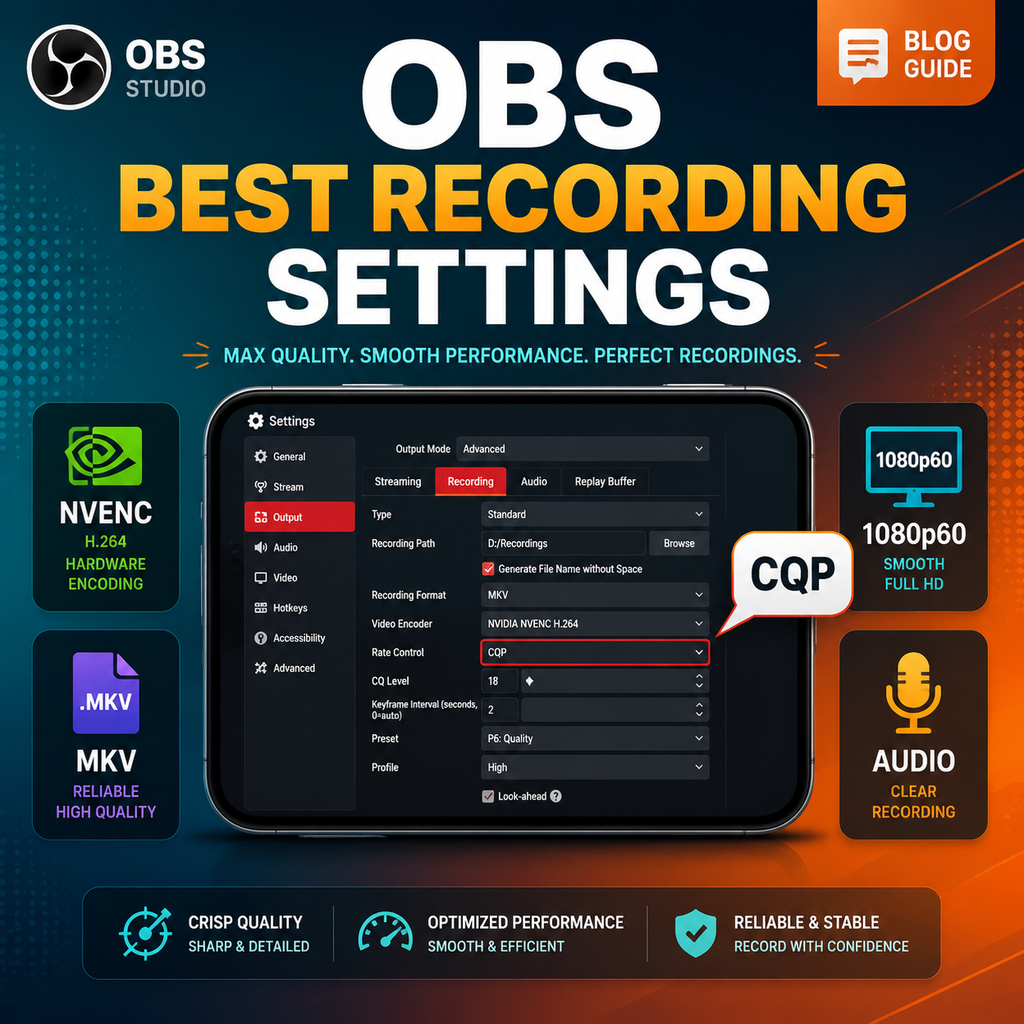
고급 출력 모드로 전환
OBS의 전체 녹화 잠재력을 활용하려면 설정 > 출력으로 이동하여 출력 모드를 단순에서 고급으로 변경하세요. 그러면 비디오 인코딩, 오디오 트랙 등을 위한 세밀한 제어 옵션이 나타납니다. 고급 모드에서 녹화 탭을 클릭하여 녹화 품질과 파일 크기를 결정하는 핵심 설정에 접근하세요.
올바른 녹화 형식 선택
녹화 형식은 호환성과 복원력을 결정합니다. MKV는 충돌 상황에서도 안정적이기 때문에 강력히 권장됩니다. OBS가 예기치 않게 중단되어도 전체 파일이 손상되지 않습니다. 그러나 편집 편의를 위해 녹화물을 MP4로 자동 리먹싱할 수 있습니다. 고급 탭의 녹화에서 "자동으로 mp4로 리먹싱"을 체크하세요. 이렇게 하면 OBS가 각 녹화 후 MKV를 MP4로 변환하여 충돌 안전성과 광범위한 소프트웨어 지원이라는 두 가지 장점을 제공합니다.
최적의 비디오 인코더 선택
비디오 인코더 선택은 GPU에 따라 달라집니다. Nvidia 사용자는 NVIDIA NVENC H.264(또는 더 나은 압축을 위해 H.265/HEVC)를 선택하세요. AMD 사용자는 AMD HW H.264 또는 H.265에 해당하는 옵션을 선택하세요. 전용 GPU가 없는 경우 CPU의 내장 그래픽을 사용하세요: Intel은 QuickSync, AMD 칩은 AMD HW H.264를 사용합니다. NVENC는 시스템에 미치는 영향이 적고 성능이 뛰어나 게임과 동시 녹화에 이상적입니다.
일관된 품질을 위해 비트레이트 제어를 CQP로 설정
녹화의 경우 고정 비트레이트(CBR) 대신 일정 양자화 매개변수(CQP)를 사용하세요. CQP는 비트레이트를 동적으로 변경하여 장면 전반에 걸쳐 일관된 시각적 품질을 보장합니다. CQ 레벨을 16에서 20 사이로 설정하세요. 숫자가 낮을수록 품질은 높아지지만 파일 크기는 커집니다. 18~20 값은 1080p60 녹화에 적합합니다. 파일 크기를 줄여야 한다면 22 이상으로 설정하지 마세요. 이 설정은 품질과 파일 크기 균형에 가장 큰 영향을 미칩니다.
성능을 위한 인코더 설정 세부 조정
키프레임 간격: 편집을 용이하게 하려면 2로 설정하세요. 0은 자동 선택이지만 문제가 발생할 수 있습니다. 프리셋: P5는 균형 잡힌 선택이며, 강력한 GPU에서는 P7을 사용하여 최고 품질을 얻거나 인코더 과부하가 발생하면 P5로 낮추세요. 튜닝: 고품질. 멀티패스 모드: 전체 해상도(GPU가 버거우면 1/4 해상도). 프로필: 높음. Look Ahead는 체크 해제하고, 적응형 양자화는 체크 유지, B-프레임은 2로 설정하세요. 이 설정은 고충실도 녹화를 위해 NVENC를 최적화합니다.
오디오 및 비디오 설정 최적화
설정 > 오디오에서 데스크탑 및 마이크 장치를 설정하세요. 최상의 오디오 품질을 위해 출력 > 녹화 탭에서 오디오 인코더를 FFmpeg AAC로 설정하고 각 트랙의 비트레이트를 320kbps로 설정하세요. 오디오를 분할해야 하는 경우(예: 게임 사운드와 마이크 트랙 분리) 여러 오디오 트랙을 활성화하고 고급 오디오 속성에서 할당하세요. 비디오의 경우 기본(캔버스) 해상도를 모니터 기본 해상도(예: 1920x1080)로 설정하고 출력(스케일) 해상도를 원하는 녹화 해상도로 설정하세요. 부드러운 게임 플레이를 위해 60FPS를 사용하세요. 해상도가 다른 경우 Lanczos 다운스케일 필터를 선택하여 최고 품질을 유지하세요.
일반적인 녹화 문제 해결
끊김이나 인코더 과부하가 발생하면 프리셋을 P5로 낮추거나 멀티패스 모드를 싱글 패스로 전환하세요. 내장 그래픽 사용자는 프리셋을 균형 또는 속도로 낮추세요. 또한 녹화 경로가 HDD가 아닌 빠른 SSD인지 확인하여 프레임 드롭을 방지하세요. 게임 FPS가 떨어지면 CQ 레벨을 약간 낮추거나 해상도를 줄여보세요. 긴 녹화 전에 항상 짧은 녹화로 설정을 테스트하세요.