

 English
 Русский
 Turkish
 Português (Brasil)
 한국어
한국어 العربية
 Español
 ไทย
ไทย Tiếng Việt
 Français
 中文
中文 Deutsch
 Bahasa Indonesia
 日本語
日本語 Polski
 Українська
 فارسی
فارسی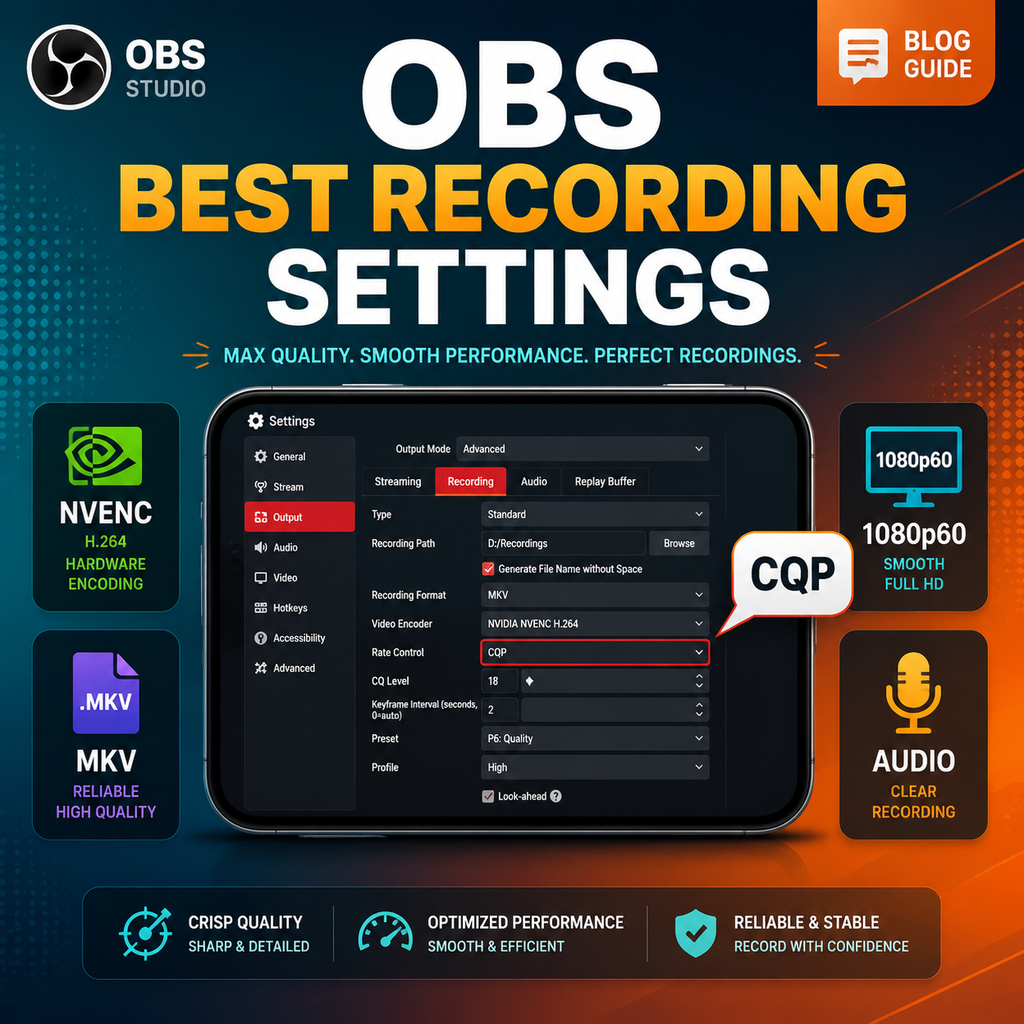
Passa alla Modalità di Output Avanzata
Per sbloccare il pieno potenziale di registrazione di OBS, vai su Impostazioni > Output e cambia la Modalità di Output da Semplice ad Avanzata. Questo rivela una serie di controlli granulari per la codifica video, le tracce audio e altro. Una volta in modalità Avanzata, clicca sulla scheda Registrazione per accedere alle impostazioni principali che definiranno la qualità di registrazione e la dimensione del file.
Scegli il Formato di Registrazione Giusto
Il formato di registrazione determina la compatibilità e la resilienza. MKV è fortemente consigliato perché gestisce bene i crash—se OBS si ferma inaspettatamente, l'intero file non si corrompe. Tuttavia, per comodità di editing, puoi rimuxare automaticamente le registrazioni in MP4. Nella scheda Avanzata sotto Registrazione, spunta "Rimuxa automaticamente in mp4." In questo modo, OBS converte MKV in MP4 dopo ogni registrazione, dandoti il meglio di entrambi i mondi: sicurezza in caso di crash e ampio supporto software.
Seleziona il Codificatore Video Ottimale
La scelta del codificatore video dipende dalla tua GPU. Per utenti Nvidia, seleziona NVIDIA NVENC H.264 (o H.265/HEVC per una migliore compressione). Gli utenti AMD dovrebbero scegliere AMD HW H.264 o l'equivalente H.265. Se non hai una GPU dedicata, usa la grafica integrata della CPU: QuickSync per Intel, o AMD HW H.264 per chip AMD. NVENC offre prestazioni eccellenti con un impatto minimo sul sistema, rendendolo ideale per giocare e registrare contemporaneamente.
Imposta il Controllo del Bitrate su CQP per una Qualità Costante
Per la registrazione, usa Constant Quantization Parameter (CQP) invece di Constant Bitrate (CBR). CQP garantisce una qualità visiva costante tra le scene variando dinamicamente il bitrate. Imposta il CQ Level tra 16 e 20—numeri più bassi offrono qualità maggiore ma file più grandi. Un valore di 18–20 è un punto dolce per registrazioni 1080p60. Se hai bisogno di file più piccoli, evita di superare 22. Questa impostazione è la più impattante per bilanciare qualità e dimensione del file.
Ottimizza le Impostazioni del Codificatore per le Prestazioni
Intervallo Keyframe: Imposta a 2 per un editing più facile; 0 seleziona automaticamente ma può causare problemi. Preset: P5 è una scelta bilanciata; usa P7 per la massima qualità su GPU potenti, o scendi a P5 se incontri sovraccarico del codificatore. Tuning: Alta Qualità. Modalità Multipass: Risoluzione Completa (o Risoluzione Quarto se la tua GPU fatica). Profilo: High. Deseleziona Look Ahead, mantieni selezionato Adaptive Quantization e imposta B-frame a 2. Queste impostazioni ottimizzano NVENC per registrazioni ad alta fedeltà.
Ottimizza le Impostazioni Audio e Video
Sotto Impostazioni > Audio, imposta i dispositivi desktop e microfono. Per la migliore qualità audio, nella scheda Output > Registrazione, imposta il Codificatore Audio su FFmpeg AAC e il bitrate a 320 kbps per ogni traccia. Se hai bisogno di dividere l'audio (es. tracce separate di gioco e microfono), abilita più tracce audio e assegnale nelle Proprietà Audio Avanzate. Per il video, imposta la Risoluzione Base (Canvas) sulla risoluzione nativa del monitor (es. 1920x1080) e la Risoluzione Output (Scalata) sulla risoluzione di registrazione desiderata. Usa 60 FPS per un gameplay fluido. Se le risoluzioni differiscono, seleziona il filtro di downscale Lanczos per la massima qualità.
Risoluzione dei Problemi Comuni di Registrazione
Se riscontri balbettii o sovraccarico del codificatore, riduci il Preset a P5 o passa la Modalità Multipass a Singolo Passaggio. Per utenti con grafica integrata, abbassa il preset a Bilanciato o Velocità. Assicurati anche che il percorso di registrazione sia su un SSD veloce, non un HDD, per prevenire frame persi. Se il FPS del gioco cala, prova ad abbassare leggermente il CQ level o riduci la risoluzione. Testa sempre le tue impostazioni con una breve registrazione prima di una sessione lunga.