

 English
 Русский
 Turkish
 Português (Brasil)
 한국어
한국어 العربية
 Español
 ไทย
ไทย Tiếng Việt
 Français
 中文
中文 Deutsch
 Italiano
 日本語
日本語 Polski
 Українська
 فارسی
فارسی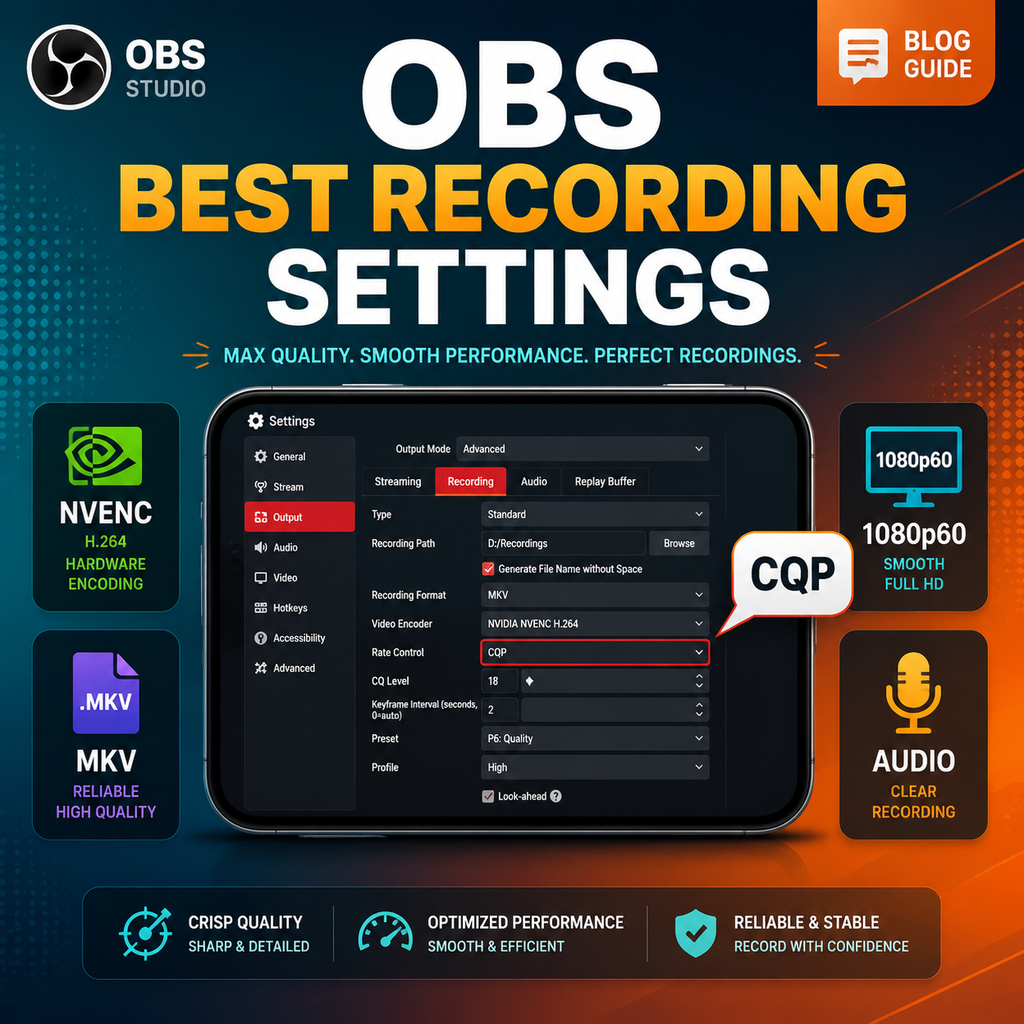
Beralih ke Mode Output Lanjutan
Untuk membuka potensi rekaman penuh OBS, buka Pengaturan > Output dan ubah Mode Output dari Sederhana ke Lanjutan. Ini akan menampilkan serangkaian kontrol terperinci untuk encoding video, trek audio, dan lainnya. Setelah dalam mode Lanjutan, klik tab Rekaman untuk mengakses pengaturan inti yang akan menentukan kualitas rekaman dan ukuran file Anda.
Pilih Format Rekaman yang Tepat
Format rekaman Anda menentukan kompatibilitas dan ketahanan. MKV sangat disarankan karena menangani crash dengan baik—jika OBS berhenti secara tidak terduga, seluruh file Anda tidak akan rusak. Namun, untuk kemudahan pengeditan, Anda dapat secara otomatis meremux rekaman ke MP4. Di tab Lanjutan di bawah Rekaman, centang "Remux otomatis ke mp4." Dengan cara ini, OBS mengonversi MKV ke MP4 setelah setiap rekaman, memberi Anda yang terbaik dari kedua dunia: keamanan crash dan dukungan perangkat lunak yang luas.
Pilih Encoder Video yang Optimal
Pilihan encoder video Anda tergantung pada GPU Anda. Untuk pengguna Nvidia, pilih NVIDIA NVENC H.264 (atau H.265/HEVC untuk kompresi yang lebih baik). Pengguna AMD harus memilih AMD HW H.264 atau H.265 yang setara. Jika Anda tidak memiliki GPU khusus, gunakan grafis terintegrasi CPU Anda: QuickSync untuk Intel, atau AMD HW H.264 untuk chip AMD. NVENC menawarkan kinerja luar biasa dengan dampak minimal pada sistem Anda, menjadikannya ideal untuk bermain game dan merekam secara bersamaan.
Atur Rate Control ke CQP untuk Kualitas Konsisten
Untuk perekaman, gunakan Constant Quantization Parameter (CQP) sebagai ganti Constant Bitrate (CBR). CQP memastikan kualitas visual yang konsisten di seluruh adegan dengan memvariasikan bitrate secara dinamis. Setel CQ Level antara 16 dan 20—angka yang lebih rendah menghasilkan kualitas lebih tinggi tetapi file lebih besar. Nilai 18–20 adalah titik manis untuk rekaman 1080p60. Jika Anda membutuhkan file yang lebih kecil, hindari di atas 22. Pengaturan ini adalah yang paling berdampak untuk menyeimbangkan kualitas dan ukuran file.
Sesuaikan Pengaturan Encoder untuk Performa
Interval Keyframe: Setel ke 2 untuk pengeditan yang lebih mudah; 0 memilih otomatis tetapi dapat menyebabkan masalah. Preset: P5 adalah pilihan seimbang; gunakan P7 untuk kualitas terbaik pada GPU yang kuat, atau turunkan ke P5 jika Anda mengalami kelebihan encoder. Tuning: High Quality. Multipass Mode: Full Resolution (atau Quarter Resolution jika GPU Anda kesulitan). Profile: High. Hapus centang Look Ahead, biarkan Adaptive Quantization dicentang, dan setel B-frames ke 2. Pengaturan ini mengoptimalkan NVENC untuk rekaman berkualitas tinggi.
Optimalkan Pengaturan Audio dan Video
Di Pengaturan > Audio, atur perangkat desktop dan mikrofon Anda. Untuk kualitas audio terbaik, di tab Output > Rekaman, setel Encoder Audio ke FFmpeg AAC dan bitrate ke 320 kbps untuk setiap trek. Jika Anda perlu memisahkan audio (misalnya, trek game dan mikro terpisah), aktifkan beberapa trek audio dan tetapkan di Properti Audio Lanjutan. Untuk video, setel Resolusi Dasar (Kanvas) ke resolusi asli monitor Anda (misalnya, 1920x1080) dan Resolusi Output (Skala) ke resolusi rekaman yang diinginkan. Gunakan 60 FPS untuk gameplay yang mulus. Jika resolusi berbeda, pilih filter downscale Lanczos untuk kualitas terbaik.
Memecahkan Masalah Rekaman Umum
Jika Anda mengalami stuttering atau kelebihan encoder, kurangi Preset ke P5 atau alihkan Multipass Mode ke Single Pass. Untuk pengguna grafis terintegrasi, turunkan preset ke Balanced atau Speed. Juga pastikan jalur rekaman Anda ada di SSD cepat, bukan HDD, untuk mencegah frame drop. Jika FPS game turun, coba turunkan sedikit CQ level atau kurangi resolusi. Selalu uji pengaturan Anda dengan rekaman pendek sebelum sesi panjang.