

 English
 Русский
 Turkish
 한국어
한국어 العربية
 Español
 ไทย
ไทย Tiếng Việt
 Français
 中文
中文 Deutsch
 Bahasa Indonesia
 Italiano
 日本語
日本語 Polski
 Українська
 فارسی
فارسی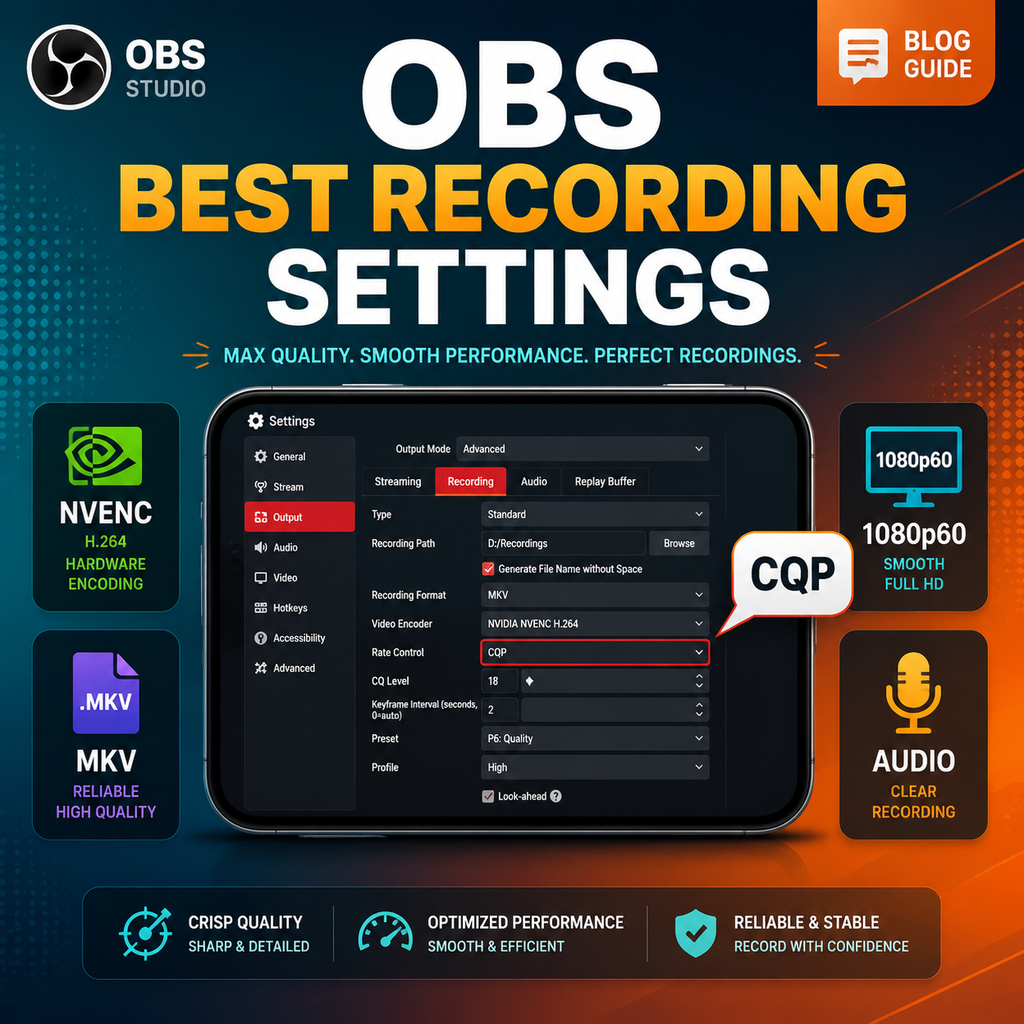
Mude para o Modo de Saída Avançado
Para desbloquear todo o potencial de gravação do OBS, vá em Configurações > Saída e altere o Modo de Saída de Simples para Avançado. Isso revela um conjunto de controles detalhados para codificação de vídeo, faixas de áudio e muito mais. Uma vez no modo Avançado, clique na aba Gravação para acessar as configurações principais que definirão a qualidade da sua gravação e o tamanho do arquivo.
Escolha o Formato de Gravação Adequado
O formato de gravação determina compatibilidade e resiliência. O MKV é fortemente recomendado porque lida com travamentos de forma elegante — se o OBS parar inesperadamente, seu arquivo inteiro não será corrompido. No entanto, para conveniência de edição, você pode remuxar automaticamente as gravações para MP4. Na aba Avançado, em Gravação, marque "Remuxar automaticamente para mp4". Assim, o OBS converte MKV para MP4 após cada gravação, oferecendo o melhor dos dois mundos: segurança contra travamentos e amplo suporte de software.
Selecione o Codificador de Vídeo Ideal
Sua escolha de codificador de vídeo depende da sua GPU. Para usuários Nvidia, selecione NVIDIA NVENC H.264 (ou H.265/HEVC para melhor compressão). Usuários AMD devem escolher o equivalente AMD HW H.264 ou H.265. Se você não tiver uma GPU dedicada, use os gráficos integrados da sua CPU: QuickSync para Intel, ou AMD HW H.264 para chips AMD. O NVENC oferece excelente desempenho com impacto mínimo no sistema, tornando-o ideal para jogar e gravar simultaneamente.
Defina o Controle de Taxa como CQP para Qualidade Consistente
Para gravação, use Parâmetro de Quantização Constante (CQP) em vez de Taxa de Bits Constante (CBR). O CQP garante qualidade visual consistente em todas as cenas, variando a taxa de bits dinamicamente. Defina o Nível CQ entre 16 e 20 — números mais baixos produzem maior qualidade, mas arquivos maiores. Um valor de 18 a 20 é o ponto ideal para gravações em 1080p60. Se precisar de arquivos menores, evite ultrapassar 22. Esta configuração é a mais impactante para equilibrar qualidade e tamanho do arquivo.
Ajuste as Configurações do Codificador para Desempenho
Intervalo de Keyframes: Defina como 2 para facilitar a edição; 0 seleciona automaticamente, mas pode causar problemas. Preset: P5 é uma escolha equilibrada; use P7 para melhor qualidade em GPUs potentes, ou reduza para P5 se encontrar sobrecarga do codificador. Tuning: Alta Qualidade. Modo Multipass: Resolução Total (ou Resolução de Um Quarto se sua GPU tiver dificuldades). Perfil: High. Desmarque Look Ahead, mantenha Adaptive Quantization marcado e defina B-frames como 2. Essas configurações otimizam o NVENC para gravações de alta fidelidade.
Otimize as Configurações de Áudio e Vídeo
Em Configurações > Áudio, defina seus dispositivos de desktop e microfone. Para melhor qualidade de áudio, na aba Saída > Gravação, defina o Codificador de Áudio como FFmpeg AAC e a taxa de bits como 320 kbps para cada faixa. Se precisar dividir o áudio (por exemplo, faixas separadas de jogo e microfone), ative várias faixas de áudio e atribua-as nas Propriedades Avançadas de Áudio. Para vídeo, defina a Resolução Base (Canvas) como a resolução nativa do seu monitor (por exemplo, 1920x1080) e a Resolução de Saída (Escalonada) como a resolução de gravação desejada. Use 60 FPS para jogabilidade suave. Se as resoluções diferirem, selecione o filtro de redução Lanczos para melhor qualidade.
Solução de Problemas Comuns de Gravação
Se você enfrentar travamentos ou sobrecarga do codificador, reduza o Preset para P5 ou mude o Modo Multipass para Passagem Única. Para usuários de gráficos integrados, reduza o preset para Balanced ou Speed. Certifique-se também de que o caminho de gravação esteja em um SSD rápido, não em um HDD, para evitar quadros perdidos. Se o FPS do jogo cair, tente diminuir ligeiramente o nível CQ ou reduzir a resolução. Sempre teste suas configurações com uma gravação curta antes de uma sessão longa.