

 English
 Русский
 Turkish
 Português (Brasil)
 한국어
한국어 العربية
 Español
 ไทย
ไทย Tiếng Việt
 Français
 中文
中文 Deutsch
 Bahasa Indonesia
 Italiano
 日本語
日本語 Polski
 فارسی
فارسی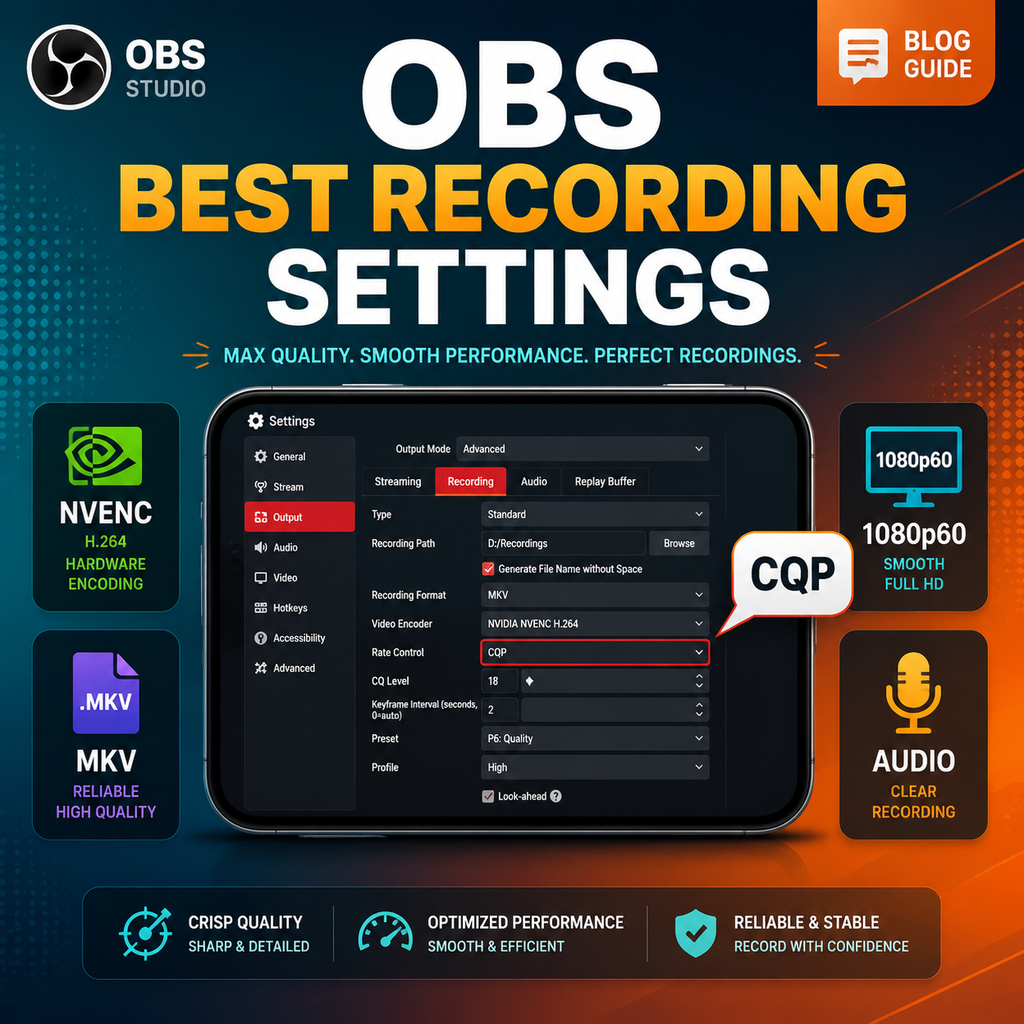
Перейдіть у розширений режим виведення
Щоб розкрити повний потенціал запису OBS, перейдіть у Налаштування > Виведення та змініть Режим виведення з Простого на Розширений. Це відкриває набір детальних налаштувань для кодування відео, аудіодоріжок тощо. У розширеному режимі натисніть вкладку Запис, щоб отримати доступ до основних параметрів, які визначатимуть якість запису та розмір файлу.
Виберіть правильний формат запису
Формат запису визначає сумісність і стійкість. MKV наполегливо рекомендується, оскільки він коректно обробляє збої — якщо OBS несподівано зупиниться, ваш файл не пошкодиться. Однак для зручності редагування ви можете автоматично перекодувати записи в MP4. На вкладці Розширені у розділі Запис позначте «Автоматично перекодовувати в mp4». Таким чином, OBS конвертує MKV в MP4 після кожного запису, даючи вам найкраще з обох світів: безпеку при збоях і широку підтримку програмного забезпечення.
Виберіть оптимальний відеокодек
Вибір відеокодека залежить від вашого графічного процесора. Для користувачів Nvidia виберіть NVIDIA NVENC H.264 (або H.265/HEVC для кращого стиснення). Користувачі AMD повинні вибрати AMD HW H.264 або еквівалент H.265. Якщо у вас немає виділеного графічного процесора, використовуйте вбудовану графіку процесора: QuickSync для Intel або AMD HW H.264 для чіпів AMD. NVENC забезпечує відмінну продуктивність з мінімальним впливом на систему, що робить його ідеальним для одночасного ігор та запису.
Встановіть контроль швидкості CQP для постійної якості
Для запису використовуйте постійний параметр квантування (CQP) замість постійного бітрейту (CBR). CQP забезпечує постійну візуальну якість у різних сценах, динамічно змінюючи бітрейт. Встановіть рівень CQ від 16 до 20 — менші числа дають вищу якість, але більші файли. Значення 18–20 є оптимальним для записів 1080p60. Якщо вам потрібні менші файли, не піднімайтеся вище 22. Цей параметр найбільше впливає на баланс між якістю та розміром файлу.
Тонке налаштування параметрів кодека для продуктивності
Інтервал ключових кадрів: встановіть 2 для легшого редагування; 0 вибирається автоматично, але може спричинити проблеми. Пресет: P5 — збалансований вибір; використовуйте P7 для найкращої якості на потужних графічних процесорах або знизьте до P5, якщо виникає перевантаження кодека. Налаштування: Висока якість. Режим мультипроходу: Повна роздільна здатність (або Чверть роздільної здатності, якщо ваш графічний процесор не справляється). Профіль: Високий. Зніміть позначку «Забіг вперед», залиште позначку «Адаптивне квантування» та встановіть B-кадри на 2. Ці налаштування оптимізують NVENC для високоякісних записів.
Оптимізація налаштувань аудіо та відео
У розділі Налаштування > Аудіо встановіть пристрої робочого столу та мікрофона. Для найкращої якості аудіо на вкладці Виведення > Запис встановіть аудіокодек FFmpeg AAC і бітрейт 320 кбіт/с для кожної доріжки. Якщо вам потрібно розділити аудіо (наприклад, окремі доріжки гри та мікрофона), увімкніть кілька аудіодоріжок і призначте їх у розширених властивостях аудіо. Для відео встановіть базову (полотна) роздільну здатність відповідно до рідної роздільної здатності монітора (наприклад, 1920x1080) і вихідну (масштабовану) роздільну здатність відповідно до бажаної роздільної здатності запису. Використовуйте 60 FPS для плавного геймплею. Якщо роздільна здатність відрізняється, виберіть фільтр масштабування Lanczos для найкращої якості.
Усунення поширених проблем із записом
Якщо ви відчуваєте заїкання або перевантаження кодека, зменшіть пресет до P5 або перемкніть режим мультипроходу на Single Pass. Для користувачів вбудованої графіки знизьте пресет до Balanced або Speed. Також переконайтеся, що шлях запису знаходиться на швидкому SSD, а не HDD, щоб запобігти пропуску кадрів. Якщо FPS у грі падає, спробуйте трохи знизити рівень CQ або зменшити роздільну здатність. Завжди тестуйте налаштування коротким записом перед тривалою сесією.